


KI-Zusammenfassung
Einleitung
Sind Sie daran interessiert, wie Sie Gutscheine basierend auf einem bestimmten Betrag einschränken können? Dieses Tutorial führt Sie durch den Prozess der Verwendung einer PHP-Aktion, um zu verhindern, dass Gutscheine verarbeitet werden, wenn ihr Wert unter einem festgelegten Schwellenwert liegt.
Standardmäßig haben Sie die Möglichkeit, Gutscheine im Prozentsatz- oder Festbetragsformat für jeden Betrag zu erstellen. Was ist jedoch, wenn Sie versehentlich .75 anstelle von 75% eingeben? Dieser kleine Code-Schnipsel kann Ihnen helfen, solche Fehler bei der Formularübermittlung zu vermeiden, und wir führen Sie in diesem Tutorial durch den Prozess.
Um mehr über die Verwendung von Gutscheinen zu erfahren, lesen Sie bitte diesen hilfreichen Leitfaden.
Erstellung des Gutscheins
Um zu beginnen, erstellen wir einen Gutschein. In diesem Tutorial erstellen wir einen Gutschein mit einem Festbetrag von .75, obwohl wir ihn auf 75% einstellen möchten. Dies dient nur zur Veranschaulichung und um zu zeigen, wie der von uns hinzugefügte Schnipsel bei der Validierung helfen kann.
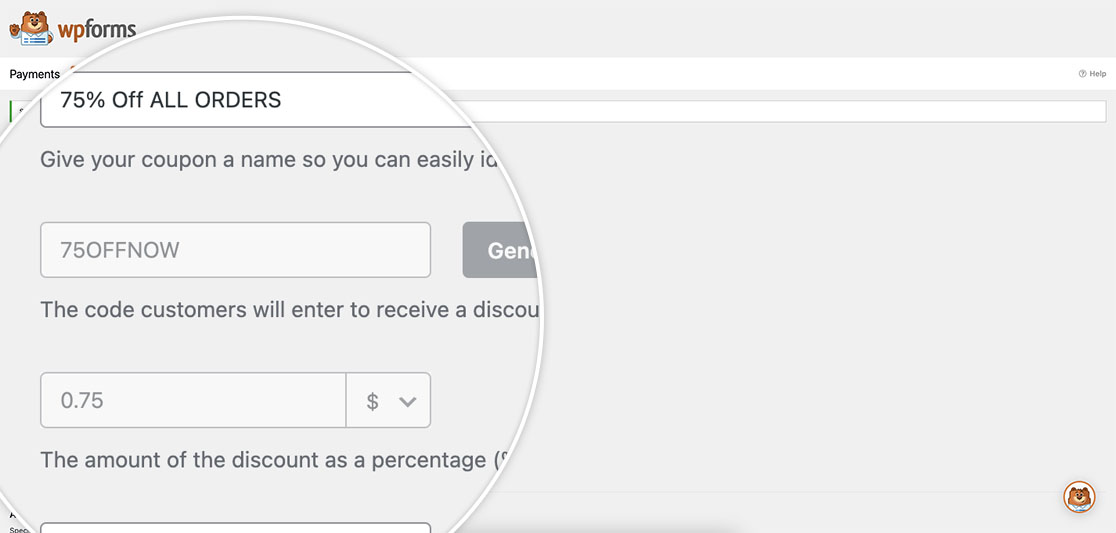
Um einen neuen Gutschein zu erstellen, navigieren Sie zu WPForms » Zahlungen » Gutscheine und klicken Sie auf Neuen Gutschein hinzufügen. Geben Sie im Feld Name Ihrem Gutschein einen Namen, der für Sie zur Organisation sinnvoll ist.
Geben Sie als Nächstes im Feld Code entweder manuell einen Gutscheincode ein oder klicken Sie auf die Schaltfläche Code generieren, damit WPForms diesen Code für Sie erstellt. Geben Sie im Feld Betrag .75 ein und wählen Sie im Dropdown-Menü das Währungssymbol aus.
Durch die Auswahl des Währungssymbols nutzen Sie den Festbetragsrabatt anstelle eines Prozentsatzes.
Für dieses Tutorial legen wir kein Datum oder keine Uhrzeit fest, daher scrollen wir nach unten, wählen die Formulare aus, für die wir diesen Gutschein verwenden möchten, und klicken dann auf Gutschein speichern, um Ihre Änderungen zu speichern.
Erstellung des Formulars
Nachdem der Gutschein eingerichtet ist, ist es an der Zeit, das Formular zu erstellen. Wenn Sie Hilfe beim Erstellen von Formularen benötigen, werfen Sie bitte einen Blick auf diese Schritt-für-Schritt-Anleitung.
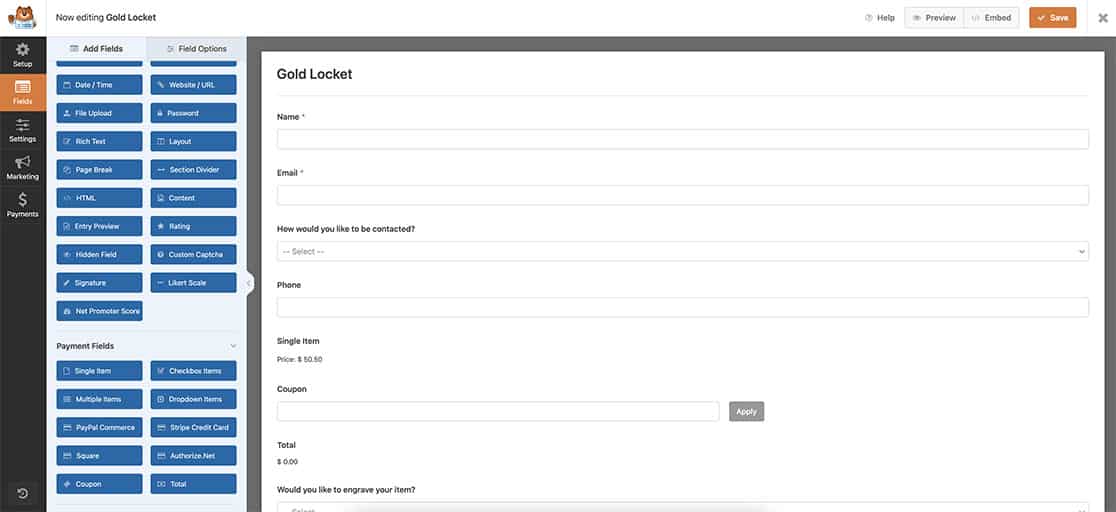
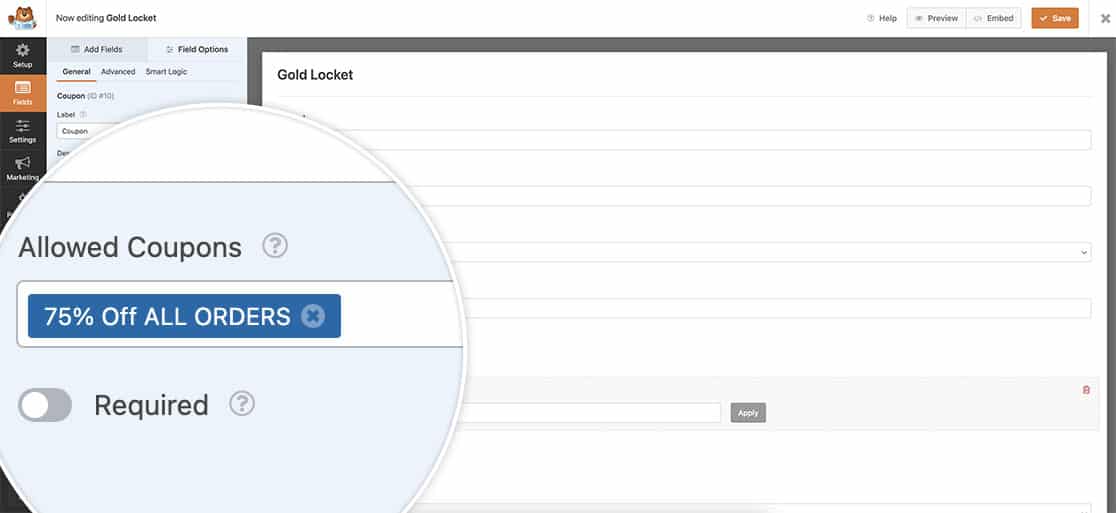
Sobald wir das Feld Gutschein hinzugefügt haben, werden Sie feststellen, dass der Gutschein bereits zugewiesen ist.
Hinzufügen des Snippets
Nun ist es an der Zeit, den Schnipsel hinzuzufügen. Wenn Sie Hilfe benötigen, wie und wo Sie Schnipsel hinzufügen können, lesen Sie bitte dieses Tutorial.
/*
 * Do not allow to submit coupons lower than 1.00.
 *
 * @link https://wpforms.com/developers/how-to-restrict-coupons-by-amount/
*/

function wpf_discard_low_coupons( $field_id, $field_submit, $form_data ) {

    $coupon = wpforms_coupons()->get( 'repository' )->get_coupon_by_code( $field_submit );

    if ( $coupon === null ) {
        return;
    }

    $currency = wpforms_get_currency();

    if ( $coupon->get_discount_type() === 'flat' && (float) $coupon->get_discount_amount() <= 1.00 ) {
        wpforms()->get( 'process' )->errors[ $form_data[ 'id' ] ][ $field_id ] = sprintf( /* translators: %s - Currency code name. */
            esc_html__( 'Coupon amount is less that 1.00 %s. Please, use another one.', 'your-translation-domain' ),
            $currency
        );
    }
}
add_action( "wpforms_process_validate_payment-coupon", 'wpf_discard_low_coupons', 10, 3 );
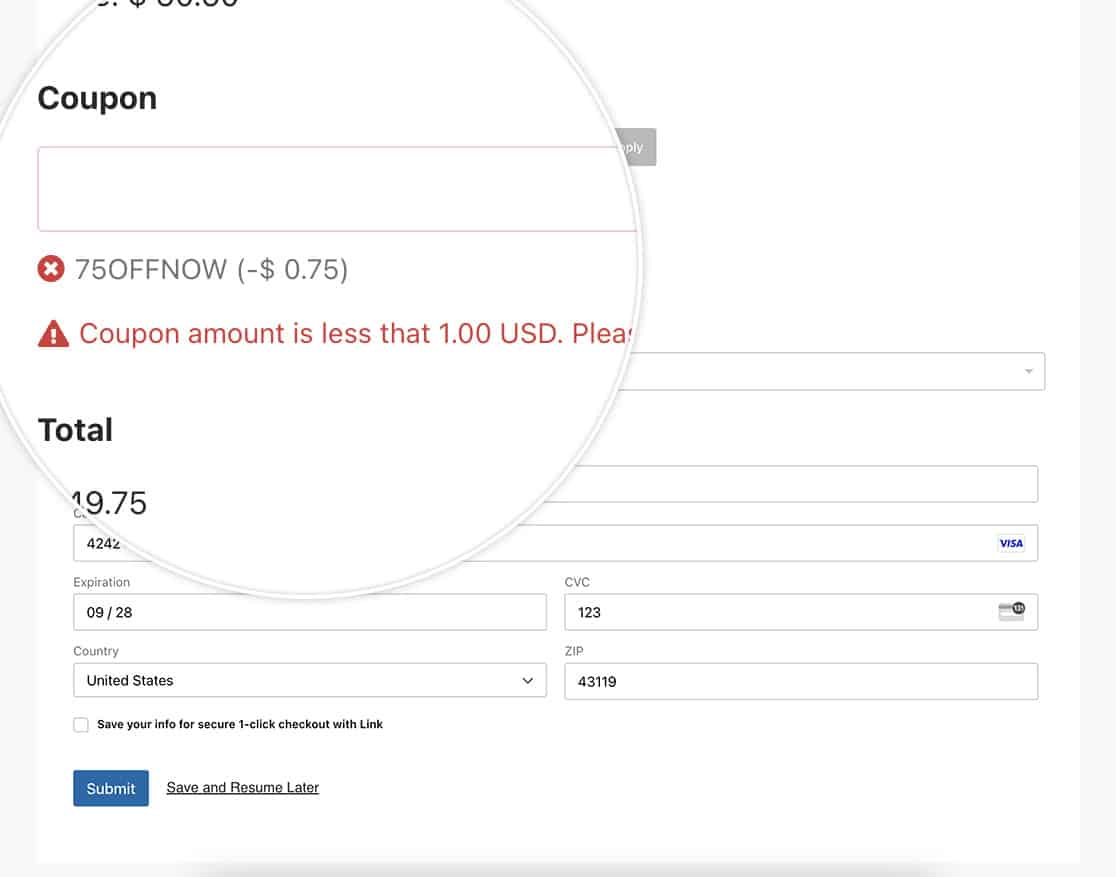
Und das ist alles, was Sie brauchen. Wenn ein Besucher diesen Gutschein verwendet, kann er das Formular nicht absenden.
Verwandt
Aktionsreferenz: wpforms_process_validate_payment-coupon


