


KI-Zusammenfassung
Einleitung
Wollten Sie schon immer ein Formular erstellen, das mit bedingten E-Mail-Empfängern super intelligent ist, basierend auf einer Auswahl in Ihrem Formular? Dann haben Sie Glück!
Mit WPForms können Sie bedingte Logik-Benachrichtigungen einrichten, über die Sie in diesem Artikel mehr lesen können. Sie können sogar noch einen Schritt weiter gehen, indem Sie mehrere Benachrichtigungen einrichten, was ziemlich cool ist und Sie können es in dieser Dokumentation lernen.
Aber warten Sie, in diesem Tutorial werden wir Ihr Leben noch einfacher machen. Wir zeigen Ihnen einen raffinierten Trick, mit dem Sie bedingte Empfänger mit nur einer Codezeile einrichten können. Ja, Sie haben richtig gelesen! Es wird Ihnen Zeit sparen und Ihre Formulare noch intelligenter machen. Tauchen wir ein! 🚀
Hinzufügen des Snippets
Normalerweise würden wir mit der Erstellung eines brandneuen Formulars beginnen. Aber heute gehen wir einen etwas anderen Weg und fügen zunächst nur eine einzige Codezeile zu unserer Website hinzu.
Wenn Sie sich nicht sicher sind, wie Sie Code-Schnipsel zu Ihrer Website hinzufügen, machen Sie sich keine Sorgen. Schauen Sie sich diesen praktischen Leitfaden für Schritt-für-Schritt-Hilfe an.
/**
 * Create conditional email recipients with a single line of code.
 *
 * @link https://wpforms.com/developers/how-to-create-conditional-email-recipients/
 */

add_filter( 'wpforms_fields_show_options_setting', '__return_true' );
Die Magie dieses Snippets liegt in seiner Fähigkeit, Checkbox-, Dropdown- oder Multiple Choice-Feldern nicht nur einen, sondern zwei verschiedene Werte für jede Auswahl zu ermöglichen. Es ist, als ob es einen sichtbaren Wert und einen versteckten Wert gäbe, der im Hintergrund arbeitet. Dieser clevere Trick wird unglaublich nützlich sein, wenn es darum geht zu entscheiden, welcher Empfänger die E-Mail-Benachrichtigung erhalten soll.
Erstellung des Formulars
Nun kommen wir zum spaßigen Teil – der Erstellung des Formulars! Wenn Sie neu in der Formularerstellung sind und etwas Anleitung gebrauchen könnten, können Sie sich gerne diese Dokumentation ansehen.
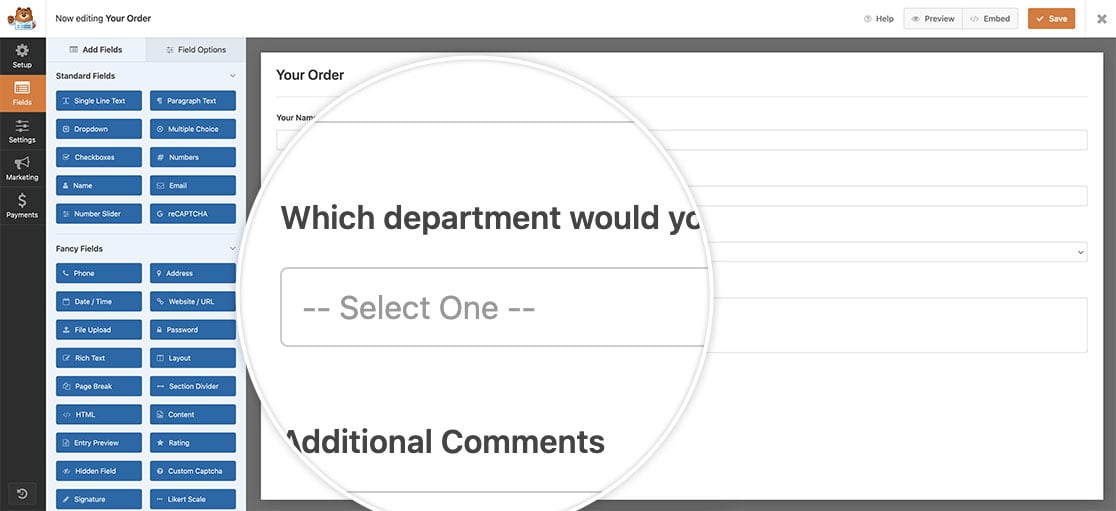
Für dieses Tutorial krempeln wir die Ärmel hoch, um ein vielseitiges Formular zu erstellen, das eine Reihe von Themen abdeckt: Vertrieb, Kontoverwaltung, Kundensupport und sogar eine allgemeine „Sonstiges“-Option für diejenigen, die sich nicht ganz sicher sind, welche Kategorie ihre Frage betrifft. Um dies zu ermöglichen, werden wir ein Dropdown-Feld in unser Formular einfügen. Dies ermöglicht es unseren Besuchern, ganz einfach das Thema auszuwählen, das ihrer spezifischen Anfrage am besten entspricht.
Feldwerte aktivieren
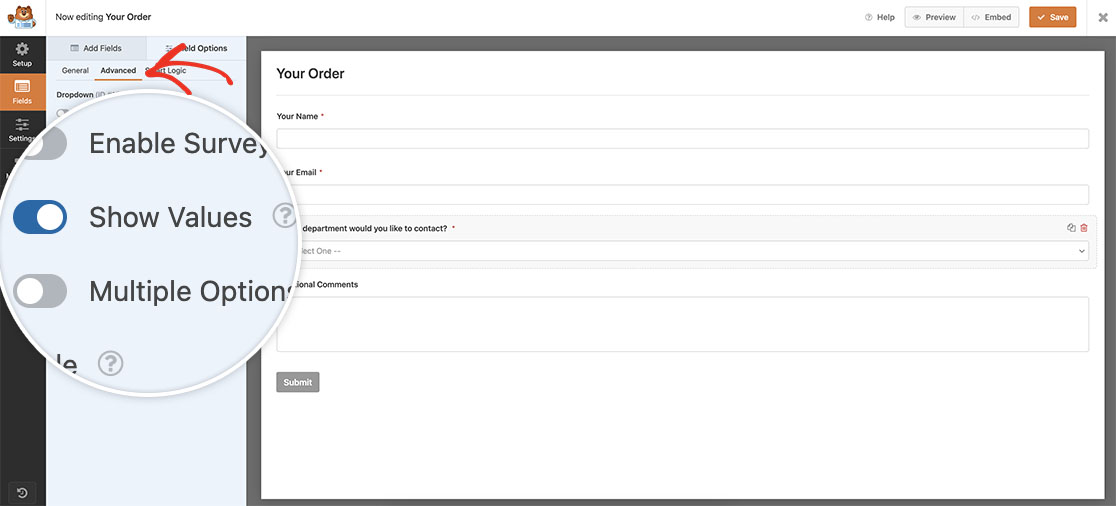
Nachdem Sie die Bezeichnungen für Ihr Dropdown-Feld konfiguriert haben, navigieren Sie zur Registerkarte Erweitert. Hier finden Sie die Option Werte anzeigen.
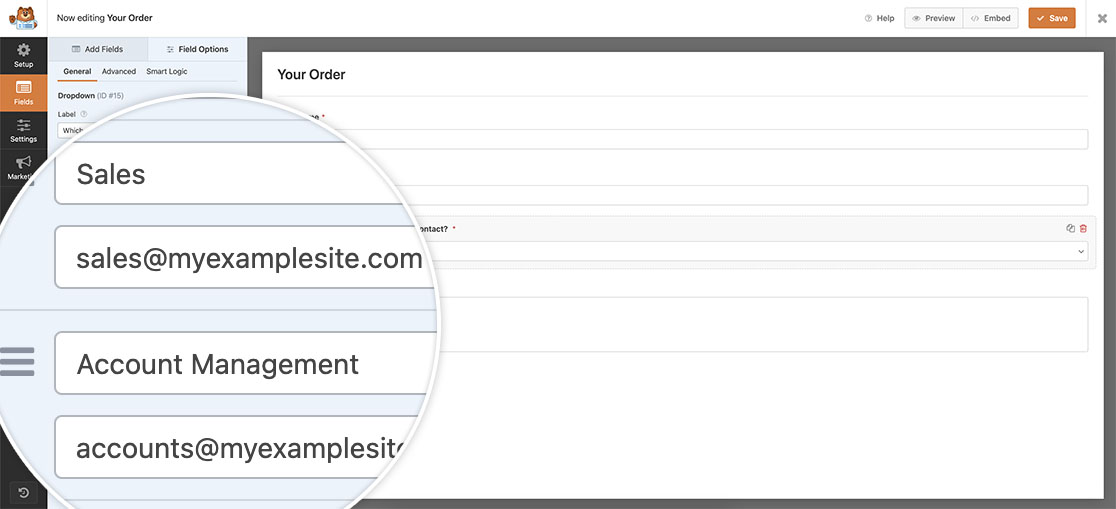
Sobald Sie Werte anzeigen aktiviert haben, kehren Sie zur Registerkarte Allgemein zurück. Sie werden nun einen zusätzlichen Bereich unter den Optionen bemerken. Hier geben wir die E-Mail-Adressen ein, die mit jeder spezifischen Abteilung verknüpft sind.
Einrichtung der E-Mail-Benachrichtigung
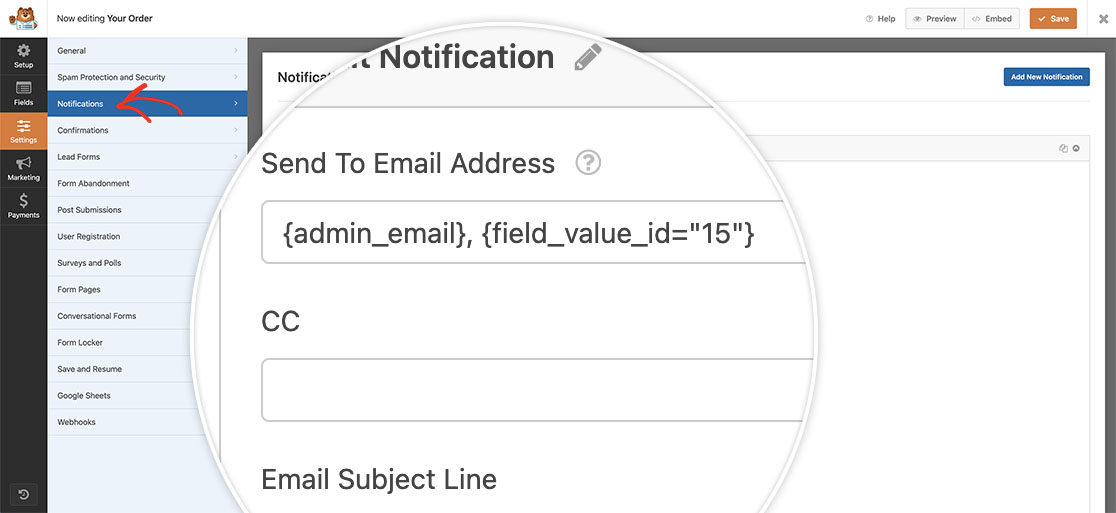
Um unsere bedingten E-Mail-Empfänger einzurichten, müssen wir die Einstellungen für die E-Mail-Benachrichtigung für das Feld E-Mail-Adresse senden an anpassen. Gehen Sie dazu zu Ihren Einstellungen und wählen Sie Benachrichtigungen.
Im Abschnitt Send To Email Address behalten wir den ursprünglichen Smart Tag {admin_email} bei, da wir möchten, dass der Website-Administrator weiterhin die E-Mail-Benachrichtigung erhält. Wir werden jedoch auch einen Smart Tag einbauen, um die E-Mail-Adresse, die mit der richtigen Abteilung verknüpft ist, dynamisch abzurufen.
Trennen Sie mehrere E-Mail-Adressen mit einem Komma.
Um die E-Mail-Adresse des Feldwerts einzuschließen, müssen Sie die Feld-ID für Ihr Dropdown-Feld kennen. Für dieses Tutorial hat unser Dropdown-Feld die ID 15. Nach dem Komma fügen Sie also {field_value_id="15"} hinzu. Durch die Einbindung dieses Tags an dieser Stelle ordnen Sie effektiv die entsprechende E-Mail-Adresse der relevanten Abteilung für die E-Mail-Benachrichtigung zu.
Bitte denken Sie daran, dass Sie die 15 aktualisieren müssen, um Ihre eigene Feld-ID für Ihr Dropdown-Feld anzugeben. Wenn Sie nicht sicher sind, wie Ihre Feld-ID lautet und wo Sie sie finden, finden Sie weitere Details in dieser Anleitung.
Und das ist alles, was Sie brauchen, um bedingte E-Mail-Empfänger zu aktivieren, ohne mehrere Benachrichtigungen erstellen zu müssen! Wenn der Benutzer nun auswählt, welche Abteilung er erreichen möchte, wird eine E-Mail-Adresse automatisch ausgefüllt und an die richtige E-Mail-Adresse gesendet, die über Feldwerte zugewiesen wurde.
Möchten Sie diese Feldwerte auch in einem Eintrag speichern? Sehen Sie sich unser Tutorial So speichern Sie Feldwerte im WPForms-Eintrag an.
Verwandt
Filterreferenz: wpforms_fields_show_options_setting


