


KI-Zusammenfassung
Möchten Sie die Untertitel für Ihre Passwort-Felder personalisieren? Mit nur wenigen Zeilen PHP-Code können Sie diese Bezeichnungen mühelos an Ihre Anforderungen anpassen.
Passwortfelder enthalten normalerweise Untertitel darunter, insbesondere wenn die Option Passwortbestätigung aktivieren aktiviert ist. Diese Funktion stellt sicher, dass Benutzer ihre Passwörter eingeben, um sie zu bestätigen. Die Standard-Untertitel entsprechen jedoch möglicherweise nicht immer perfekt Ihrer gewünschten Botschaft oder Marke.
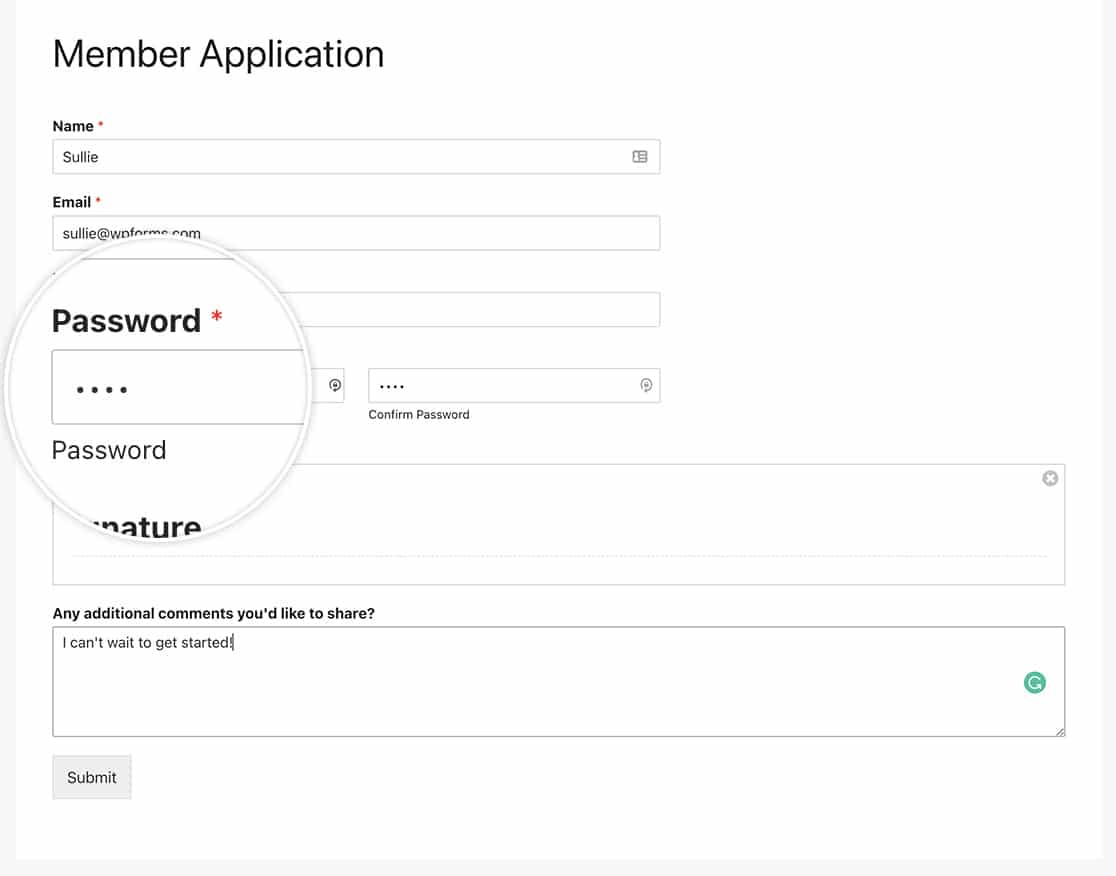
In diesem Tutorial zeigen wir Ihnen, wie Sie mit PHP den Text dieser Untertitel ändern können.
Erstellung des Formulars
Zuerst erstellen wir unser Formular und fügen unsere Formularfelder hinzu. Wir fügen auch das Passwort-Formularfeld hinzu und aktivieren die Passwortbestätigung aktivieren.
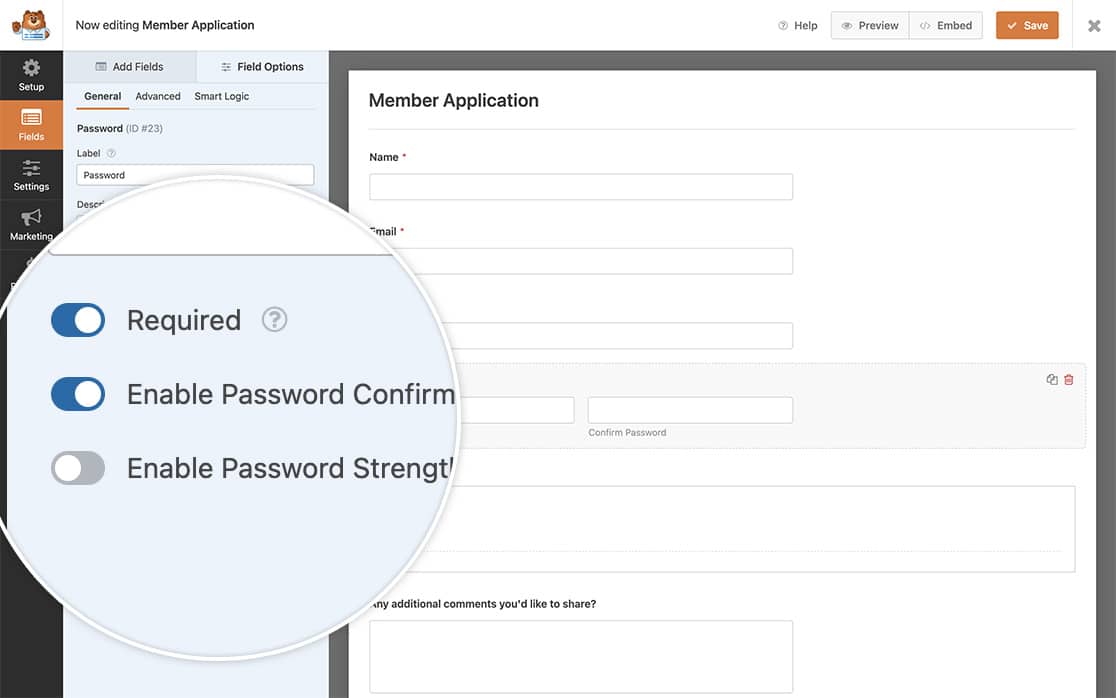
Wenn Sie Hilfe beim Erstellen Ihres Formulars benötigen, lesen Sie bitte diese Dokumentation.
Ändern der Untertitel für das Passwortfeld
Um den Text zu ändern, der unter dem Passwort-Formularfeld angezeigt wird, müssen wir diesen Codeausschnitt auf unserer Website hinzufügen.
Wenn Sie Hilfe beim Hinzufügen von Codeausschnitten zu Ihrer Website benötigen, sehen Sie sich bitte dieses Tutorial an.
/**
 * Change the sublabels for the Password field.
 *
 * @link https://wpforms.com/developers/how-to-change-the-password-field-sublabels/
 */

function wpf_dev_password_field_properties( $properties, $field, $form_data ) {

    // Change sublabel values on the primary password field
    $properties[ 'inputs' ][ 'primary' ][ 'sublabel' ][ 'value' ] = __( 'Please enter a password that you will use to sign on to your account.', 'your-text-domain' );

	// Change the sublabel values on the secondary password field
    $properties[ 'inputs' ][ 'secondary' ][ 'sublabel' ][ 'value' ] = __( 'Please re-enter that password again just for confirmation.', 'your-text-domain' );

    return $properties;
}
add_filter( 'wpforms_field_properties_password' , 'wpf_dev_password_field_properties', 10, 3 );
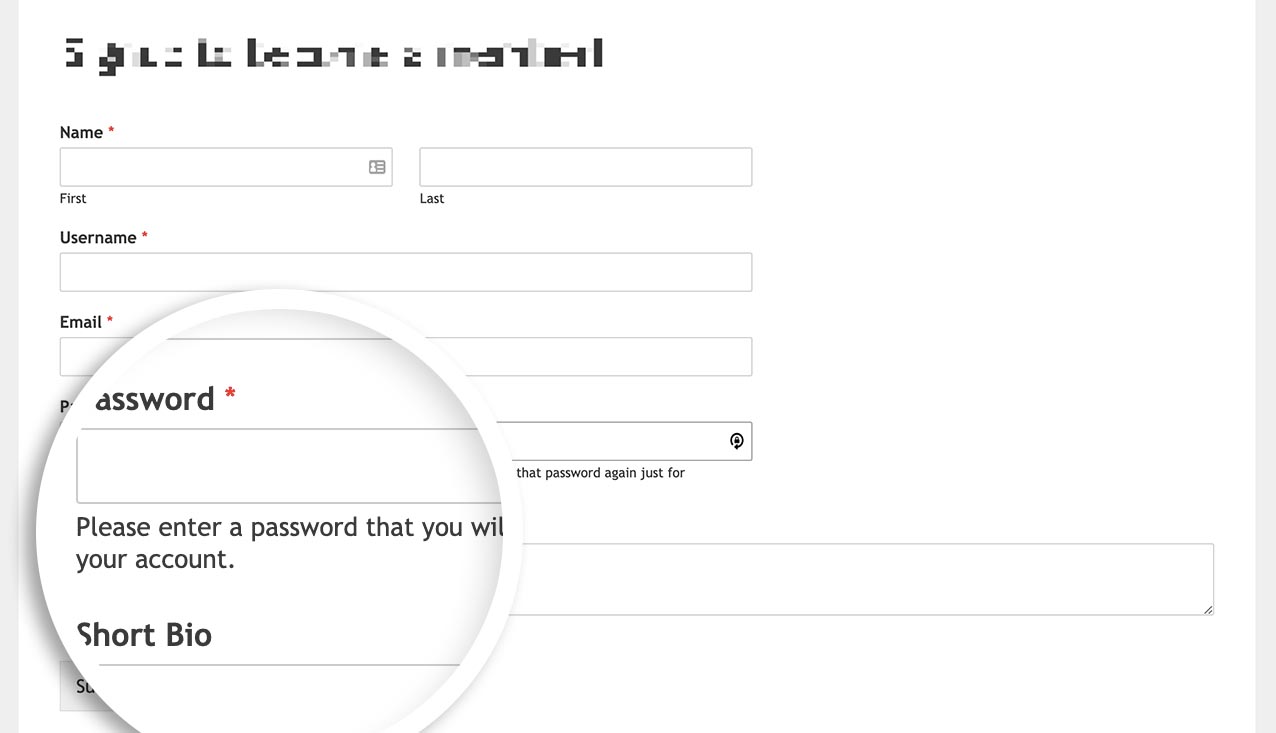
Und das ist alles, was Sie brauchen, um die Untertitel zu ändern. Möchten Sie Benutzer nach Abschluss des Registrierungsprozesses automatisch einloggen? Schauen Sie sich unser Tutorial an So loggen Sie Benutzer nach der Registrierung automatisch ein.
Referenzfilter
FAQ
F: Kann ich diese nur für ein Formular ändern?
A: Absolut, wenn Sie diese Unterbeschriftungen nur für ein bestimmtes Formular ändern möchten, verwenden Sie stattdessen diesen Snippet und denken Sie daran, die Formular-ID 123 an Ihre eigene Formular-ID anzupassen. Wenn Sie Hilfe beim Finden Ihrer Formular-ID benötigen, lesen Sie bitte diese hilfreiche Anleitung.
/**
 * Change the sublabels for the Password field.
 *
 * @link https://wpforms.com/developers/how-to-change-the-password-field-sublabels/
 */

function wpf_dev_password_field_properties( $properties, $field, $form_data ) {

	// Only process this snippet on the form ID 123
    if ( absint( $form_data[ 'id' ] ) !== 123 ) {

        return $properties;
    }

    // Change sublabel values on the primary password field
    $properties[ 'inputs' ][ 'primary' ][ 'sublabel' ][ 'value' ] = __( 'Please enter a password that you will use to sign on to your account.', 'your-text-domain' );

	// Change the sublabel values on the secondary password field
    $properties[ 'inputs' ][ 'secondary' ][ 'sublabel' ][ 'value' ] = __( 'Please re-enter that password again just for confirmation.', 'your-text-domain' );

    return $properties;
}
add_filter( 'wpforms_field_properties_password' , 'wpf_dev_password_field_properties', 10, 3 );
Wie Sie im Snippet sehen können, müssen wir nur die Prüfung für die Formular-ID mit if ( absint( $form_data[ 'id' ] ) !== 123 ) { return $properties; } hinzufügen. Der Rest des Snippets bleibt exakt derselbe wie im Beispiel für alle Formulare.


