### [Ändern der Unterbeschriftungen des Passwortfelds](https://wpforms.com/developers/how-to-change-the-password-field-sublabels/)
**Veröffentlicht:** 22. April 2020
**Autor:** Redaktionsteam
**Auszug:** Diese Anleitung zeigt Ihnen, wie Sie mit PHP den Text ändern, der unter den Passwortfeldern angezeigt wird, wenn die Bestätigung des Passworts aktiviert ist.
**Inhalt:**
Möchten Sie die Unterbeschriftungen, die mit Ihren **Passwort**feldern verbunden sind, personalisieren? Mit nur wenigen Zeilen PHP-Code können Sie diese Beschriftungen mühelos an Ihre Anforderungen anpassen.
Passwortfelder enthalten häufig Unterbeschriftungen, insbesondere wenn die Option **Passwortbestätigung aktivieren** aktiviert ist. Diese Funktion stellt sicher, dass Benutzer ihre Passwörter durch zweimalige Eingabe bestätigen. Die Standard-Unterbeschriftungen entsprechen jedoch möglicherweise nicht immer Ihren gewünschten Formulierungen oder Ihrem Branding.
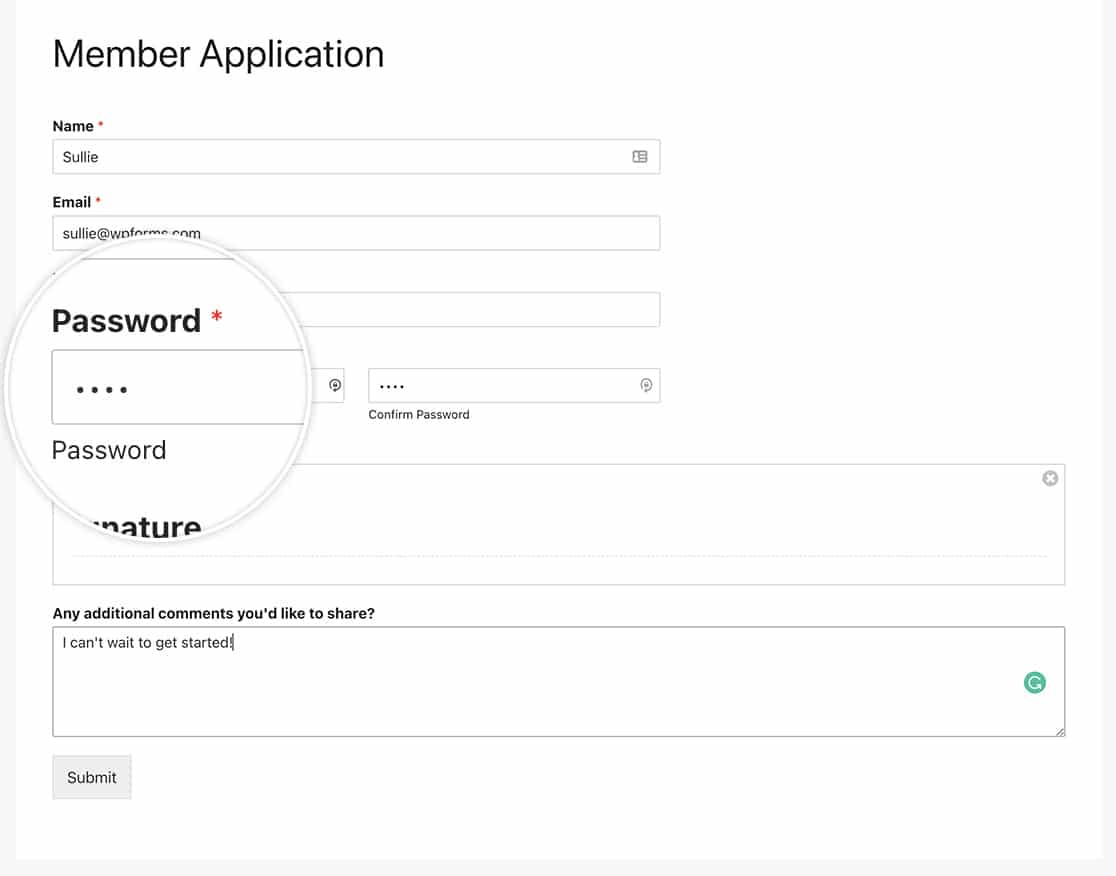
In dieser Anleitung zeigen wir Ihnen, wie Sie mit PHP den Text dieser Unterbeschriftungen ändern können.
## Erstellen des Formulars
Zuerst erstellen wir unser Formular und fügen unsere Formularfelder hinzu. Wir fügen auch das **Passwort**-Formularfeld hinzu und aktivieren die **Passwortbestätigung aktivieren**.
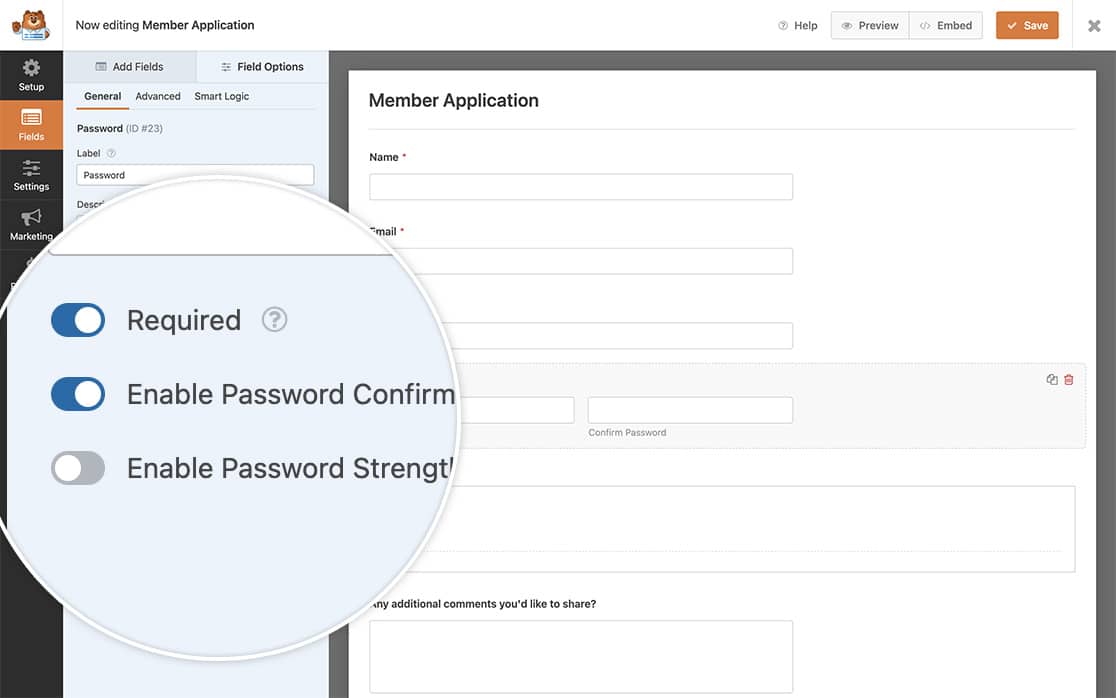
Wenn Sie Hilfe beim Erstellen Ihres Formulars benötigen, [lesen Sie bitte diese Dokumentation](https://wpforms.com/docs/creating-first-form/ "Erstellen Ihres ersten Formulars").
## Ändern der Passwort-Unterbeschriftungen
Um den Text zu ändern, der unter dem Passwort-Formularfeld angezeigt wird, müssen wir diesen Ausschnitt auf unserer Website hinzufügen.
Wenn Sie Hilfe beim Hinzufügen von Ausschnitten zu Ihrer Website benötigen, [sehen Sie sich diese Anleitung an](https://wpforms.com/developers/how-to-add-custom-php-or-javascript-for-wpforms/ "Hinzufügen von benutzerdefiniertem PHP oder JavaScript für WPForms").
```
/**
* Ändern der Unterbeschriftungen für das Passwortfeld.
*
* @link https://wpforms.com/developers/how-to-change-the-password-field-sublabels/
*/
function wpf_dev_password_field_properties( $properties, $field, $form_data ) {
// Ändern der Unterbeschriftungswerte im primären Passwortfeld
$properties[ 'inputs' ][ 'primary' ][ 'sublabel' ][ 'value' ] = __( 'Bitte geben Sie ein Passwort ein, das Sie für die Anmeldung bei Ihrem Konto verwenden werden.', 'your-text-domain' );
// Ändern der Unterbeschriftungswerte im sekundären Passwortfeld
$properties[ 'inputs' ][ 'secondary' ][ 'sublabel' ][ 'value' ] = __( 'Bitte geben Sie dieses Passwort erneut zur Bestätigung ein.', 'your-text-domain' );
return $properties;
}
add_filter( 'wpforms_field_properties_password' , 'wpf_dev_password_field_properties', 10, 3 );
```
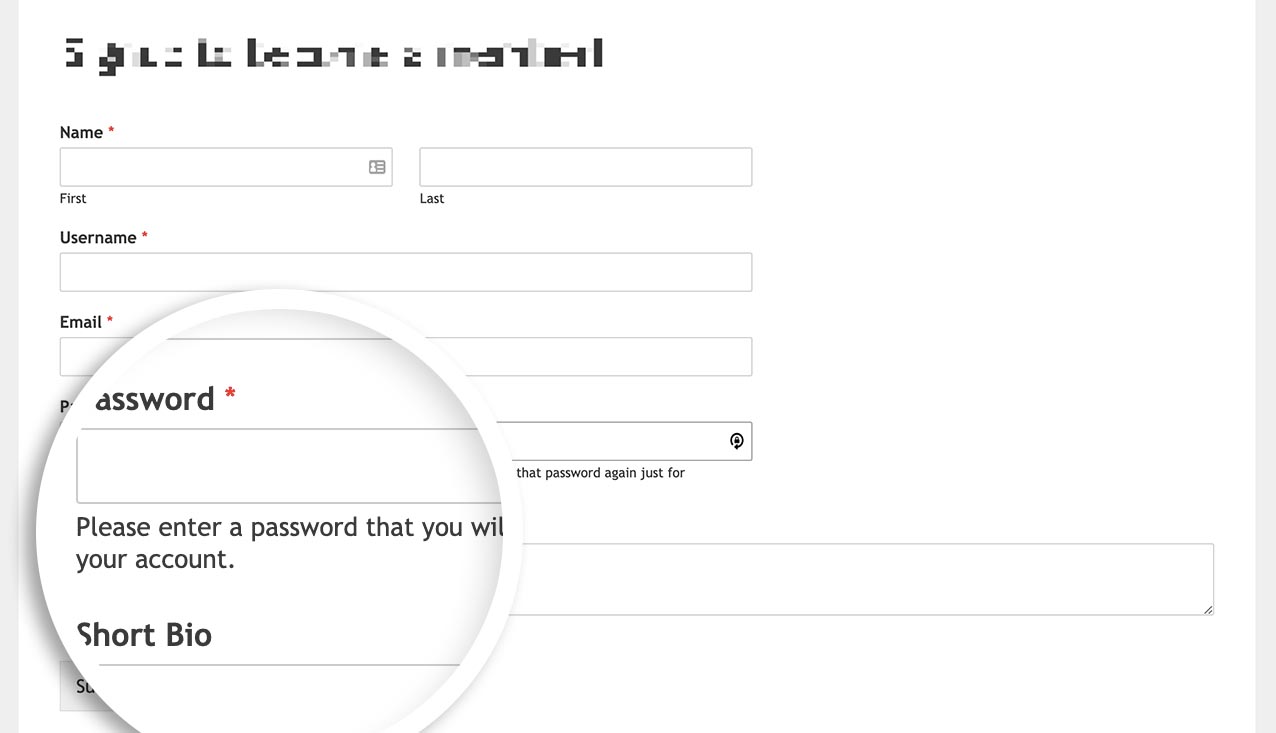
Das ist alles, was Sie brauchen, um die Unterbeschriftungen zu ändern. Möchten Sie Benutzer nach Abschluss des Registrierungsprozesses automatisch anmelden? Sehen Sie sich unsere Anleitung an [Benutzer nach der Registrierung automatisch anmelden](https://wpforms.com/developers/automatically-log-in-users-after-registration/ "Benutzer nach der Registrierung automatisch anmelden").
## Referenzfilter
[wpforms\_field\_properties](https://wpforms.com/developers/wpforms_field_properties/ "Verwenden des wpforms_field_properties-Filters")
## FAQ
#### F: Kann ich diese nur für ein Formular ändern?
**A:** Absolut, wenn Sie diese Unterbeschriftungen nur für ein bestimmtes Formular ändern möchten, verwenden Sie stattdessen diesen Ausschnitt und denken Sie daran, die Formular-ID **123** zu aktualisieren, um Ihre eigene Formular-ID anzugeben. Wenn Sie Hilfe beim Auffinden Ihrer Formular-ID benötigen, [lesen Sie bitte diese hilfreiche Anleitung](https://wpforms.com/developers/how-to-locate-form-id-and-field-id/ "Formular- und Feld-ID in WPForms finden").
```
/**
* Ändern der Unterbeschriftungen für das Passwortfeld.
*
* @link https://wpforms.com/developers/how-to-change-the-password-field-sublabels/
*/
function wpf_dev_password_field_properties( $properties, $field, $form_data ) {
// Nur diesen Ausschnitt für Formular-ID 123 verarbeiten
if ( absint( $form_data[ 'id' ] ) !== 123 ) {
return $properties;
}
// Ändern der Unterbeschriftungswerte im primären Passwortfeld
$properties[ 'inputs' ][ 'primary' ][ 'sublabel' ][ 'value' ] = __( 'Bitte geben Sie ein Passwort ein, das Sie für die Anmeldung bei Ihrem Konto verwenden werden.', 'your-text-domain' );
// Ändern der Unterbeschriftungswerte im sekundären Passwortfeld
$properties[ 'inputs' ][ 'secondary' ][ 'sublabel' ][ 'value' ] = __( 'Bitte geben Sie dieses Passwort erneut zur Bestätigung ein.', 'your-text-domain' );
return $properties;
}
add_filter( 'wpforms_field_properties_password' , 'wpf_dev_password_field_properties', 10, 3 );
```
Wie Sie im Ausschnitt sehen können, müssen wir nur die Prüfung für die Formular-ID mit `if ( absint( $form_data[ 'id' ] ) !== 123 ) { return $properties; } ` hinzufügen. Der Rest des Ausschnitts bleibt genau gleich wie im Beispiel für alle Formulare.
**Kategorien:** Felder
**Schlagwörter:** PHP
---