


KI-Zusammenfassung
Möchten Sie den Text für die Zeichenbegrenzung, der unter Ihren Formularfeldern angezeigt wird, ändern, insbesondere wenn Sie die Zeichenbegrenzung für Formularfelder vom Typ Einzeiliger Text oder Absatztext verwenden?
Standardmäßig sehen Sie unter dem Formularfeld eine Meldung, die die aktuelle Zeichenanzahl im Verhältnis zum maximalen Limit anzeigt, z. B. 0 von 50 max. Zeichen oder 0 von 50 max. Wörtern, je nach Ihren Formulareinstellungen. Sie können diese Meldung personalisieren, um die Anzahl der verbleibenden Zeichen anzuzeigen. Diese Anpassung ist mit einem einfachen PHP-Snippet leicht zu bewerkstelligen. In diesem Tutorial erfahren Sie, wie Sie PHP verwenden, um diese Meldung zu ändern.
Erstellung des Formulars
Zuerst müssen wir unser Formular erstellen und unsere Formularfelder hinzufügen.
Wenn Sie Hilfe beim Erstellen Ihres Formulars benötigen, lesen Sie bitte diese Dokumentation.
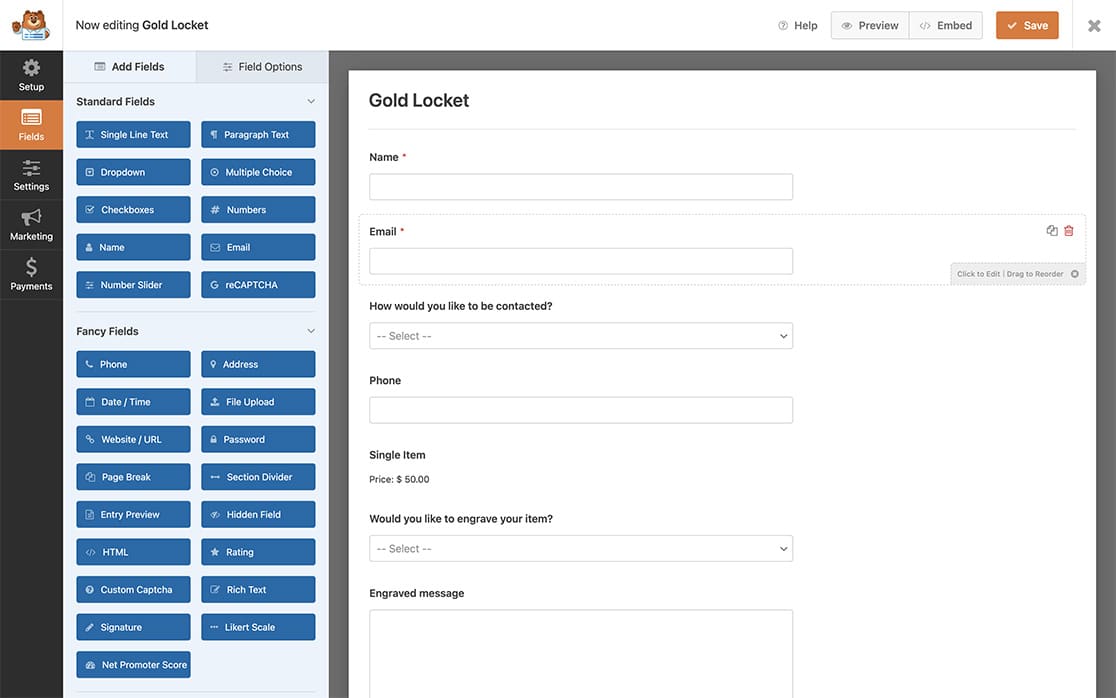
Wir haben ein Formularfeld vom Typ Absatztext hinzugefügt, um unsere eingravierte Nachricht aufzunehmen.
Festlegen der Zeichenbegrenzung
Wählen Sie als Nächstes den von Ihnen hinzugefügten Absatztext aus und klicken Sie auf die Registerkarte Erweitert, um die Option Länge begrenzen zu aktivieren und das Limit auf 100 einzustellen und Zeichen aus der Dropdown-Liste auszuwählen.
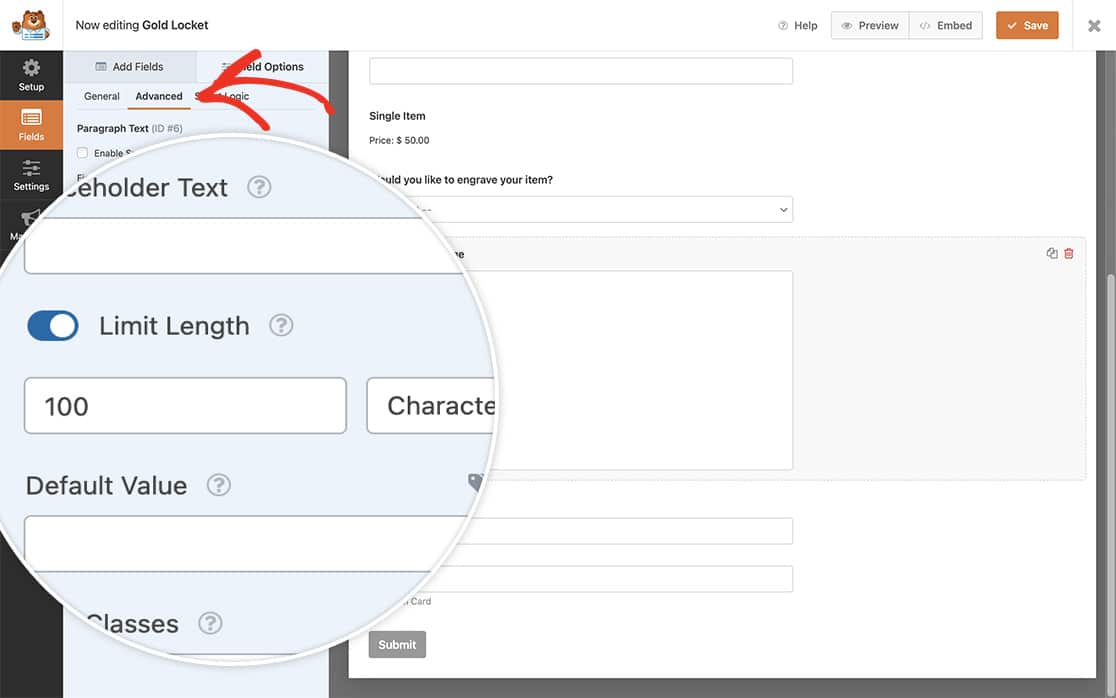
Weitere Informationen zur Option Länge begrenzen finden Sie in dieser Dokumentation.
Ändern des Textes für die Zeichenbegrenzungsprüfung
Nun ist es an der Zeit, das Snippet zu Ihrer Website hinzuzufügen.
Wenn Sie nicht sicher sind, wie oder wo Sie Snippets auf Ihrer Website hinzufügen können, lesen Sie bitte dieses Tutorial.
/**
 * Change the text for the character limit.
 *
 * @link https://wpforms.com/developers/how-to-change-the-limit-character-validation-text/
 */

function wpf_dev_frontend_strings( $strings ) {

    // val_limit_words when using words
    // val_limit_characters when using characters

    // Change the message that will appear to your visitors after the = sign below
    $strings[ 'val_limit_characters' ] = __( 'You have used {count} characters out of allotted {limit}. You have {remaining} remaining.', 'plugin-domain' );

	return $strings;
}

add_filter( 'wpforms_frontend_strings' , 'wpf_dev_frontend_strings', 10, 1 );
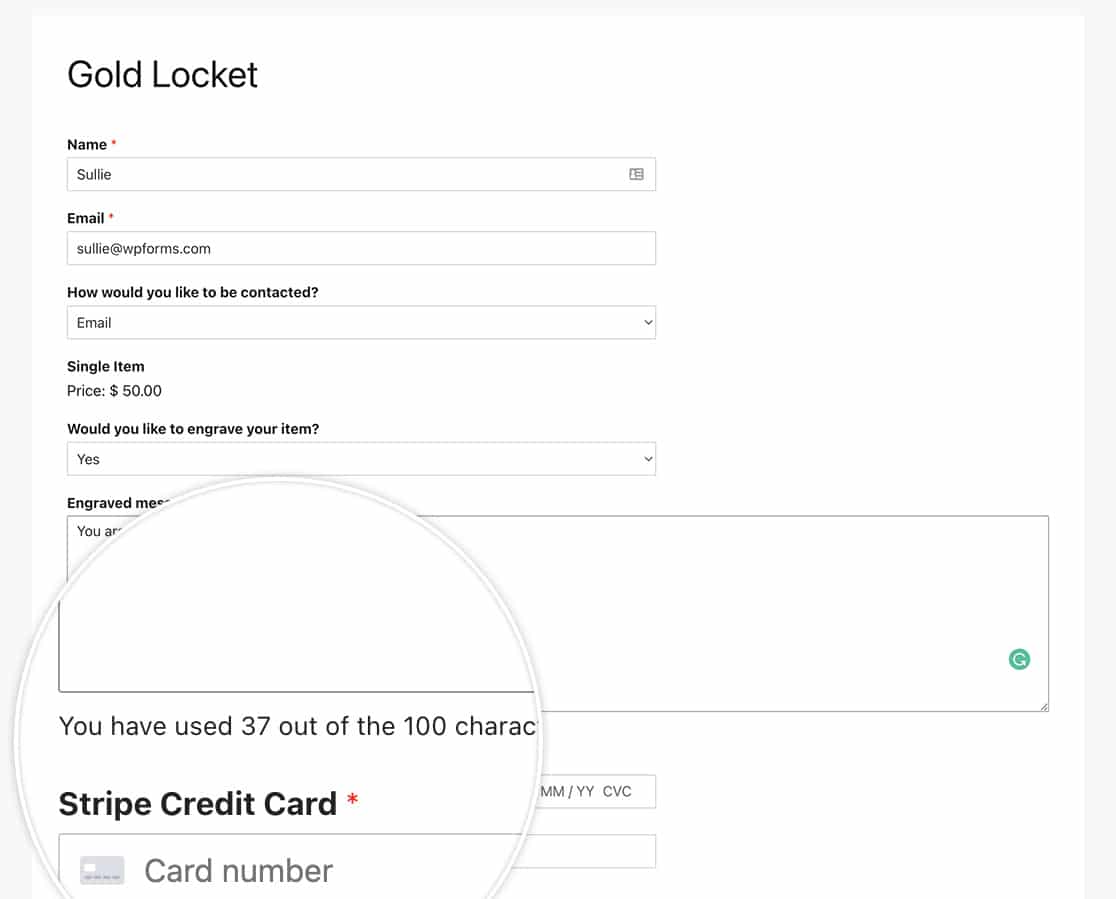
Und das ist alles! Sie haben erfolgreich den Text für die Zeichenbegrenzung geändert, der unter dem Formularfeld angezeigt wird, wenn die Zeichen- oder Wortbegrenzung verwendet wird. Möchten Sie auch eine Mindestanzahl von Zeichen für Ihr Formularfeld festlegen? Sehen Sie sich unser Tutorial So legen Sie eine Mindestanzahl von Zeichen für ein Textformularfeld fest an.
Referenzfilter
FAQ
F: Wie kann ich den Text ändern, wenn die Wortbegrenzung und nicht die Zeichenbegrenzung verwendet wird?
A: Um den Text für die Wortbegrenzung zu ändern, verwenden Sie bitte den folgenden Code-Snippet:
/**
 * Change the text for the character limit.
 *
 * @link https://wpforms.com/developers/how-to-change-the-limit-character-validation-text/
 */

function wpf_dev_frontend_strings( $strings ) {

    // val_limit_words when using words
    // val_limit_characters when using characters

    // Change the message that will appear to your visitors after the = sign below
    $strings[ 'val_limit_words' ] = __( 'You have used {count} words out of allotted {limit}. You have {remaining} remaining.', 'plugin-domain' );
	return $strings;
}

add_filter( 'wpforms_frontend_strings' , 'wpf_dev_frontend_strings', 10, 1 );
F: Kann ich dies für Wörter und Zeichen in einer Funktion ändern?
A: Absolut! Sie können diesen Text für Wörter und Zeichen in einer einzigen Funktion ändern, indem Sie diesen Snippet verwenden.
/**
 * Change the text for the character and word limit.
 *
 * @link https://wpforms.com/developers/how-to-change-the-limit-character-validation-text/
 */

function wpf_dev_frontend_strings( $strings ) {

    // val_limit_words when using words
    // val_limit_characters when using characters

    // Change the message that will appear to your visitors after the = sign below
    $strings[ 'val_limit_words' ] = __( 'You have used {count} words out of allotted {limit}. You have {remaining} remaining.', 'plugin-domain' );
    $strings[ 'val_limit_characters' ] = __( 'You have used {count} characters out of allotted {limit}. You have {remaining} remaining.', 'plugin-domain' );
    return $strings;
}

add_filter( 'wpforms_frontend_strings' , 'wpf_dev_frontend_strings', 10, 1 );
F: Kann ich den angezeigten Text vollständig entfernen?
A: Sie können diese Meldung natürlich entfernen. Beachten Sie jedoch, dass dies zu Verwirrung führen kann, wenn Ihre Besucher tippen und dann aufgrund des Limits plötzlich nicht mehr tippen können, wenn sie das Formular ausfüllen. Wir empfehlen, eine Art von Meldung anzuzeigen, die das Limit erklärt. Wenn Sie die angezeigte Meldung jedoch trotzdem vollständig entfernen möchten, verwenden Sie stattdessen diesen Snippet.
/**
 * Remove the text for the character and word limit.
 *
 * @link https://wpforms.com/developers/how-to-change-the-limit-character-validation-text/
 */

function wpf_dev_frontend_strings( $strings ) {

    // val_limit_words when using words
    // val_limit_characters when using characters

    // Change the message that will appear to your visitors after the = sign below
    $strings[ 'val_limit_words' ] = '';
    $strings[ 'val_limit_characters' ] = '';
    return $strings;
}

add_filter( 'wpforms_frontend_strings' , 'wpf_dev_frontend_strings', 10, 1 );


