


Resumo de IA
Gostaria de localizar as strings do Seletor de Data no campo Data/Hora do WPForms? O idioma padrão do Seletor de Data é o inglês. No entanto, com uma biblioteca JavaScript de terceiros, você pode traduzir as strings do Seletor de Data para outros idiomas suportados.
Neste tutorial, vamos guiá-lo pelos fundamentos da localização de strings do Seletor de Data usando JavaScript.
Entendendo Como Funciona o Seletor de Data do WPForms
O WPForms utiliza o script de data Flatpickr para gerar seu Seletor de Data. O Flatpickr constrói o seletor de data usando JavaScript. Com mais de 25 idiomas disponíveis, o Flatpickr oferece amplo suporte a idiomas, facilitando a localização das strings do Seletor de Data.
Localizando as Strings do Seletor de Data
A localização permite adaptar seu site WordPress e seus plugins a diferentes idiomas, garantindo uma experiência perfeita para usuários em todo o mundo. Abaixo, cobriremos as etapas para traduzir as strings do Seletor de Data no WPForms.
1. Encontrando a URL e o Código do Idioma
Para encontrar a URL do idioma que você precisará para este snippet, navegue até o Repositório GitHub do Flatpickr e localize o arquivo de idioma correspondente ao seu idioma preferido, como es para Espanhol ou fr para Francês. Assim que encontrar o arquivo de idioma apropriado, construa uma URL usando o seguinte formato:
https://npmcdn.com/[email protected]/dist/l10n/{language_code}.js
Substitua {language_code} pelo código do seu idioma escolhido. Por exemplo, se você estiver localizando para o francês, sua URL seria:
https://npmcdn.com/[email protected]/dist/l10n/fr.js
Esta URL fornecerá o arquivo JavaScript necessário contendo as strings localizadas do Seletor de Data para o seu idioma escolhido.
Observação: Se o seu código de idioma não estiver listado no Repositório GitHub do Flatpickr, então seu idioma não é suportado atualmente.
2. Carregando a Localização do Seletor de Data
Após obter a URL para localizar a wpforms-datepicker-locale, o próximo passo é adicionar o código ao seu site. Para isso, você precisará adicionar alguns snippets de JavaScript personalizados ao seu site.
Observação: Se precisar de ajuda sobre como e onde adicionar snippets personalizados, consulte nosso tutorial sobre como adicionar snippets personalizados no WordPress para um guia detalhado.
Para este tutorial, usaremos o francês, então no snippet abaixo, você notará que estamos enfileirando o script https://npmcdn.com/[email protected]/dist/l10n/fr.js. Você precisará atualizar o script para corresponder ao idioma que deseja localizar.
O snippet acima verifica se há algum campo Data/Hora nos formulários do seu site e, em seguida, modifica a localização padrão do Seletor de Data do WPForms para corresponder à que você especificou.
3. Aplicando a Localização
A segunda etapa é aplicar a localização dos Seletores de Data à página, o que é feito via JavaScript. Prossiga para adicionar os snippets de código abaixo ao seu site.
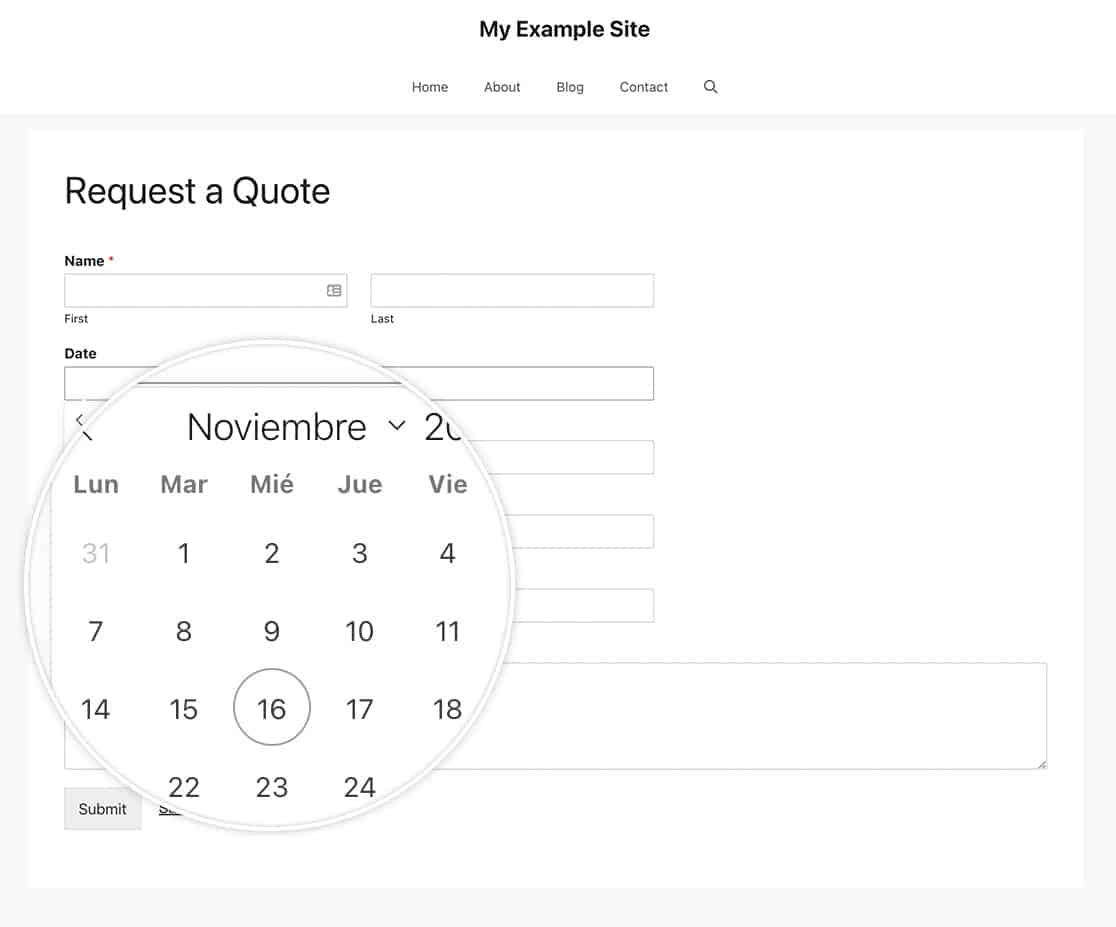
Quando os usuários abrirem o seletor de data em seu formulário, as strings serão traduzidas para o idioma que você especificou.
Adicionando Lógica Condicional (opcional)
Se você estiver usando o plugin WPML em seu site, poderá carregar condicionalmente o módulo de localização do seletor de data. Desta forma, as strings do seletor de data só mudam se o usuário estiver visualizando aquele local específico. O exemplo abaixo aplicará a localização apenas se o usuário tiver especificado que deseja ver a versão em espanhol da página (es).
Perguntas Frequentes
Abaixo, respondemos a algumas perguntas comuns sobre como traduzir as strings do Seletor de Data no WPForms.
P: Ao selecionar a data, por que ela não mostra o formato correto?
R: Ao usar este trecho, você localiza apenas o Mês e os Dias no seletor de data. Se desejar alterar o formato de como a data aparece, por favor, confira este tutorial em vez disso.
É isso! Você localizou com sucesso o texto para o Seletor de Data.
Gostaria de personalizar o campo do formulário Data / Hora? Dê uma olhada em nosso tutorial sobre Como Personalizar as Opções de Data do Campo Data Hora.