


Resumo de IA
Gostaria de enviar o ID da entrada para o Mailchimp? É uma forma fácil de rastrear e encontrar utilizadores específicos que se inscrevem na sua newsletter, simplesmente pesquisando o número do ID da entrada.
Neste tutorial, vamos guiá-lo passo a passo sobre como enviar este número de ID para o Mailchimp quando os utilizadores preenchem os seus formulários.
Criação do Campo Personalizado no Mailchimp
Primeiro, irá querer criar um campo personalizado no Mailchimp que armazenará este número de ID. Para o fazer, pode seguir os passos no guia deles.
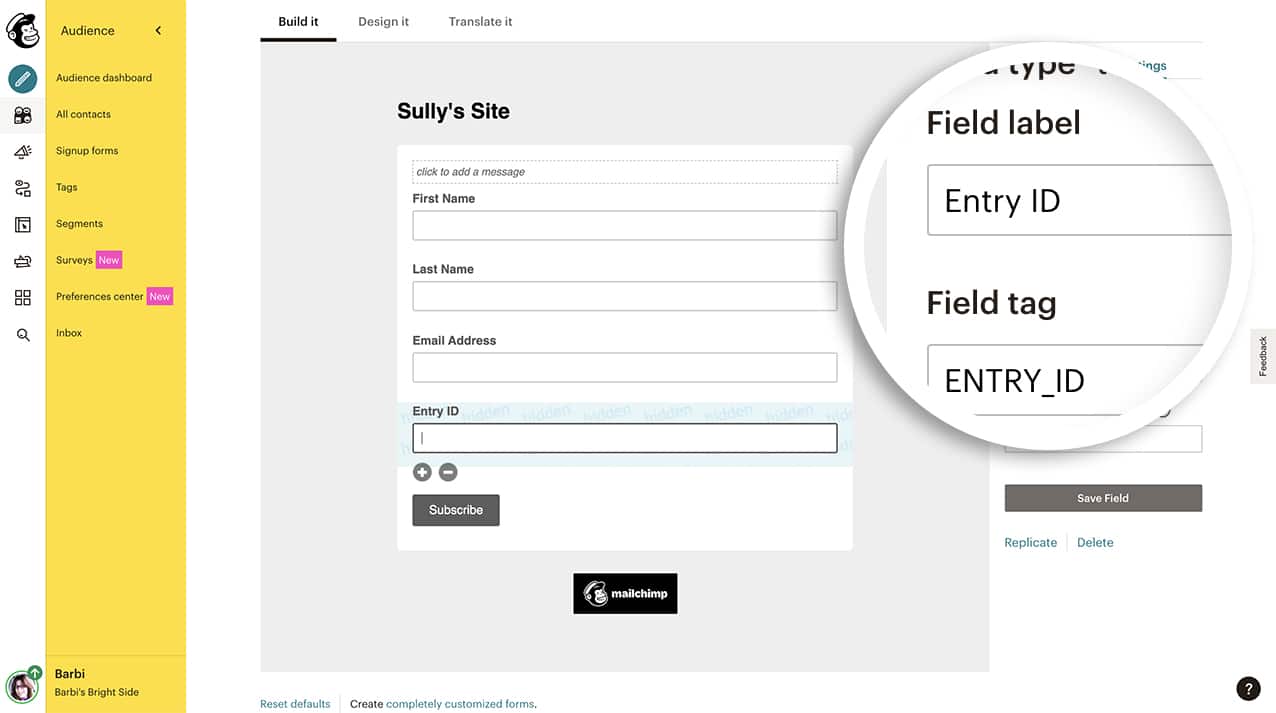
Para o nosso formulário, criámos um formulário dentro do Mailchimp que tem os campos Primeiro Nome, Último Nome, Endereço de Email e um simples campo de Texto.
As Definições para este campo terão o Rótulo do Campo como ID da Entrada e a Etiqueta do Campo como ENTRY_ID.
Depois de guardar o campo no seu formulário, a sua página Todos os Contactos mostrará a coluna para este campo. É aqui que armazenaremos o ID da entrada quando o formulário for submetido.
Criar o Seu Formulário
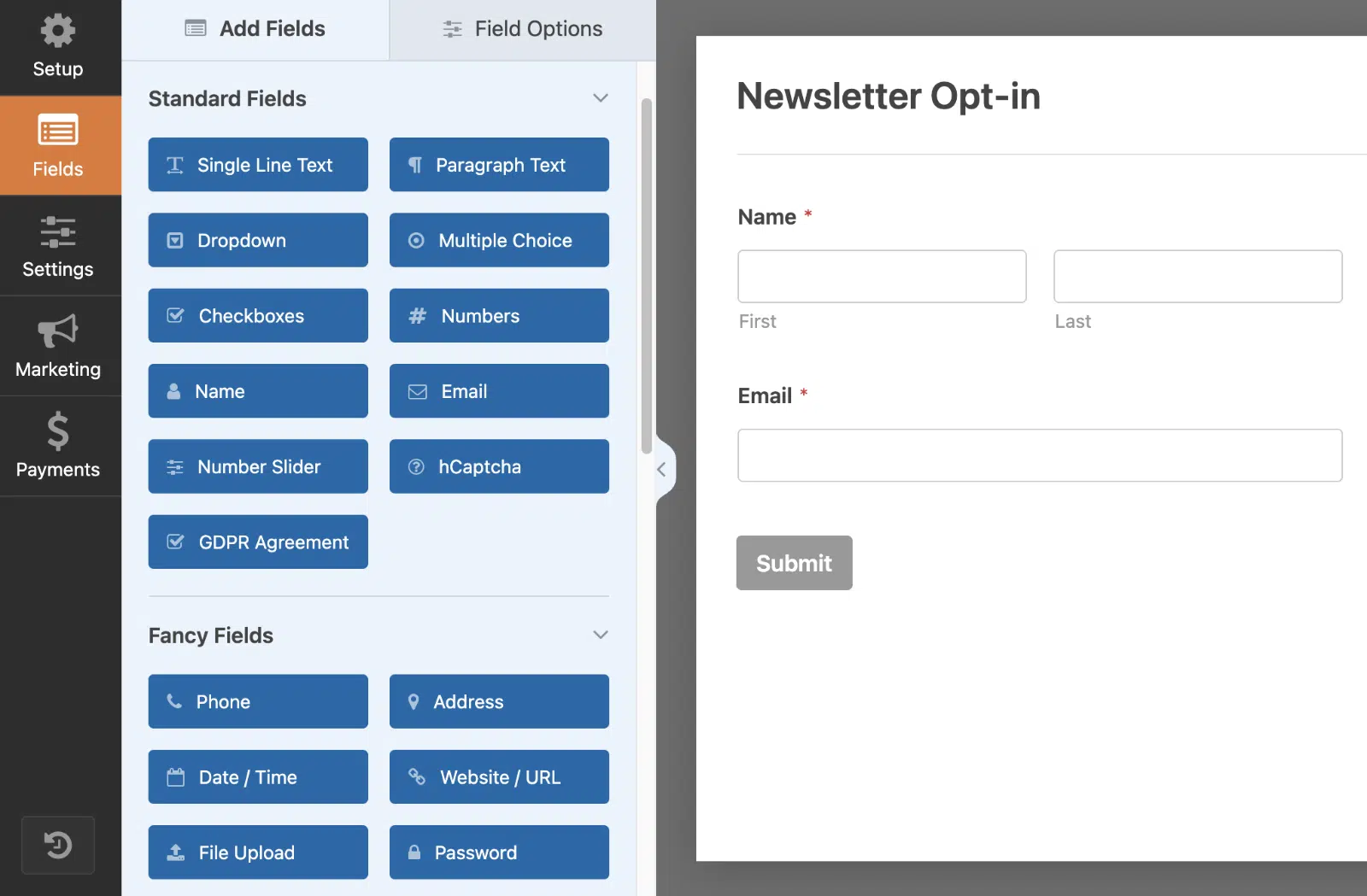
Para o fazer, crie um novo formulário ou edite um existente para aceder ao construtor de formulários. No construtor de formulários, adicione os campos que desejar ao seu formulário. Para o nosso exemplo, adicionámos os campos Nome e Email ao nosso formulário.
Se precisar de ajuda na criação do seu formulário, consulte este tutorial.
Conectar o Seu Formulário ao Mailchimp
Nota: Terá de instalar e configurar o addon Mailchimp no seu site para continuar. Veja o nosso tutorial sobre configurar o addon Mailchimp para mais detalhes.
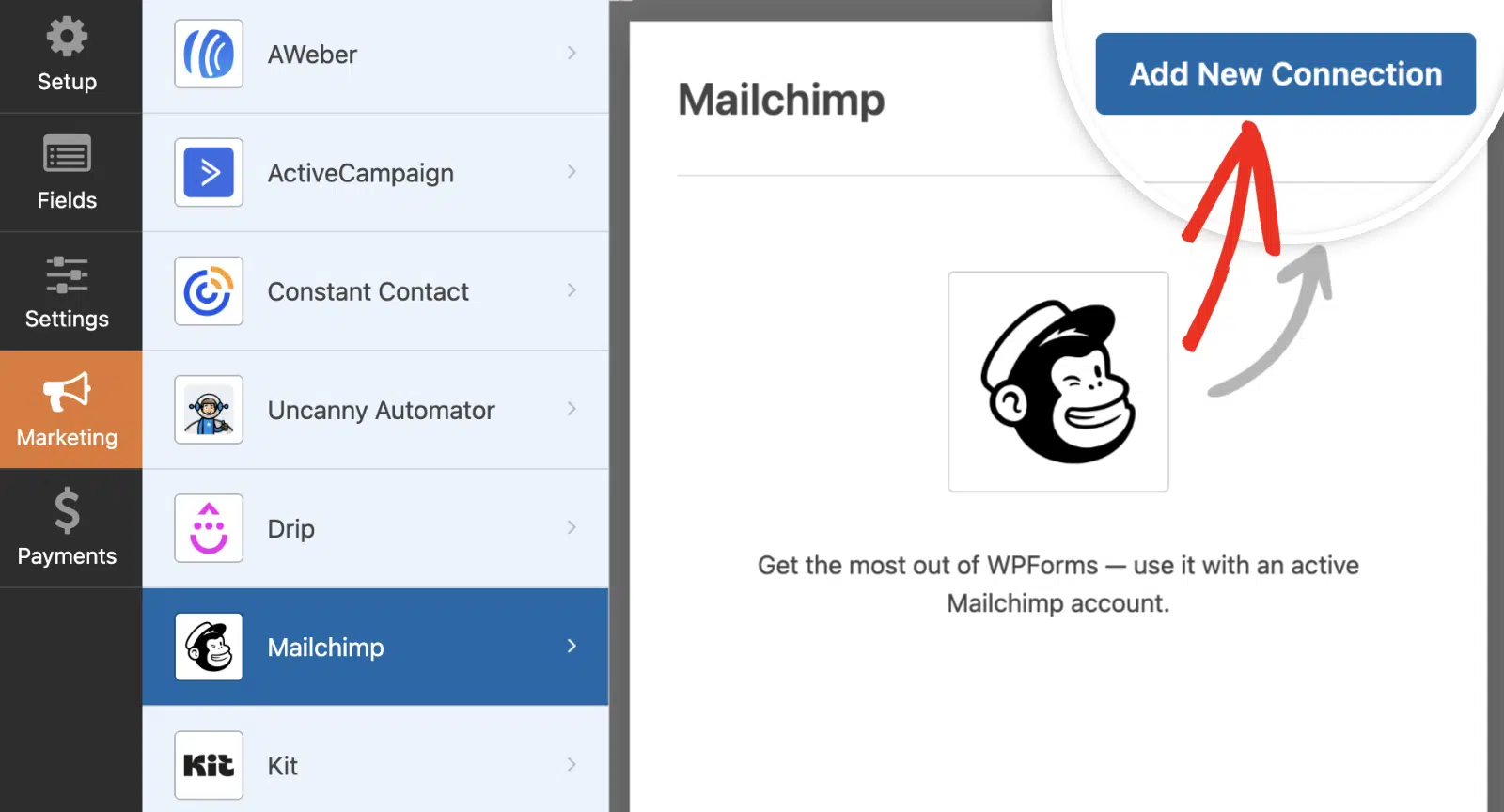
Agora, é hora de conectar o seu formulário à sua conta Mailchimp. Para o fazer, vá a Marketing » Mailchimp e clique no botão Adicionar Nova Conexão.
Em seguida, proceda para conectar a sua conta e mapear a sua especifique a ação a ser realizada para cada submissão de formulário.
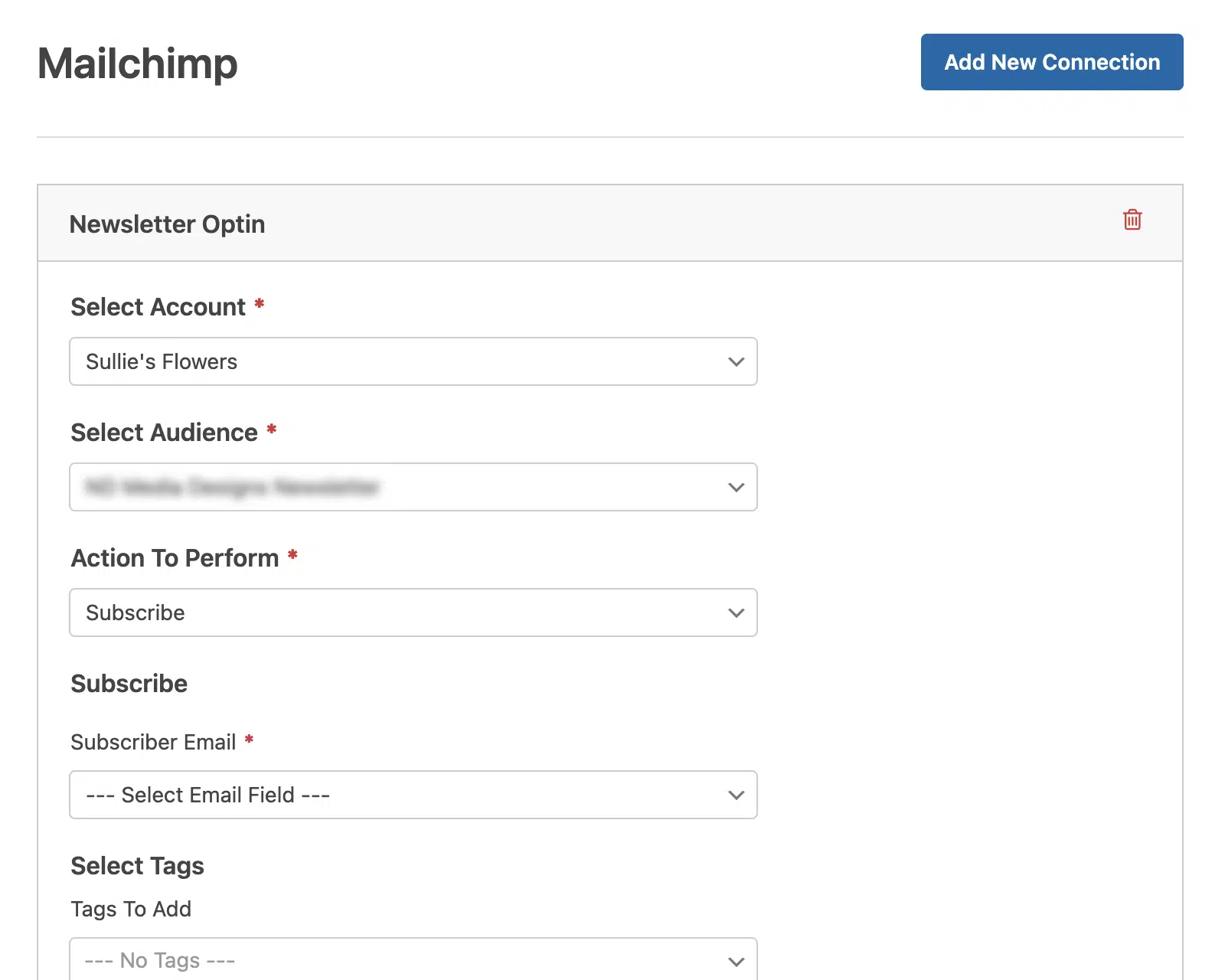
Depois de configurar a sua conexão e mapear os seus campos, está pronto para o próximo passo!
Adicionar o Código para Enviar o ID da Entrada para o Mailchimp
Agora é hora de adicionar o trecho de código que enviará este ID quando o formulário for processado e o subscritor for adicionado à lista do Mailchimp.
Se precisar de ajuda para adicionar trechos de código ao seu site, consulte este tutorial.
/** Send through entry ID from WPForms to Mailchimp
 *
 *  @link   https://wpforms.com/developers/how-to-send-the-entry-id-through-to-mailchimp/
**/

function wpf_dev_mailchimp_provider_process_action_subscribe_request_data( $data, $fields, $form_data, $entry_id ) {

    if ( empty( $entry_id ) ) {
      return $data;
    }

    // Change 'ENTRY_ID' to match the custom field you've created inside Mailchimp. See this doc for more details
    $data[ 'merge_fields' ][ 'ENTRY_ID' ] = absint( $entry_id );

    return $data;

}

add_action( 'wpforms_mailchimp_provider_process_action_subscribe_request_data', 'wpf_dev_mailchimp_provider_process_action_subscribe_request_data', 10, 4 );
Agora, quando os utilizadores preencherem o seu formulário e visualizar o subscritor, verá o número do ID da entrada na lista de contactos.
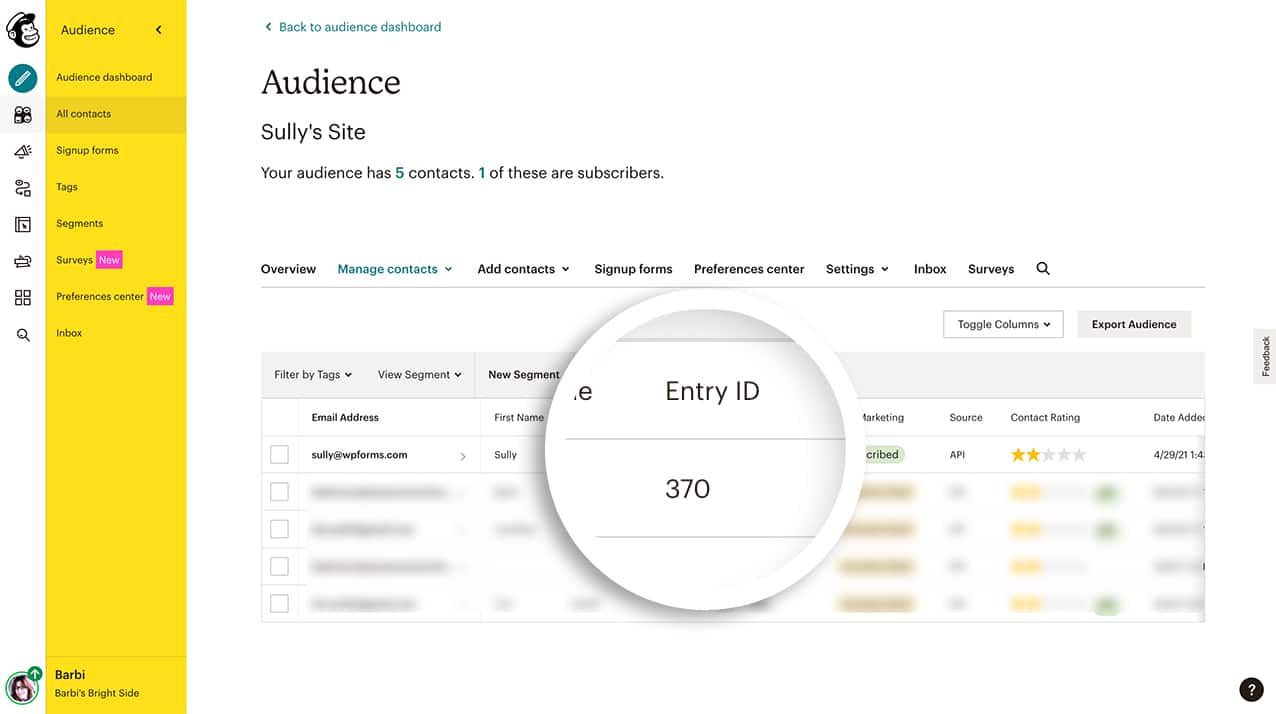
É isso! Aprendeu agora como enviar o ID da entrada do seu formulário para o Mailchimp.
Em seguida, gostaria de criar uma Smart Tag para um ID único para que possa usá-la noutras áreas do seu formulário? Dê uma vista de olhos ao nosso artigo sobre criação de um ID único para cada entrada de formulário.


