


Resumo de IA
Gostaria de impedir a cópia e colagem nos seus formulários? Pode querer impedir que os seus visitantes copiem e colem qualquer coisa nos campos do seu formulário.
Neste artigo, vamos mostrar como pode usar um trecho de código personalizado para impedir que os seus visitantes colem qualquer coisa nos campos do seu formulário.
Nota: Se houver alguma opção na aba Avançadas ativada para o campo, este trecho de código pode não funcionar corretamente para si. Exemplos são limites de texto ou caracteres nos campos de formulário Texto de Linha Única ou Parágrafo.
Adicionar o Trecho
Basta adicionar este trecho de código ao seu site. Se precisar de ajuda sobre onde e como adicionar trechos de código ao seu site, consulte este tutorial.
/**
 * Prevent visitors from copying and pasting in your form fields
 *
 * @link https://wpforms.com/developers/how-to-prevent-copy-and-paste-inside-your-form/
 */

function wpf_dev_prevent_copy_paste( ) {
?>

    <script type="text/javascript">

    jQuery(document).ready(function () {

        // Update the form ID to match your own form ID
        jQuery( 'form#wpforms-form-2189' ).on( 'copy paste', function (e) { e.preventDefault(); } );

    });

    </script>

<?php
}

add_action( 'wpforms_wp_footer_end', 'wpf_dev_prevent_copy_paste', 30 );
No trecho de código, estamos a processar este trecho de código apenas no formulário com o ID 2189. Terá de atualizar este ID de formulário para corresponder ao ID do seu formulário. Se precisar de ajuda para encontrar este ID, consulte este tutorial.
Quando um visitante acede ao seu site e tenta colar nos campos do seu formulário, os campos permanecerão vazios até que o visitante digite fisicamente no campo.
Perguntas Frequentes
Estas são as respostas a algumas das principais perguntas sobre a desativação da funcionalidade de cópia e colagem no WPForms.
E se eu quisesse fazer isto para todos os meus WPForms?
Se desejar forçar isto em todos os seus WPForms, use este trecho de código em vez disso.
/**
 * Prevent visitors from copying and pasting in your form fields
 *
 * @link https://wpforms.com/developers/how-to-prevent-copy-and-paste-inside-your-form/
 */

function wpf_dev_prevent_copy_paste( ) {
?>

    <script type="text/javascript">

    jQuery(document).ready(function () {

        // Update the form ID to match your own form ID
        jQuery( '.wpforms-container' ).on( 'copy paste', function (e) { e.preventDefault(); } );

    });

    </script>

<?php
}

add_action( 'wpforms_wp_footer_end', 'wpf_dev_prevent_copy_paste', 30 );
Posso impedir a cópia e colagem no campo Editor de Texto Avançado?
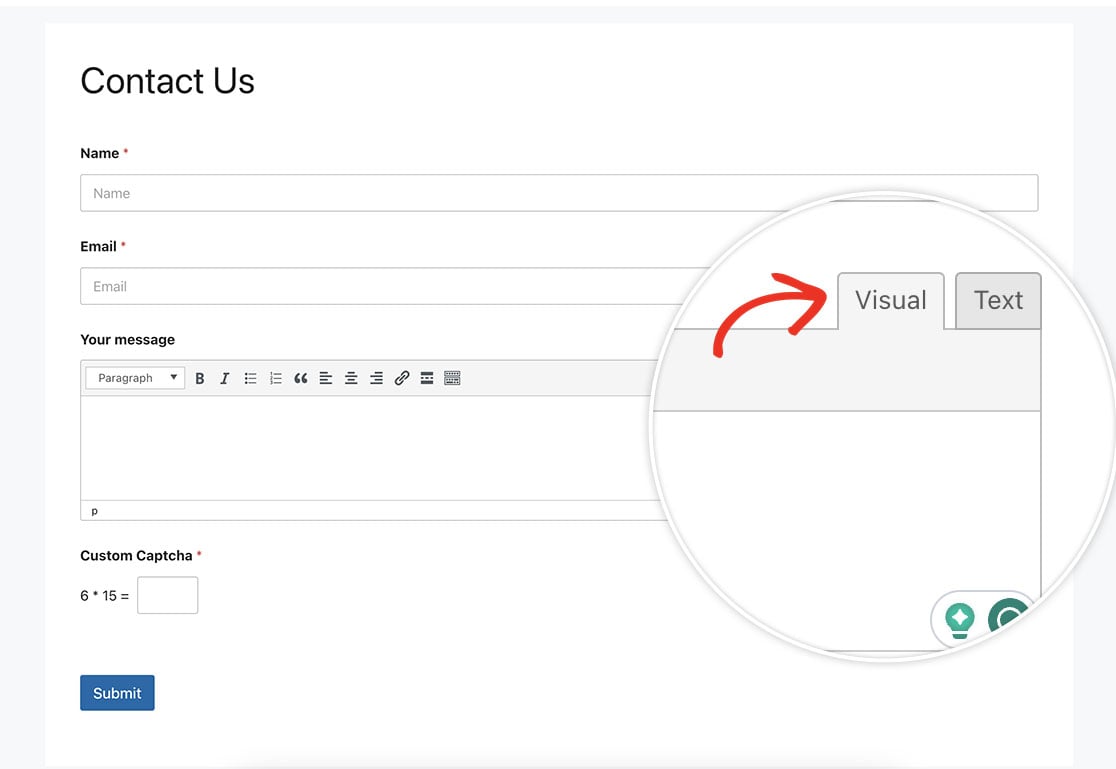
Usando o trecho de código acima, quando estiver na aba Texto do campo Editor de Texto Avançado, ele será automaticamente desativado com o script. No entanto, quando estiver na aba Visual, como isto é carregado através de um iFrame, o trecho de código para impedir a função de cópia e colagem não funciona atualmente.
É tudo! Parou com sucesso os utilizadores de realizar a função de cópia ou colagem nos campos do seu formulário.
Em seguida, gostaria de capitalizar as entradas do formulário no seu site? Consulte o nosso tutorial para saber como capitalizar as entradas dos campos do formulário no WPForms.
Relacionado
Referência de Ação: wpforms_wp_footer_end


