


Resumo de IA
Ao resolver problemas com plugins, temas ou código personalizado do WordPress, pode ser necessário ativar a depuração do WordPress. Esta funcionalidade regista quaisquer erros detetados no seu site, ajudando-o a identificar a origem dos problemas ou a recolher mais detalhes sobre potenciais questões.
Este guia irá mostrar-lhe como ativar a depuração em segurança no seu site WordPress.
Ativar Depuração no WordPress
Para ativar a depuração no seu site, siga os passos abaixo.
1) Localizar o ficheiro wp-config.php
Por defeito, a depuração do WordPress estará desativada. Para a ativar, terá de aceder aos ficheiros do seu site através de FTP (File Transfer Protocol) ou do cPanel do seu servidor.
Para saber mais sobre FTP, consulte este artigo da WPBeginner. Alternativamente, os nossos colegas da WPBeginner também têm um artigo sobre informações do cPanel, que pode ver aqui.
Alternativamente, pode também instalar um plugin como o WP File Manager para aceder facilmente aos ficheiros do seu servidor através da área de administração do WordPress. Para saber mais sobre esse plugin consulte o seu plugin no WordPress.org.
2) Editar o ficheiro wp-config.php
Assim que os ficheiros do seu site estiverem abertos, terá de abrir o wp-config.php para edição.
Este ficheiro estará localizado na pasta raiz do seu servidor. Para saber mais sobre a localização e instruções de diretório, consulte este artigo.
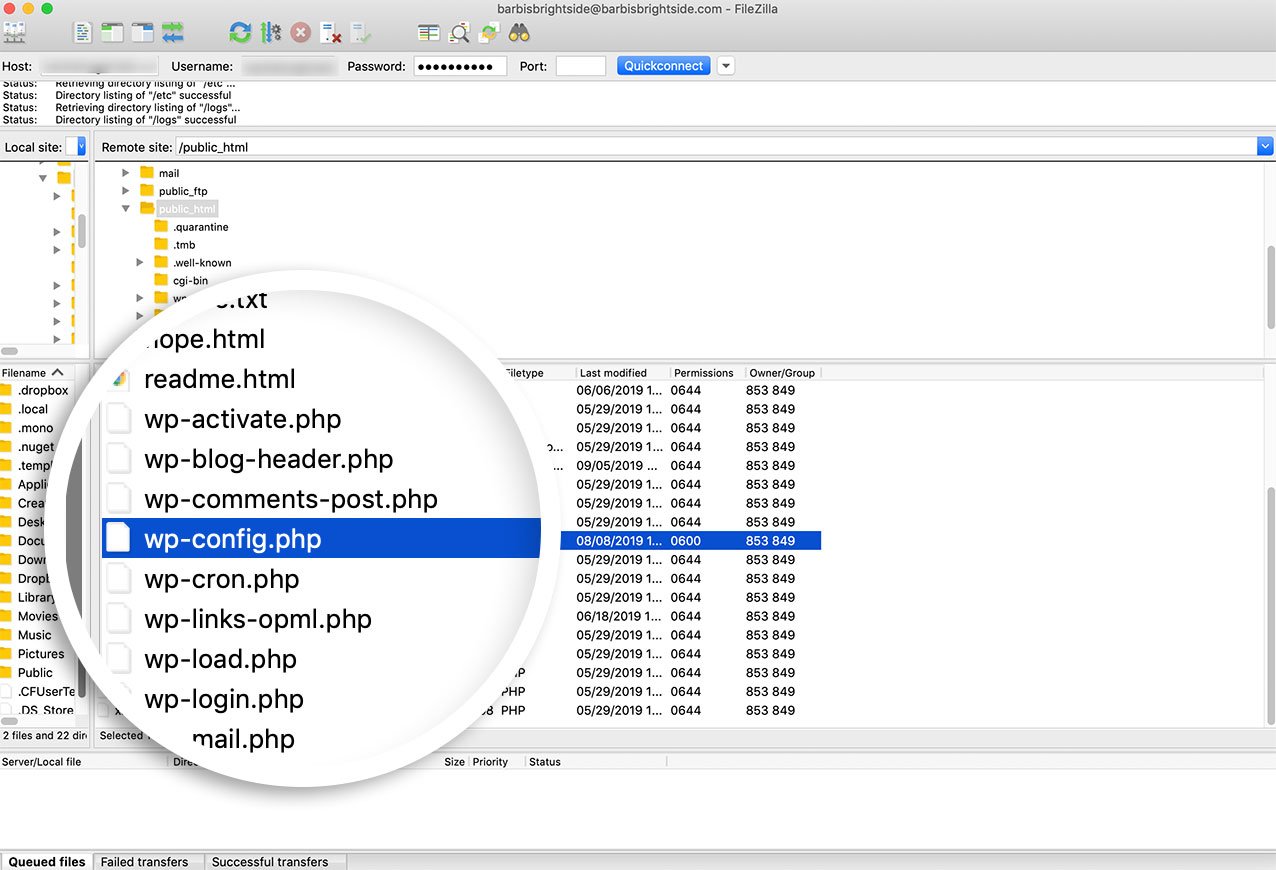
Localize o ficheiro wp-config.php no diretório raiz do seu site. Este ficheiro contém as definições de configuração principais do seu site.
Encontre esta linha perto do final do ficheiro:
('WP_DEBUG', false);
3) Ativar depuração
Substitua-a por este trecho de código com a configuração de depuração:
// Enable WP_DEBUG mode
define( 'WP_DEBUG', true );

// Enable Debug logging to the /wp-content/debug.log file
define( 'WP_DEBUG_LOG', true );

// Disable display of errors and warnings
define( 'WP_DEBUG_DISPLAY', false );
@ini_set( 'display_errors', 0 );

// Use dev versions of core JS and CSS files (only needed if you are modifying these core files)
define( 'SCRIPT_DEBUG', true );
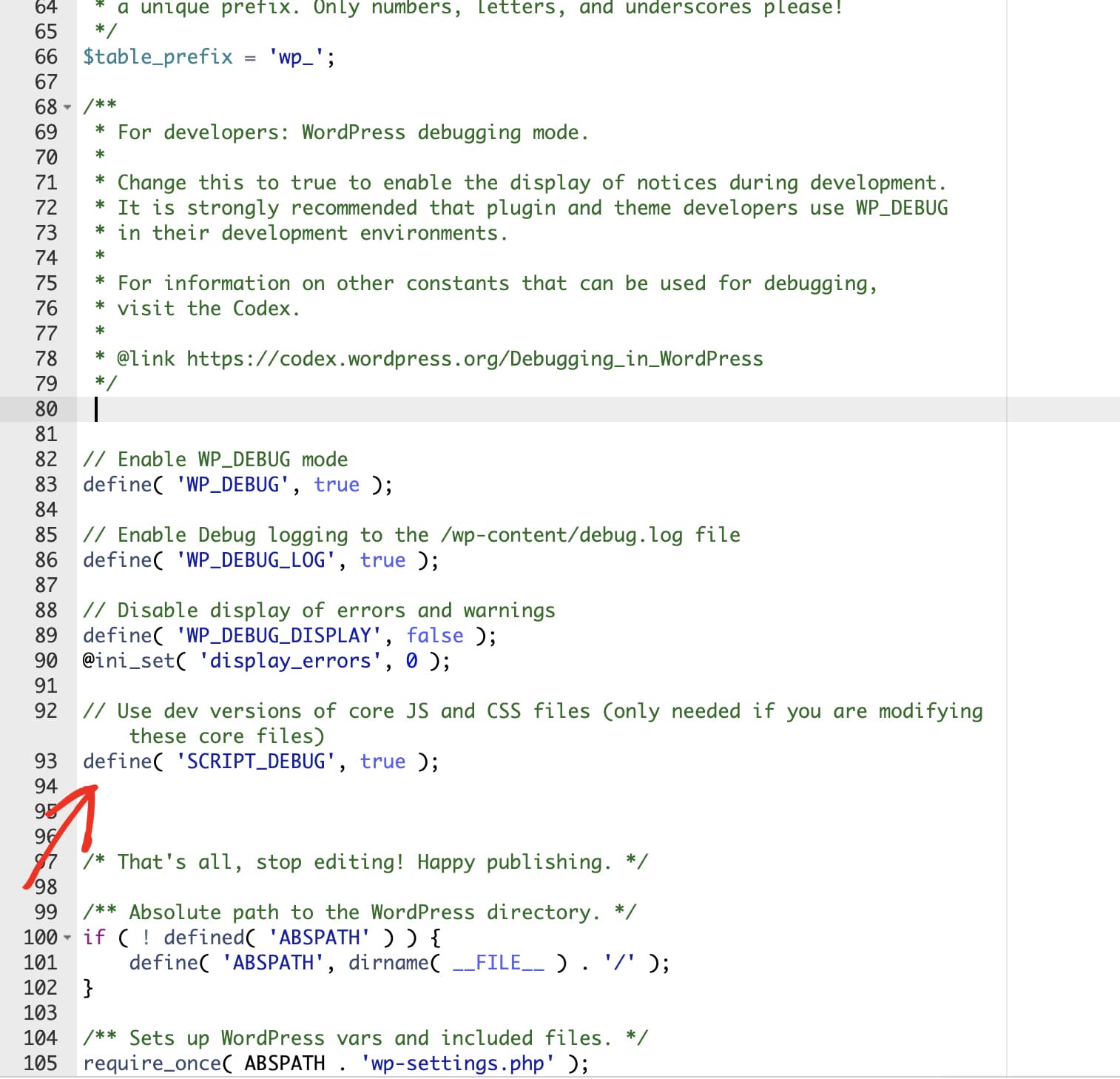
Isto ativará a depuração e, importante, impedirá que quaisquer dados registados sejam exibidos no seu site. Em vez disso, um registo de depuração será guardado nos ficheiros do seu site.
4) Replicar o problema
Após guardar estas alterações no wp-config.php, terá de regressar ao seu site e replicar o problema que viu anteriormente. Isto garantirá que ele é registado no novo registo de erros.
5) Ver o registo de depuração
Em seguida, pode regressar aos ficheiros do seu site e abrir https://oseunomesite.com/wp-content/debug.log
O conteúdo de um registo de erros pode variar bastante dependendo da causa e do número de problemas, mas agora deverá ser capaz de ver detalhes adicionais, como um caminho de ficheiro para a origem de um erro de código, para o ajudar a rastrear melhor o problema.
Para obter informações mais detalhadas sobre a depuração do WordPress, consulte a Documentação Oficial de Depuração do WordPress.


