### [Como Ativar a Depuração no WordPress](https://wpforms.com/developers/how-to-enable-debugging-in-wordpress/)
**Publicado:** 8 de janeiro de 2021
**Autor:** Umair Majeed
**Resumo:** Este tutorial irá guiá-lo através da ativação da depuração no WordPress enquanto realiza alguns testes de possíveis conflitos de plugins ou temas, bem como verifica quaisquer erros de PHP.
**Conteúdo:**
Ao solucionar problemas com plugins, temas ou código personalizado do WordPress, pode ser necessário ativar a depuração do WordPress. Este recurso regista quaisquer erros detetados no seu site, ajudando-o a identificar a origem dos problemas ou a recolher mais detalhes sobre potenciais problemas.
Este guia mostrar-lhe-á como ativar a depuração com segurança no seu site WordPress.
## Ativar Depuração no WordPress
Para ativar a depuração no seu site, siga os passos abaixo.
#### 1) Localizar o ficheiro `wp-config.php`
Por defeito, a depuração do WordPress estará desativada. Para a ativar, terá de aceder aos ficheiros do seu site através de FTP (File Transfer Protocol) ou do cPanel do seu servidor.
Para saber mais sobre FTP, [consulte este artigo da WPBeginner](http://www.wpbeginner.com/glossary/ftp/). Alternativamente, os nossos amigos da WPBeginner também têm um artigo sobre informações do cPanel, [que pode ver aqui](http://www.wpbeginner.com/glossary/cpanel).
Alternativamente, também pode simplesmente instalar um plugin como o WP File Manager para aceder facilmente aos ficheiros do seu servidor através da área de administração do WordPress. Para saber mais sobre esse plugin, [consulte o plugin deles no WordPress.org](https://www.wpbeginner.com/plugins/how-to-add-a-ftp-like-file-manager-in-wordpress-with-wp-file-manager/).
#### 2) Editar o ficheiro `wp-config.php`
Assim que os ficheiros do seu site estiverem abertos, terá de abrir o `wp-config.php` para edição.
Este ficheiro estará localizado na pasta raiz do seu servidor. Para saber mais sobre a localização e instruções de diretório, [consulte este artigo](http://www.wpbeginner.com/beginners-guide/beginners-guide-to-wordpress-file-and-directory-structure/).
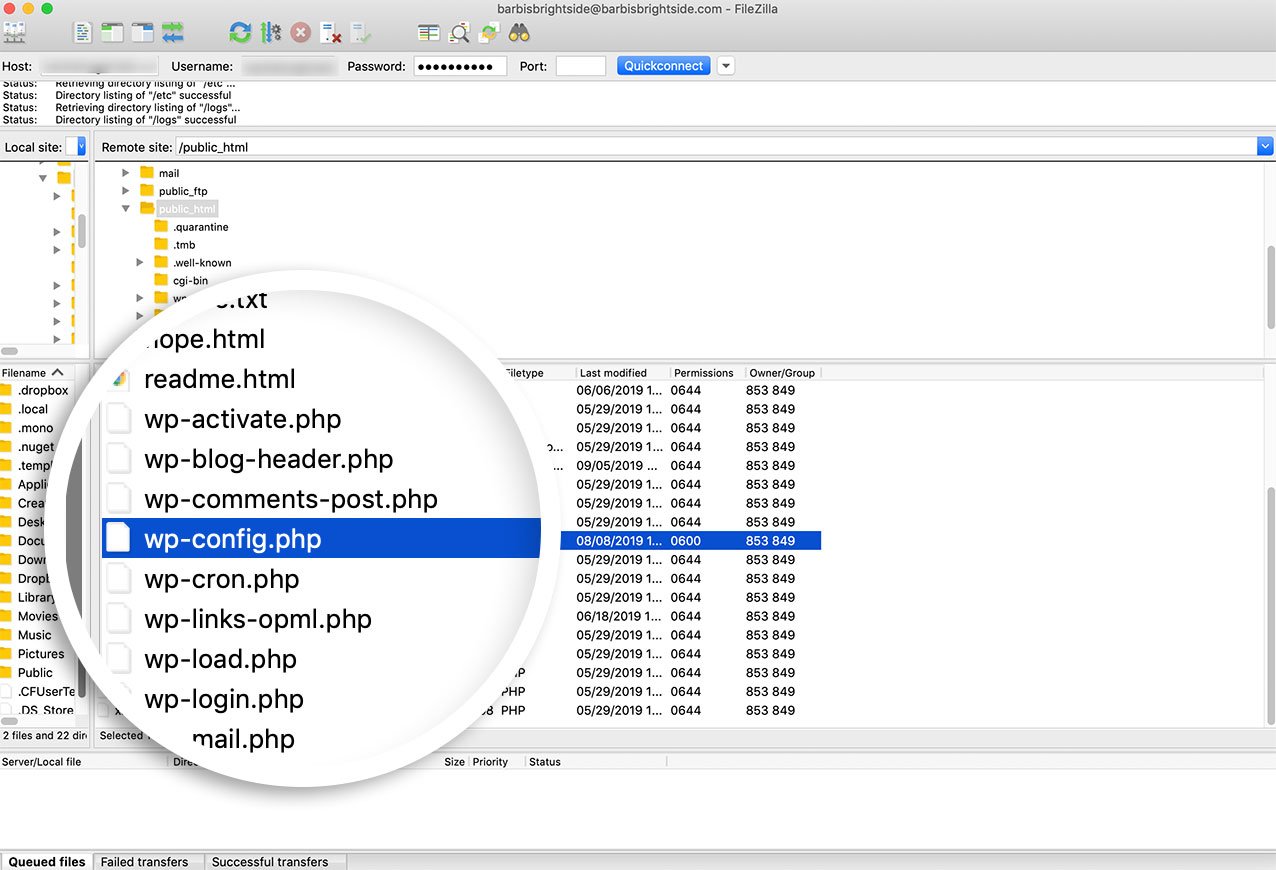Para mais exemplos sobre como editar o ficheiro **wp-config.php**, consulte este [artigo da WPBeginner sobre a edição do ficheiro wp-config no WordPress](https://www.wpbeginner.com/beginners-guide/how-to-edit-wp-config-php-file-in-wordpress/).
Localize o ficheiro wp-config.php no diretório raiz do seu site. Este ficheiro contém as definições de configuração principais do seu site.
Encontre esta linha perto do final do ficheiro:
```
('WP_DEBUG', false);
```
#### 3) Ativar depuração
Substitua-a por este trecho de código com a configuração de depuração:
```
// Ativar modo WP_DEBUG
define( 'WP_DEBUG', true );
// Ativar registo de depuração no ficheiro /wp-content/debug.log
define( 'WP_DEBUG_LOG', true );
// Desativar exibição de erros e avisos
define( 'WP_DEBUG_DISPLAY', false );
@ini_set( 'display_errors', 0 );
// Usar versões de desenvolvimento de ficheiros JS e CSS principais (apenas necessário se estiver a modificar estes ficheiros principais)
define( 'SCRIPT_DEBUG', true );
```
Nota: Adicione este código antes da linha que diz “/\* Chega de edição! Boas postagens. \*/”
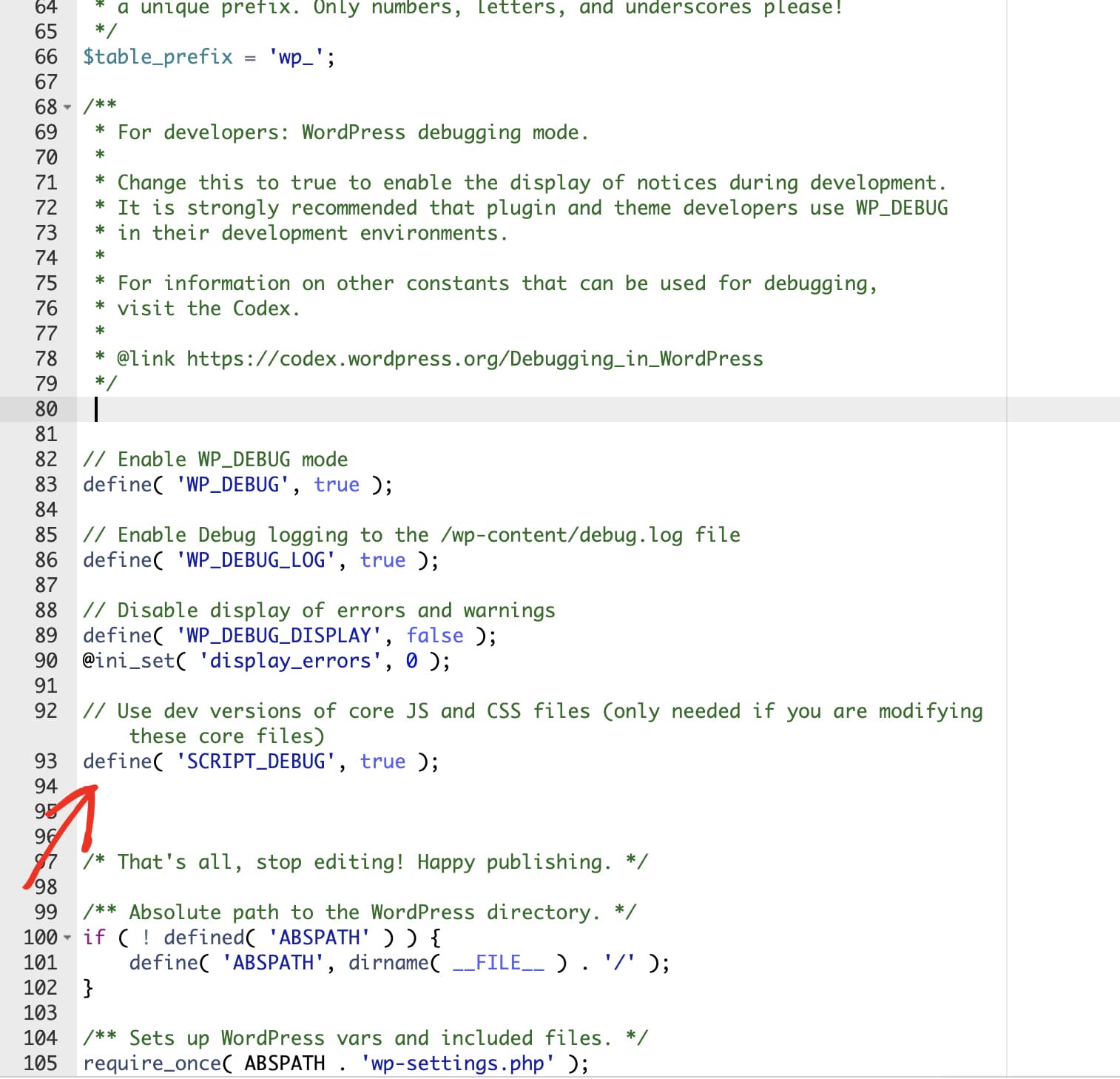Isto ativará a depuração e, importante, impedirá que quaisquer dados registados sejam exibidos no seu site. Em vez disso, um registo de depuração será guardado nos ficheiros do seu site.
#### 4) Reproduzir o problema
Após guardar estas alterações no `wp-config.php`, terá de voltar ao seu site e reproduzir o problema que viu anteriormente. Isto garantirá que ele seja registado no novo registo de erros.
#### 5) Ver o registo de depuração
Em seguida, pode voltar aos ficheiros do seu site e abrir `https://oseunomesite.com/wp-content/debug.log`
**Nota:** Por favor, saiba que o URL para o debug.log dependerá exatamente de como o seu site está configurado. Por exemplo, se o seu site estiver instalado num subdiretório, o URL principal pode parecer algo como: `https://oseunomesite.com/nome-do-seu-subdiretorio/wp-content/debug.log`. Verifique com a sua empresa de alojamento se não tiver a certeza de como aceder a este ficheiro.
O conteúdo de um registo de erros pode variar muito dependendo da causa e do número de problemas, mas agora deverá ser capaz de ver detalhes adicionais, como o caminho do ficheiro para a origem de um erro de código, para o ajudar a rastrear melhor o problema.
Para informações mais detalhadas sobre a depuração do WordPress, consulte a [Documentação Oficial de Depuração do WordPress](https://developer.wordpress.org/advanced-administration/debug/debug-wordpress/).
**Categorias:** Primeiros Passos
**Etiquetas:** PHP
---