


Resumo de IA
Gostaria de personalizar quais ícones de formatação aparecem nos seus campos de Texto Rico? Por defeito, o WPForms exibe duas barras de ferramentas com opções de formatação padrão.
Este guia irá mostrar-lhe como personalizar estas barras de ferramentas para incluir exatamente as ferramentas de que os seus utilizadores necessitam.
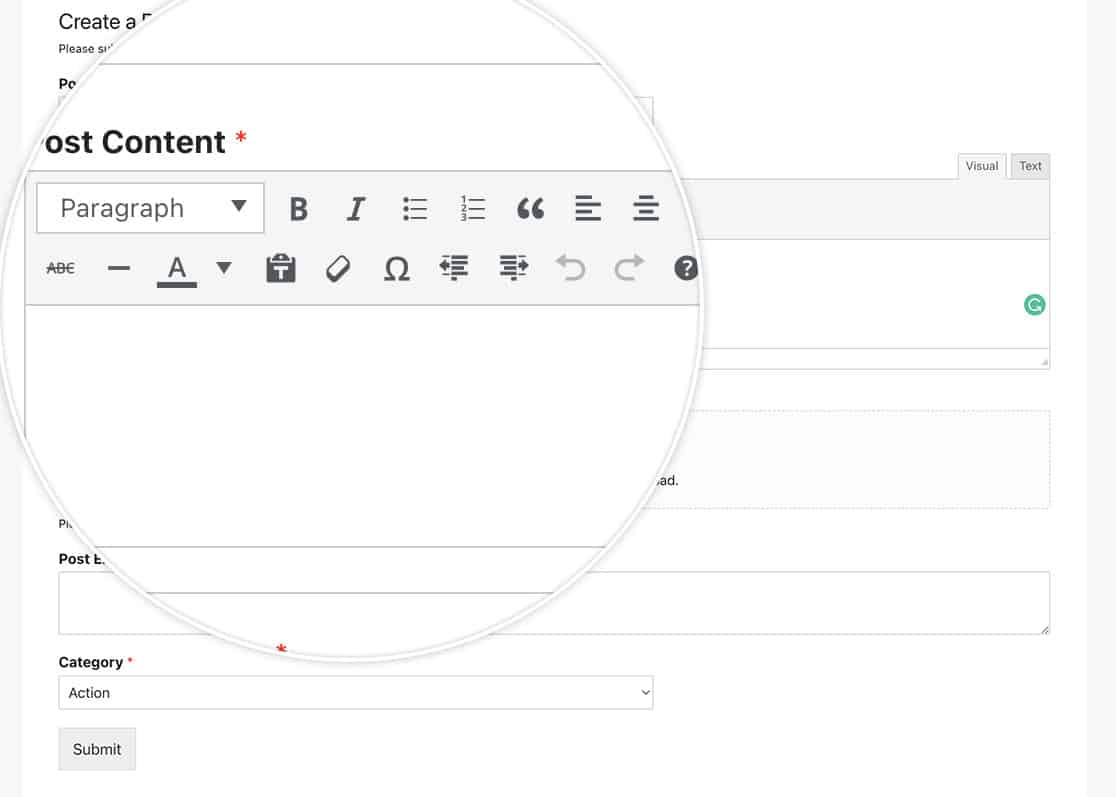
Os campos padrão para a barra de ferramentas superior são:
- Formato de Texto para marcar texto como títulos ou texto de parágrafo
- Negrito
- Itálico
- Lista com Marcadores
- Lista Numerada
- Citação em bloco
- Alinhar à Esquerda
- Alinhar ao Centro
- Alinhar à Direita
- Inserir/Editar Ligação
- Inserir Etiqueta Ler Mais
- Alternar Barra de Ferramentas (isto ativa e desativa a barra de ferramentas inferior)
Os campos padrão para a barra de ferramentas inferior são:
- Rasurado
- Linha Horizontal
- Cor do Texto
- Colar como Texto
- Limpar Formatação
- Caractere Especial
- Diminuir Recuo
- Aumentar Recuo
- Anular
- Rever
- Lista de Atalhos de Teclado (uma janela modal aparecerá com estes atalhos)
Neste tutorial, vamos mostrar-lhe como usar PHP para personalizar os ícones que serão exibidos aos seus visitantes.
Configurar o Seu Formulário
Primeiro, crie um formulário e adicione um campo de Texto Rico. Se precisar de ajuda para criar o seu formulário, consulte o nosso guia sobre como criar o seu primeiro formulário.
Personalização de ícones da barra de ferramentas
Para modificar as opções de formatação disponíveis, precisará de adicionar código PHP ao seu site. Se não tem a certeza de como adicionar código personalizado, reveja o nosso guia sobre como adicionar snippets de código a um site WordPress.
Veja como personalizar ambas as barras de ferramentas:
Para personalizar as barras de ferramentas:
- Para a barra de ferramentas superior: Modifique o array na linha 10
- Para a barra de ferramentas inferior: Modifique o array na linha 42
- Adicione ou remova botões conforme necessário, mantendo o mesmo formato
Remover Barras de Ferramentas Completamente
Se pretender remover as barras de ferramentas de formatação por completo, pode fazê-lo utilizando CSS. Se precisar de ajuda para adicionar CSS ao seu site, consulte o nosso guia sobre como adicionar CSS personalizado ao WordPress.
.wpforms-field .wp-editor-tabs, .wpforms-field .quicktags-toolbar {
    display: none !important;
}
Para remover barras de ferramentas de um formulário específico:
div#qt_wpforms-1000-field_25_toolbar, #wp-wpforms-1000-field_25-editor-tools {
    display: none;
}
Substitua 1000 pelo ID do seu formulário e field_25 pelo ID do seu campo de Rich Text. Se precisar de ajuda para encontrar estes IDs, consulte o nosso guia sobre como encontrar IDs de formulários e campos.
E é tudo o que precisa para personalizar o campo de formulário Rich Text! Em seguida, gostaria de personalizar os ícones ao usar o campo de formulário Rating? Consulte o nosso guia sobre como personalizar a aparência dos ícones de Rating para mais detalhes.


