### [Como personalizar os ícones do TinyMCE do campo de texto avançado](https://wpforms.com/developers/how-to-customize-the-rich-text-field-tinymce-icons/)
**Publicado:** 22 de setembro de 2022
**Autor:** Umair Majeed
**Resumo:** Este tutorial mostrará como usar PHP para personalizar o campo de formulário do Editor de Texto Avançado.
**Conteúdo:**
Gostaria de personalizar quais ícones de formatação aparecem nos seus campos de **Texto Avançado**? Por padrão, o WPForms exibe duas barras de ferramentas com opções de formatação padrão.
Este guia mostrará como personalizar essas barras de ferramentas para incluir exatamente as ferramentas que seus usuários precisam.
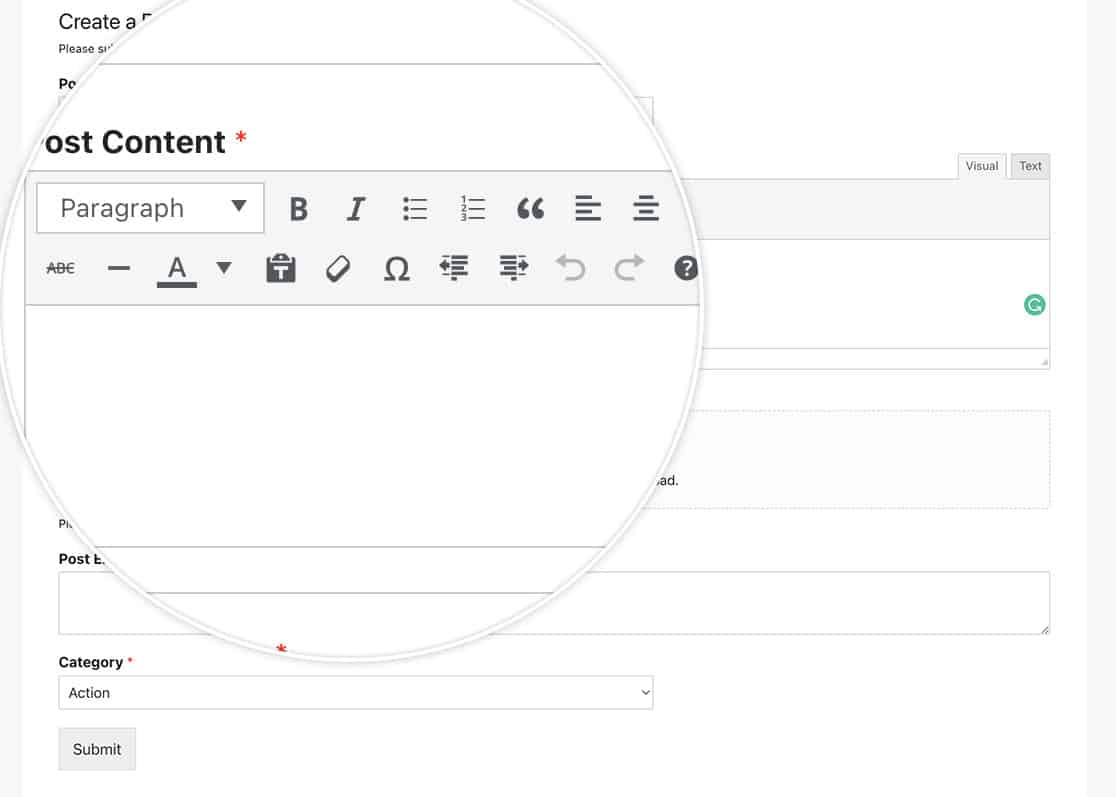Os campos padrão para a barra de ferramentas superior são:
- Formato de Texto para marcar texto como títulos ou texto de parágrafo
- Negrito
- Itálico
- Lista com Marcadores
- Lista Numerada
- Citação
- Alinhar à Esquerda
- Centralizar
- Alinhar à Direita
- Inserir/Editar Link
- Inserir Tag Ler Mais
- Alternar Barra de Ferramentas (isso ativa e desativa a barra de ferramentas inferior)
Os campos padrão para a barra de ferramentas inferior são:
- Tachado
- Linha Horizontal
- Cor do Texto
- Colar como Texto
- Limpar Formatação
- Caractere Especial
- Diminuir Recuo
- Aumentar Recuo
- Desfazer
- Refazer
- Lista de Atalhos de Teclado (uma janela modal aparecerá com esses atalhos)
Neste tutorial, mostraremos como usar PHP para personalizar os ícones que serão exibidos aos seus visitantes.
## Configurando seu formulário
Primeiro, crie um formulário e adicione um campo de **Texto Avançado**. Se precisar de ajuda para criar seu formulário, consulte nosso [guia sobre como criar seu primeiro formulário](https://wpforms.com/docs/creating-first-form/).
## Personalizando ícones da barra de ferramentas
Para modificar as opções de formatação disponíveis, você precisará adicionar código PHP ao seu site. Se não tiver certeza de como adicionar código personalizado, revise nosso [guia sobre como adicionar trechos de código ao site WordPress](https://wpforms.com/developers/how-to-add-custom-php-or-javascript-for-wpforms/).
Ao personalizar qualquer uma das barras de ferramentas, você deve incluir TODOS os ícones que deseja exibir. A personalização substituirá toda a barra de ferramentas por apenas os ícones que você especificar.
Veja como personalizar ambas as barras de ferramentas:
Para personalizar as barras de ferramentas:
- Para a barra de ferramentas superior: Modifique o array na **linha 10**
- Para a barra de ferramentas inferior: Modifique o array na **linha 42**
- Adicione ou remova botões conforme necessário, mantendo o mesmo formato
## Removendo barras de ferramentas completamente
Se você quiser remover completamente as barras de ferramentas de formatação, pode fazê-lo usando CSS. Se precisar de ajuda para adicionar CSS ao seu site, consulte nosso [guia sobre como adicionar CSS personalizado ao WordPress](https://wpforms.com/developers/how-to-add-custom-css-styles-for-wpforms/).
```
.wpforms-field .wp-editor-tabs, .wpforms-field .quicktags-toolbar {
display: none !important;
}
```
Para remover barras de ferramentas de um formulário específico:
```
div#qt_wpforms-1000-field_25_toolbar, #wp-wpforms-1000-field_25-editor-tools {
display: none;
}
```
Substitua **1000** pelo ID do seu formulário e **field\_25** pelo ID do seu campo de Texto Avançado. Se precisar de ajuda para encontrar esses IDs, consulte nosso guia sobre [como encontrar IDs de formulário e campo](https://wpforms.com/developers/how-to-locate-form-id-and-field-id/).
E é tudo o que você precisa para personalizar o campo de formulário de Texto Avançado! Em seguida, gostaria de personalizar os ícones ao usar o campo de formulário **Avaliação**? Consulte nosso guia sobre [como personalizar a aparência dos ícones de Avaliação](https://wpforms.com/developers/how-to-customize-the-look-of-the-rating-icons/ "Como personalizar a aparência dos ícones de Avaliação") para mais detalhes.
**Categorias:** Tutoriais
**Tags:** PHP
---