


Resumo de IA
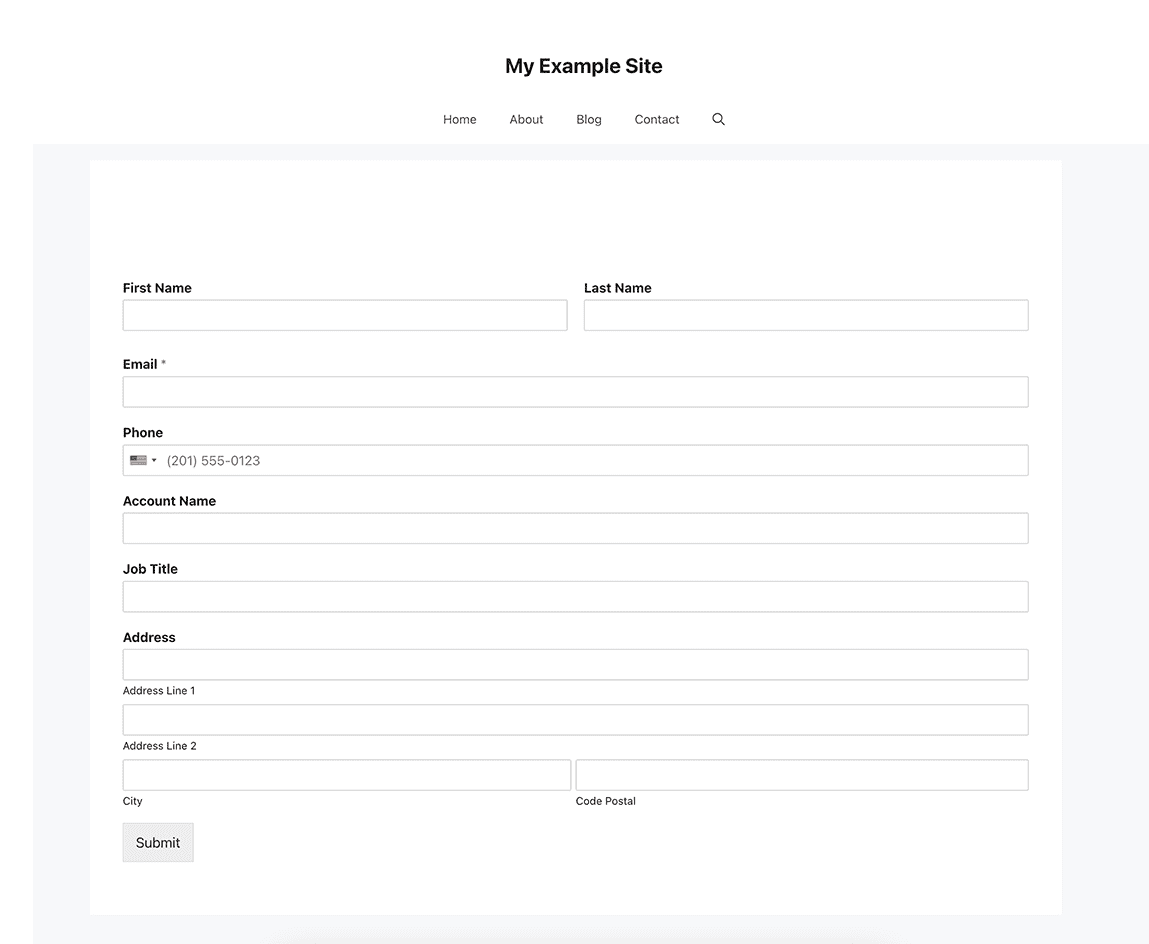
Gostaria de personalizar o layout do campo Morada no seu formulário? Temos o tutorial perfeito para si! Usando um pouco de PHP e algum CSS, vamos criar um esquema de morada personalizado que omitirá o campo Distrito/Estado do nosso formulário e, usando CSS, colocaremos o campo Código Postal ao lado do campo Localidade no nosso formulário.
Personalizar o layout do campo Morada
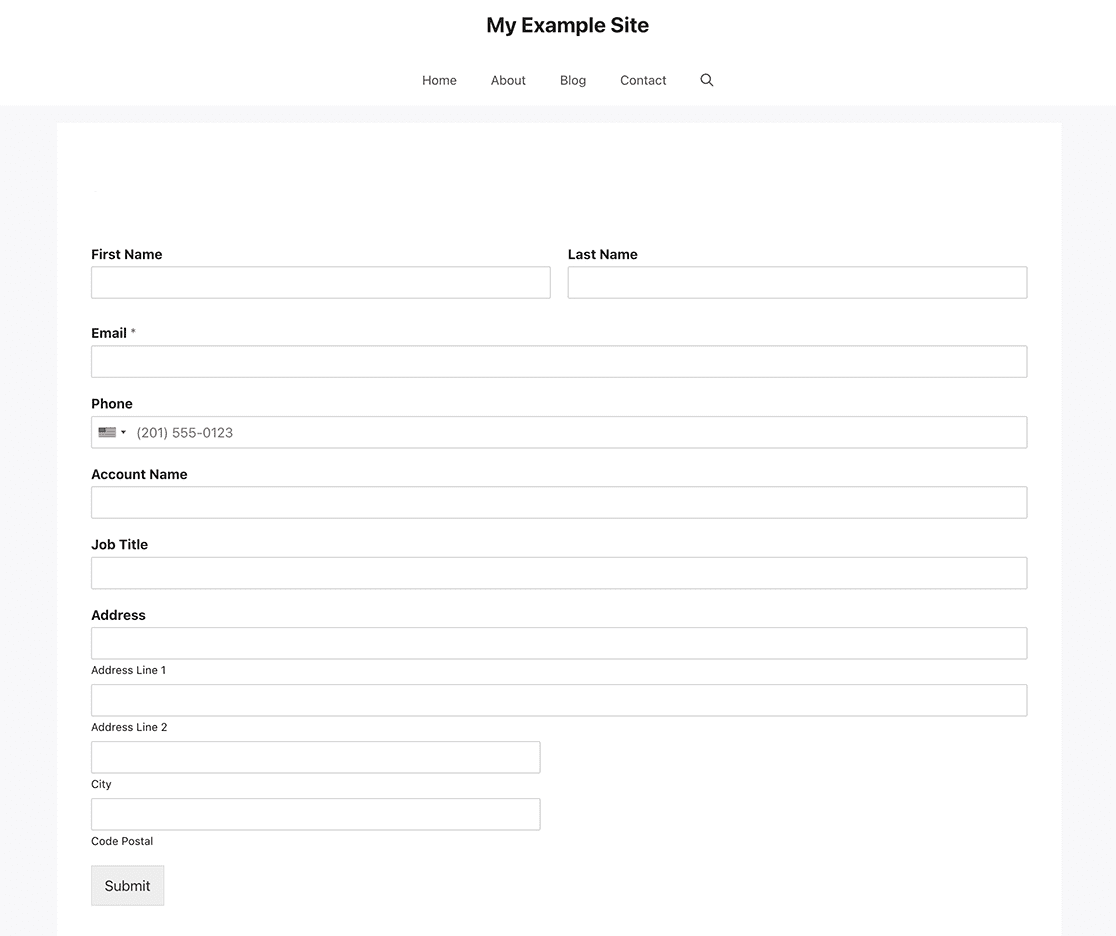
Neste tutorial, começaremos por criar um esquema de morada personalizado, conforme detalhado em este tutorial, que terá apenas os seguintes campos.
- Linha de Endereço 1
- Linha de Endereço 2
- Cidade
- Código Postal (para o nosso campo de código postal)
Por defeito, o campo de formulário Código Postal aparecerá sempre como o último campo dentro da secção de morada no formulário.
Se precisar de alguma assistência sobre como e onde adicionar snippets personalizados ao seu site, por favor, reveja este artigo.
/**
 * WPForms Add new address field scheme (Custom)
 *
 * @link   https://wpforms.com/developers/create-additional-schemes-for-the-address-field/
 */

function wpf_dev_new_address_scheme( $schemes ) {

    $schemes[ 'custom' ] = array(
        'label' => 'Custom',
        'address1_label' => 'Address Line 1',
        'address2_label' => 'Address Line 2',
        'city_label' => 'City',
        'postal_label' => 'Code Postal',
    );

    return $schemes;

}

add_filter( 'wpforms_address_schemes', 'wpf_dev_new_address_scheme', 10, 1);
Criação do formulário
Agora que o esquema de morada personalizado foi criado com o nosso snippet, é hora de criar o nosso formulário. Se precisar de ajuda na criação do seu formulário, por favor, consulte esta documentação de ajuda.
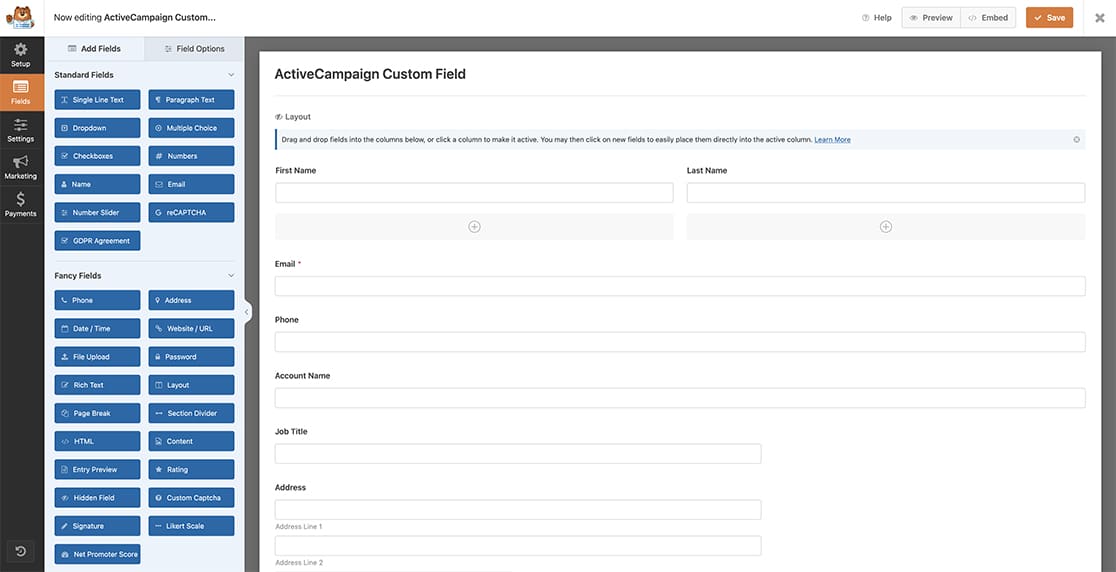
O nosso formulário irá recolher apenas algumas informações básicas, que incluirão um campo Morada.
Seleccionar o esquema de morada
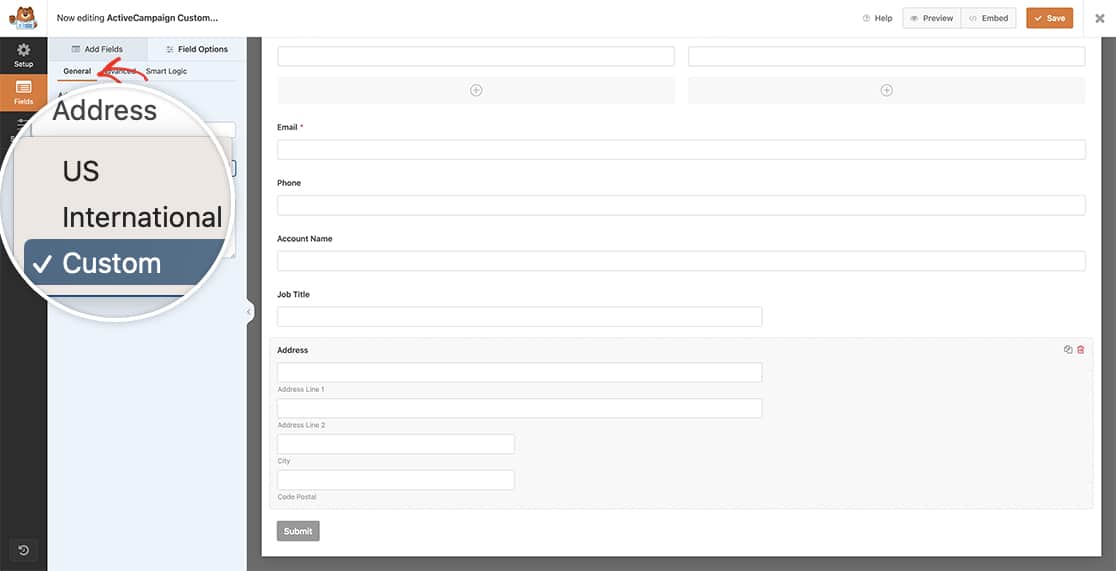
Depois de adicionar a sua Morada, selecione o novo Esquema de Morada no menu suspenso no separador Geral que criámos no snippet.
Adicionar o CSS
Agora é hora de adicionar o CSS ao nosso site que irá colocar o campo Código Postal na mesma linha que o campo Localidade.
Para qualquer assistência sobre como e onde adicionar o seu CSS, por favor, reveja este artigo.
#wpforms-2453-field_9-container .wpforms-field-row:nth-of-type(3) {
    float: left;
    max-width: 50%;
    width: 50%;
}

#wpforms-2453-field_9-container .wpforms-field-row:nth-of-type(4) {
    float: left;
    max-width: 50%;
    width: 50%;
}

#wpforms-2453-field_9-container .wpforms-field-row:nth-of-type(3) .wpforms-one-half.wpforms-first {
    padding-right: 1%;
}

#wpforms-2453-field_9-container .wpforms-field-row:nth-of-type(3) .wpforms-one-half,
#wpforms-2453-field_9-container .wpforms-field-row:nth-of-type(4) .wpforms-one-half {
    max-width: 100%;
    width: 100%;
}
É importante notar que estamos apenas a direcionar o ID do formulário 2453 e o ID do campo 9; precisará de atualizar estes IDs para corresponder aos seus. Para assistência em encontrar os seus IDs, por favor, consulte a nossa documentação útil.
Gostaria de personalizar o estilo do campo Divisor de Secção com CSS? Consulte este artigo sobre Como Personalizar o Divisor de Secção WPForms Usando CSS.
Filtro de Referência
FAQ
P: Como posso alterar a posição da Localidade e do Código Postal?
R: Para colocar o seu campo Código Postal antes do campo Localidade, use este CSS em vez disso.
#wpforms-2453-field_9-container .wpforms-field-row:nth-of-type(3) {
    float: right;
    max-width: 50%;
    width: 50%;
}

#wpforms-2453-field_9-container .wpforms-field-row:nth-of-type(4) {
    float: left;
    max-width: 50%;
    width: 50%;
}

#wpforms-2453-field_9-container .wpforms-field-row:nth-of-type(4) .wpforms-one-half.wpforms-first {
    padding-right: 1%;
}

#wpforms-2453-field_9-container .wpforms-field-row:nth-of-type(3) .wpforms-one-half,
#wpforms-2453-field_9-container .wpforms-field-row:nth-of-type(4) .wpforms-one-half {
    max-width: 100%;
    width: 100%;
}
P: Como posso exibir apenas o campo Código Postal?
R: Se quiser ter apenas um campo de código postal, pode ocultar todos os outros campos com CSS. No entanto, se quiser apenas capturar o código postal, a solução mais fácil seria adicionar um campo de Números ao seu formulário para recolher esta informação.
P: Posso reorganizar completamente os outros campos?
R: Absolutamente, no entanto, como pode haver tantas variações diferentes para um campo de morada, não cobriremos todos os cenários específicos. Mas sinta-se à vontade para contactar o nosso WPForms VIP Circle para assistência específica com isto.


