


Resumo de IA
Visão geral
Gostaria de personalizar o campo de formulário Divisor de Secção do WPForms? Usando um pouco de CSS, pode alterar o estilo não só do divisor em si, mas também do texto utilizado com o divisor. Neste artigo, vamos guiá-lo através dos passos necessários para personalizar o estilo do campo de formulário Divisor de Secção.
Criação do formulário
Para começar, vamos criar um formulário, adicionar os nossos campos e, em seguida, dividir esses campos com o Divisor de Secção.
Se precisar de alguma assistência na criação do seu formulário, consulte esta documentação.
Para efeitos desta documentação, estamos a criar um formulário que irá recolher informações pessoais, histórico médico e informações primárias de seguro. Como o formulário será muito longo, queremos dividi-lo em secções que definam claramente o que cada secção é e, para o fazer, vamos usar Divisores de Secção para dividir o formulário.
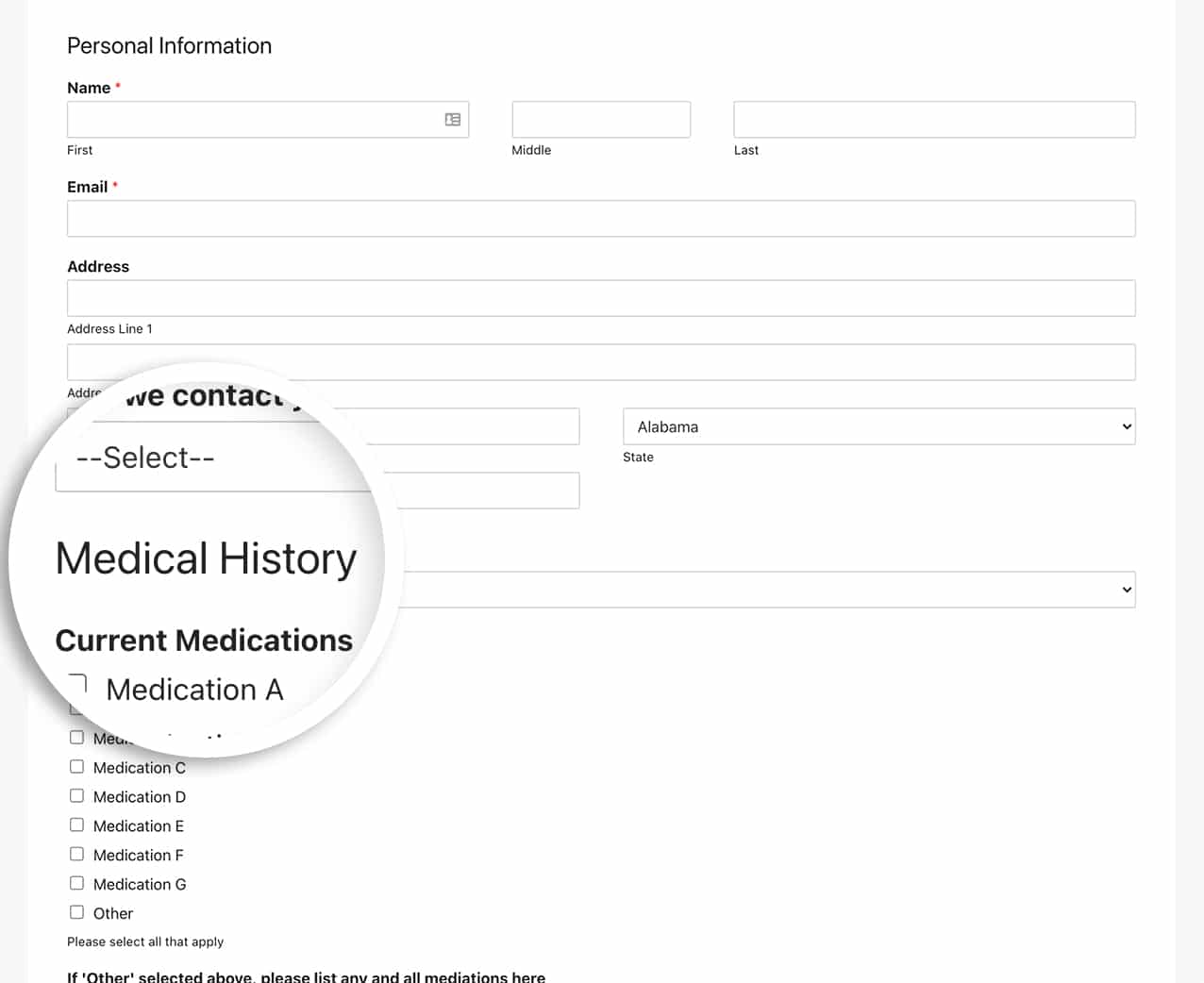
Para saber mais sobre Divisores de Secção, consulte esta documentação.
Adicionar o CSS
Agora é hora de adicionar o CSS que irá personalizar o estilo do Divisor de Secção.
Para obter ajuda na adição de CSS ao seu site, reveja este tutorial.
form#wpforms-form-220 .wpforms-field-divider h3 {
    color: #ffffff;
    text-align: center;
    font-size: 30px;
    text-transform: uppercase;
}

form#wpforms-form-220 .wpforms-field-divider {
    padding: 20px;
    background-color: #e27730;
    border-radius: 3px;
}
Estamos a direcionar o ID do formulário 220. Terá de atualizar este ID para corresponder ao seu próprio ID de formulário. Para obter assistência na localização deste ID, reveja este tutorial.
Agora, com o CSS adicionado, o nosso Divisor de Secção tem um aspeto e sensação completamente diferentes.
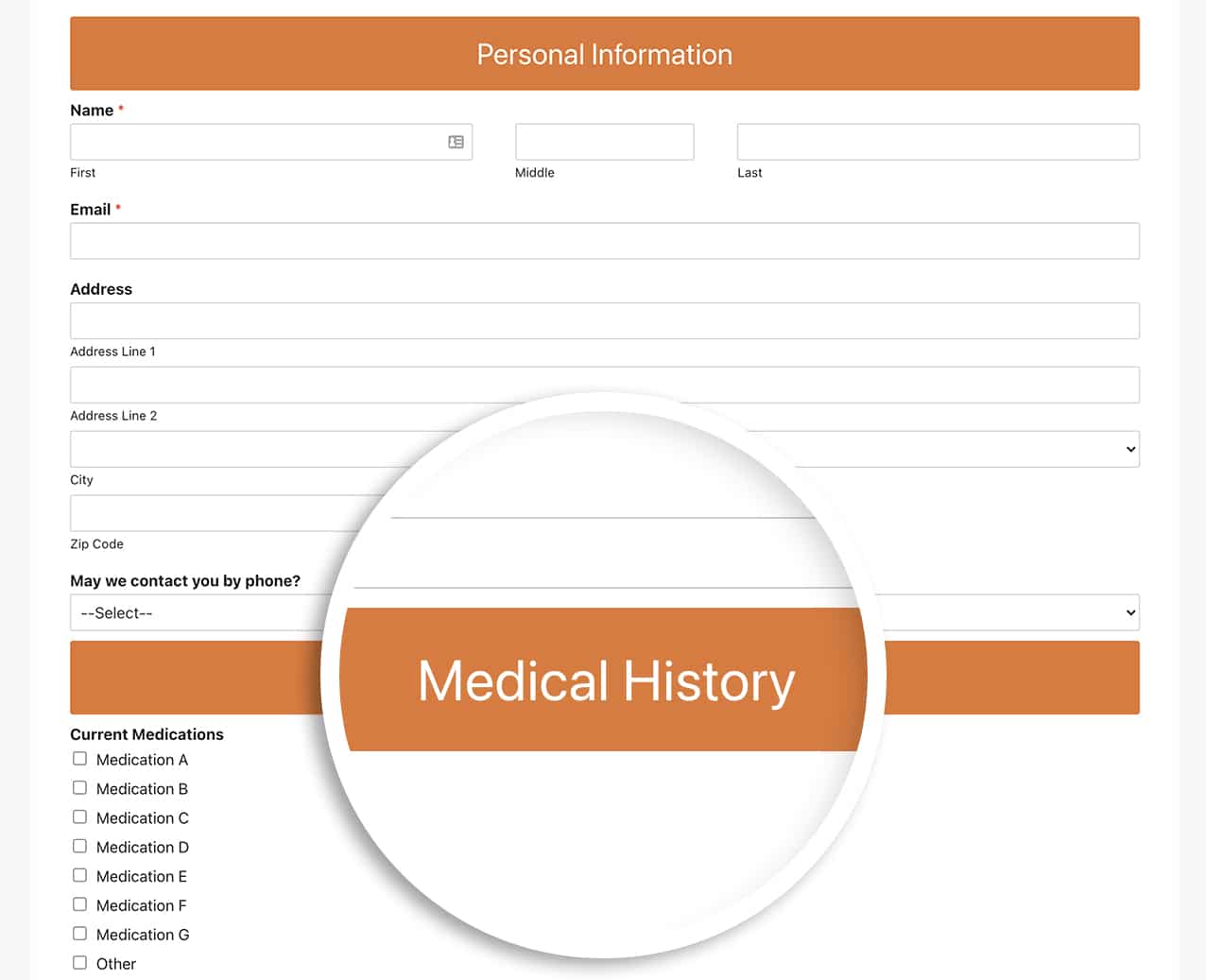
E é tudo o que precisa para personalizar o Divisor de Secção. Gostaria também de personalizar o estilo dos itens de Caixa de Seleção? Dê uma vista de olhos ao nosso artigo sobre Como Personalizar Campos de Caixa de Seleção e Rádio para Parecerem Botões.
FAQ
P: E se eu quisesse fazer esta alteração para todos os meus formulários?
R: Para usar este CSS para todos os WPForms, basta adicionar o seu CSS ao seu site e remover o ID do formulário prefixado.
.wpforms-field-divider h3 {
    color: #ffffff !important;
    text-align: center !important;
    font-size: 30px !important;
    text-transform: uppercase !important;
}

.wpforms-field-divider {
    padding: 20px !important;
    background-color: #e27730 !important;
    border-radius: 3px !important;
}


