


Resumo de IA
Gostaria de alterar os subrótulos do campo E-mail nos seus formulários? No WPForms, quando ativa a caixa Confirmação de E-mail no campo de formulário E-mail, os subrótulos são adicionados automaticamente abaixo dos campos de E-mail com texto predefinido.
Neste tutorial, abordaremos como alterar os subrótulos usando um trecho de código PHP.
Criação do Formulário
Primeiro, criaremos um novo formulário e adicionaremos os campos do nosso formulário. Ao adicionar o campo E-mail, certifique-se de ativar a opção Ativar Confirmação de E-mail.
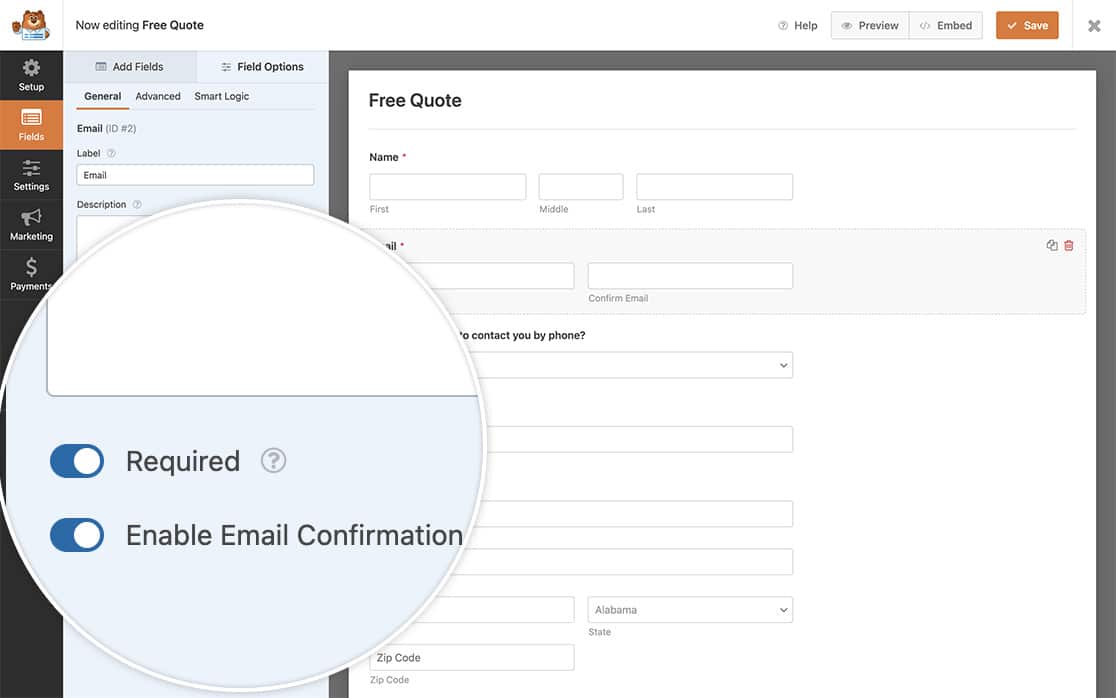
Se precisar de ajuda para criar o seu formulário, reveja esta documentação.
Adicionar o Trecho
É hora de adicionar o trecho ao seu site. Se não tiver a certeza onde ou como adicionar trechos ao seu site, reveja este tutorial. Para prosseguir, terá de adicionar o trecho de código abaixo ao seu site.
Este trecho altera os subrótulos primário e secundário para os campos de e-mail. Sinta-se à vontade para atualizar os valores nas linhas 10 e 11 para corresponder aos textos que gostaria de usar.
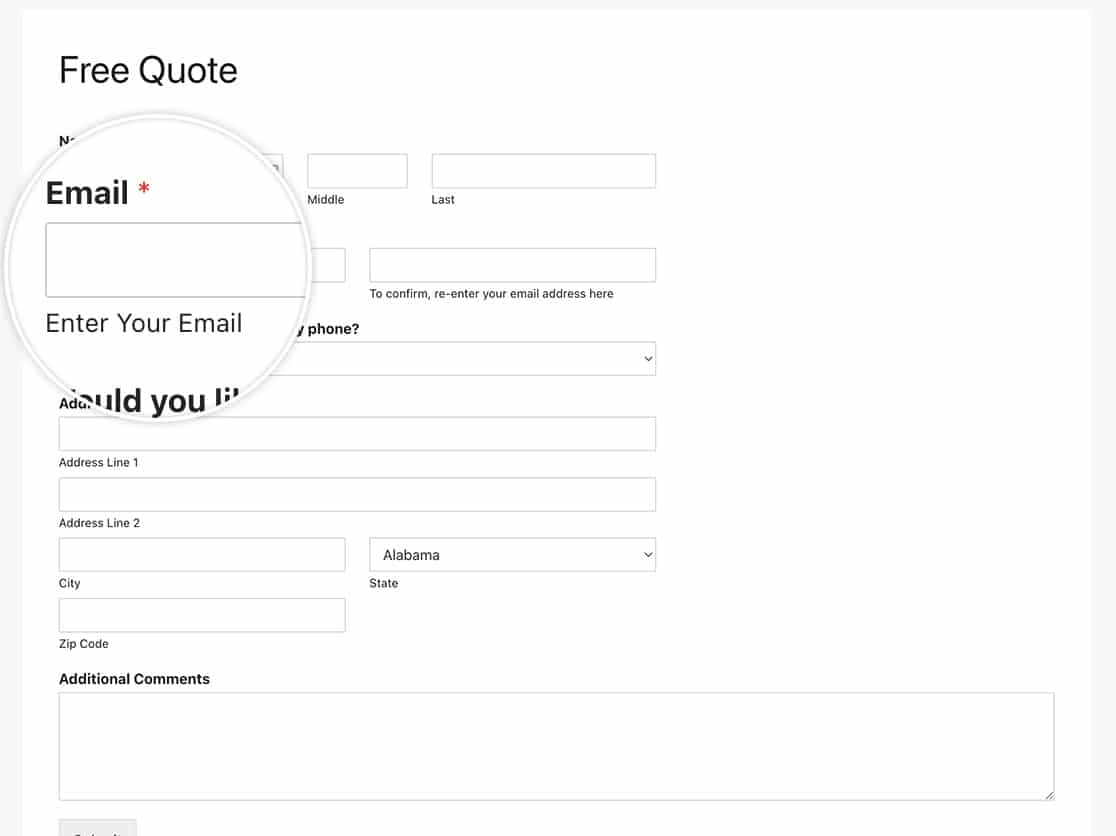
Quando guardar o código e pré-visualizar o seu formulário, o subrótulo muda para o especificado no trecho de código.
Perguntas Frequentes
Abaixo, respondemos a algumas das principais perguntas sobre como alterar os subrótulos do campo E-mail no WPForms.
Posso alterar isto apenas para um formulário?
Absolutamente. Se desejar alterar estes subrótulos apenas para um formulário específico, utilize este trecho em vez disso e lembre-se de atualizar o ID do formulário 123 para corresponder ao seu próprio ID de formulário. Se precisar de ajuda para encontrar o seu ID de formulário, reveja este guia útil.
Como pode ver no trecho, tudo o que precisamos de fazer é adicionar a verificação do ID do formulário com if ( absint( $form_data[ 'id' ] ) !== 123 ) { return $properties; }, o resto do trecho permanece o mesmo do exemplo com todos os formulários.
É tudo o que precisa para alterar os subrótulos no campo E-mail!
Gostaria de alterar também os subrótulos do campo Nome? Dê uma vista de olhos ao nosso artigo sobre Como Alterar Subrótulos para o Campo Nome.
Relacionado
Referência de Filtro: wpforms_field_properties


