


Resumo de IA
Introdução
Gostaria de alterar os subrótulos para o campo Nome nos seus formulários? Usando um pequeno trecho de PHP, isto é muito fácil de fazer.
No WPForms, o campo Nome pode ser exibido em três formatos:
- Simples (exibe um único campo, sem subrótulos)
- Primeiro Último
- Primeiro Meio Último
Neste tutorial, mostraremos o básico de como pode alterar os subrótulos usando um trecho de código PHP.
Criação do formulário
Começaremos por criar o nosso formulário e adicionar o campo que incluirá o campo Nome.
Se precisar de ajuda na criação do seu formulário, consulte esta documentação.
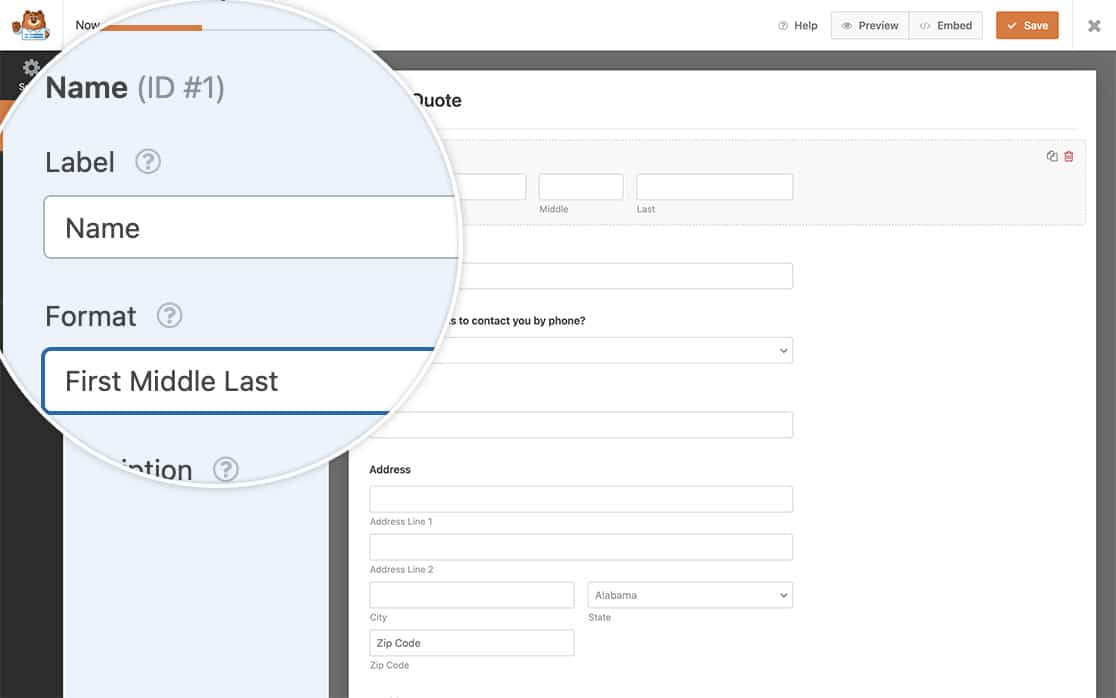
Adição do trecho de código
Para alterar os subrótulos no campo de endereço, precisaremos de adicionar este trecho ao nosso site.
Se precisar de alguma assistência sobre como e onde adicionar trechos ao seu site, consulte este tutorial.
/**
 * Customize name field properties.
 *
 * @link   https://wpforms.com/developers/how-to-change-sublabels-for-the-name-field/
 */

function wpf_dev_name_field_properties( $properties, $field, $form_data ) {

	// Change sublabel values
	$properties[ 'inputs' ][ 'first' ][ 'sublabel' ][ 'value' ]  = __( 'First Name', 'plugin-domain' );
	$properties[ 'inputs' ][ 'middle' ][ 'sublabel' ][ 'value' ] = __( 'Middle Initial', 'plugin-domain' );
	$properties[ 'inputs' ][ 'last' ][ 'sublabel' ][ 'value' ]   = __( 'Last Name', 'plugin-domain' );

	return $properties;
}

add_filter( 'wpforms_field_properties_name' , 'wpf_dev_name_field_properties', 10, 3 );
Este trecho alterará todos os subrótulos para todos os formulários.
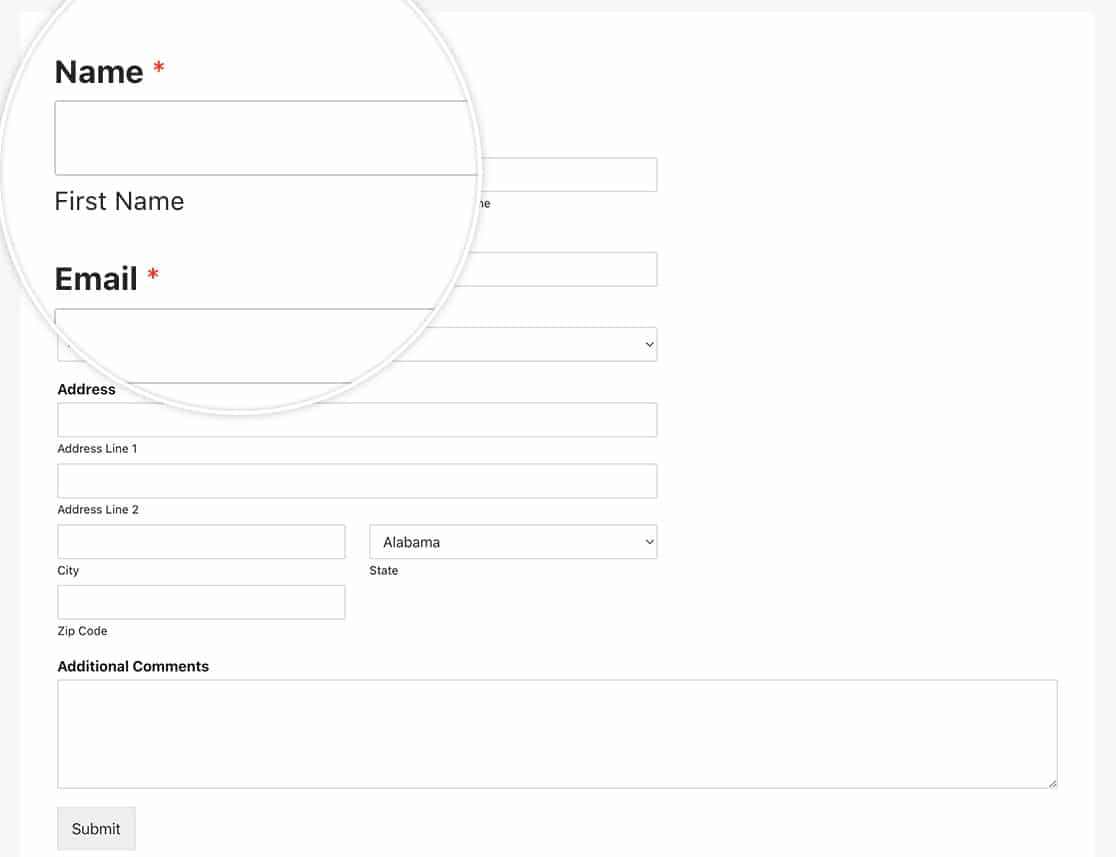
E é tudo! Alterou com sucesso os subrótulos no campo Nome! Gostaria de alterar o símbolo de campo obrigatório nos campos obrigatórios? Dê uma vista de olhos ao nosso artigo sobre Como Alterar o Indicador de Campo Obrigatório.
Relacionado
Referência de Filtro: wpforms_field_properties
FAQ
P: Posso alterar isto apenas para um formulário?
R: Absolutamente, se desejar alterar estes subtítulos apenas para um formulário específico, utilize este snippet em vez disso e lembre-se de atualizar o ID do formulário 123 para corresponder ao seu próprio ID de formulário. Se precisar de ajuda para encontrar o seu ID de formulário, reveja este guia útil.
/**
 * Customize name field properties.
 *
 * @link   https://wpforms.com/developers/how-to-change-sublabels-for-the-name-field/
 */

function wpf_dev_name_field_properties( $properties, $field, $form_data ) {

	// Only process this snippet on the form ID 123
    if ( absint( $form_data[ 'id' ] ) !== 123 ) {

        return $properties;
    }

	// Change sublabel values
	$properties[ 'inputs' ][ 'first' ][ 'sublabel' ][ 'value' ]  = __( 'First Name', 'plugin-domain' );
	$properties[ 'inputs' ][ 'middle' ][ 'sublabel' ][ 'value' ] = __( 'Middle Initial', 'plugin-domain' );
	$properties[ 'inputs' ][ 'last' ][ 'sublabel' ][ 'value' ]   = __( 'Last Name', 'plugin-domain' );

	return $properties;
}

add_filter( 'wpforms_field_properties_name' , 'wpf_dev_name_field_properties', 10, 3 );
Como pode ver no snippet, tudo o que precisamos de fazer é adicionar a verificação do ID do formulário com if ( absint( $form_data[ 'id' ] ) !== 123 ) { return $properties; } , o resto do snippet permanece exatamente o mesmo que o exemplo com todos os formulários.


