


Resumo de IA
Introdução
Gostaria de adicionar um campo filtrável ao seu formulário que seja apenas para uso interno? Poder filtrar rapidamente e facilmente as suas entradas pode poupar muito tempo, mas pode não querer que este campo seja exibido no seu formulário. Neste tutorial, vamos mostrar-lhe exatamente quão fácil é conseguir isto.
No nosso exemplo, vamos criar um formulário de geração de leads. Assim que o número de telefone for verificado, queremos poder adicionar uma marca à entrada para que possa ser filtrada de relatórios mais tarde.
Criação do formulário de geração de leads
O nosso primeiro passo será criar o nosso formulário e adicionar os nossos campos relevantes a este formulário para que os nossos utilizadores o preencham.
No entanto, queremos também adicionar um campo no qual possamos colocar a nossa marca mais tarde se o número de telefone tiver sido verificado. Para fazer isto, vamos adicionar um campo de formulário de Texto de Linha Única.
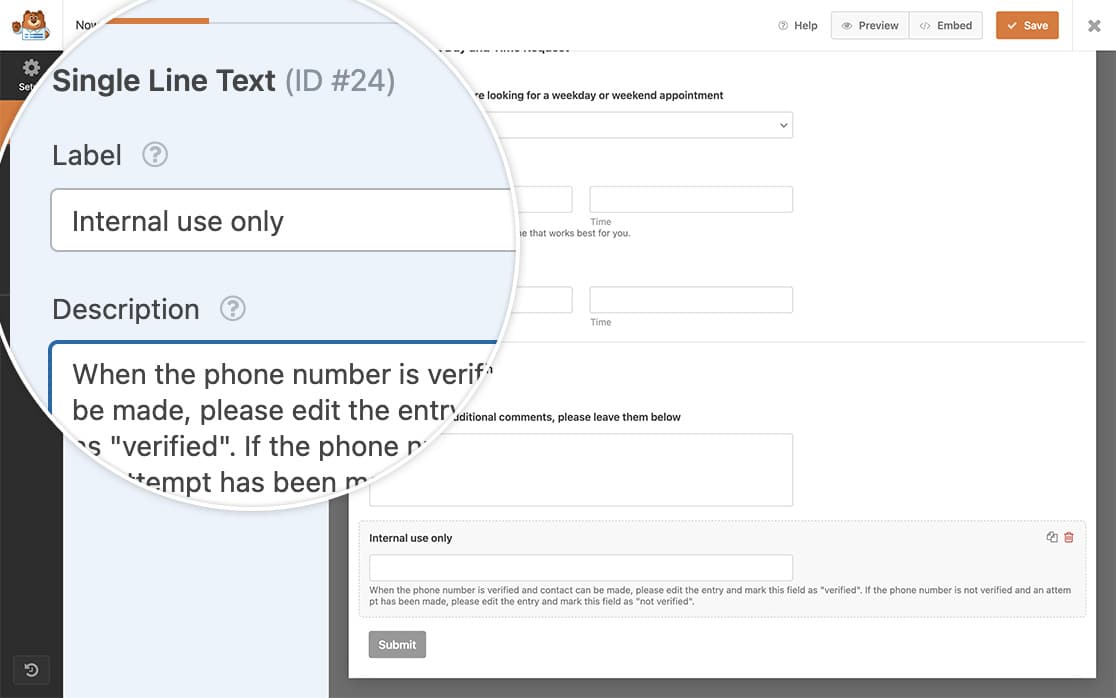
Se precisar de ajuda para criar o seu formulário, por favor, reveja esta documentação.
Adicionar uma classe CSS ao campo filtrável
Como queremos que este campo seja apenas para uso interno e não queremos que seja exibido no formulário para os nossos visitantes, vamos adicionar uma classe CSS a este campo que podemos usar para ocultar este campo com CSS num passo posterior.
Para adicionar uma classe CSS ao campo, abra o separador Avançadas do campo no construtor de formulários e adicione wpforms-field-hidden às Classes CSS.
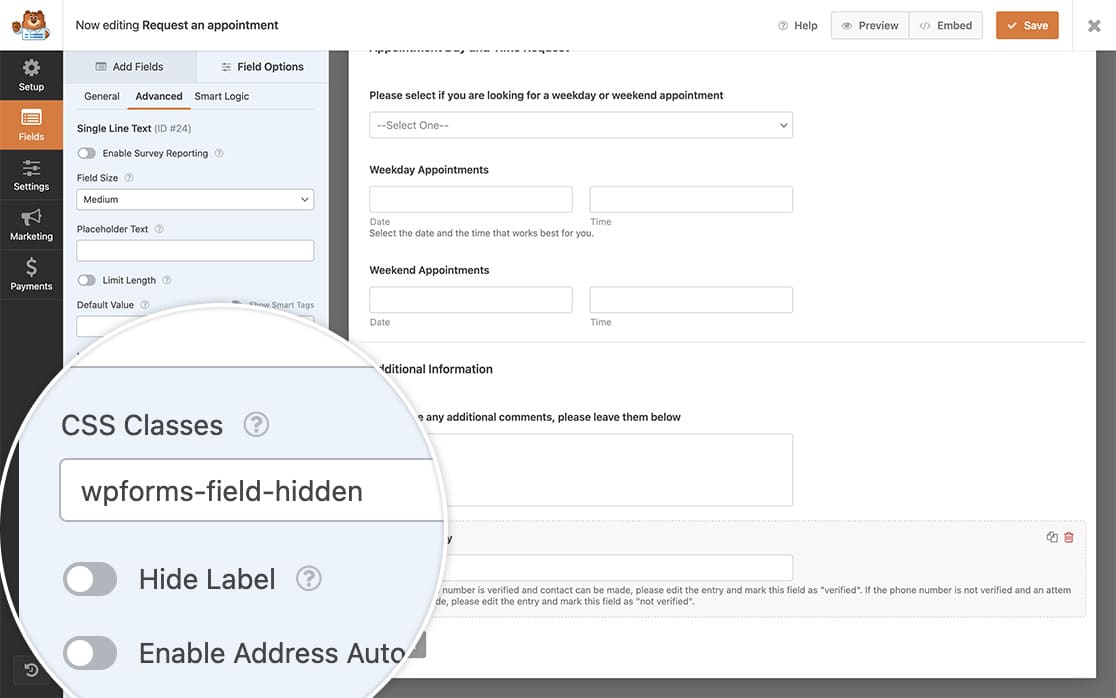
Este nome de classe CSS é uma classe padrão no WPForms, o CSS já está implementado. Assim que adicionar a classe, o CSS para display:none; no campo será automaticamente aplicado.
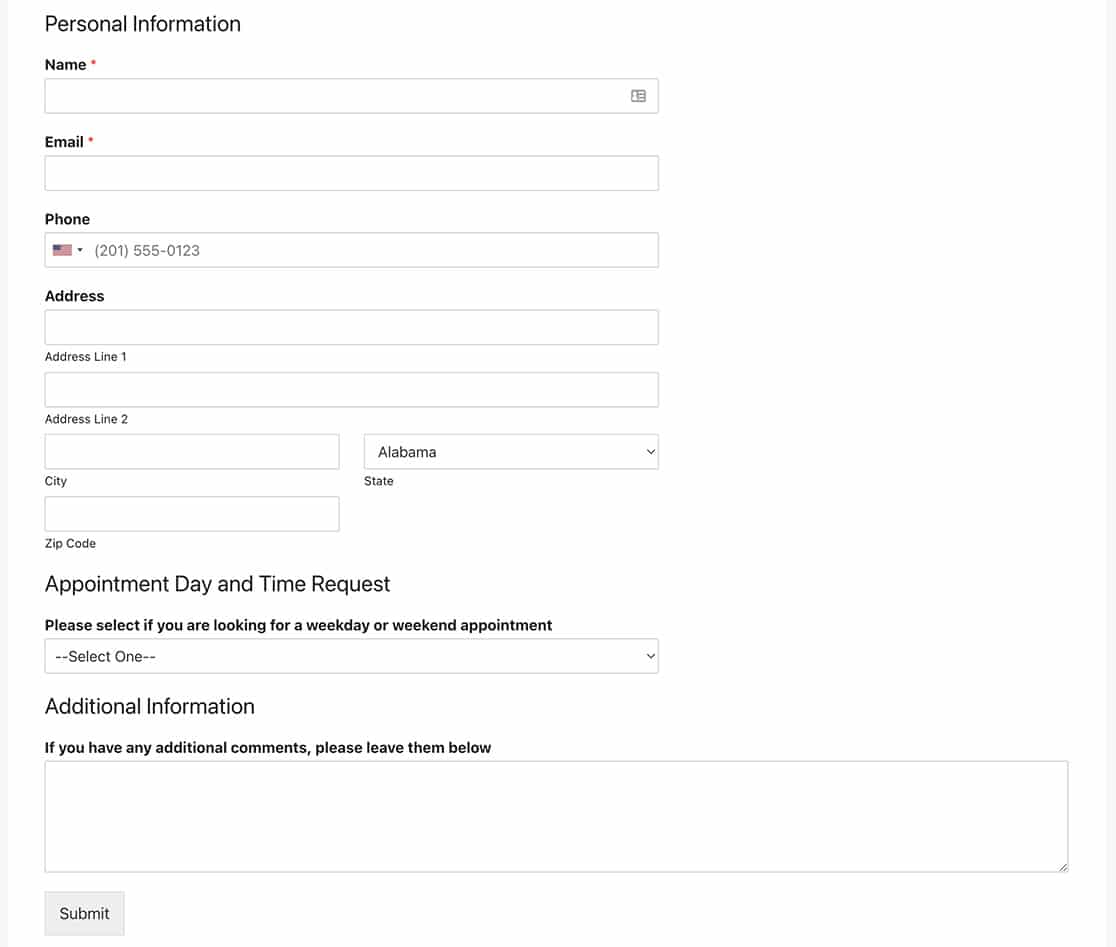
Quando os nossos utilizadores visitarem o site, não conseguirão ver o campo filtrável de uso interno.
Criação da vista de colunas
Para este passo, vamos alterar a vista de colunas para o nosso ecrã de entradas. Para mais informações sobre como fazer isto, consulte esta documentação.
Queremos que o nosso campo interno seja exibido quando visualizar o ecrã de entradas.
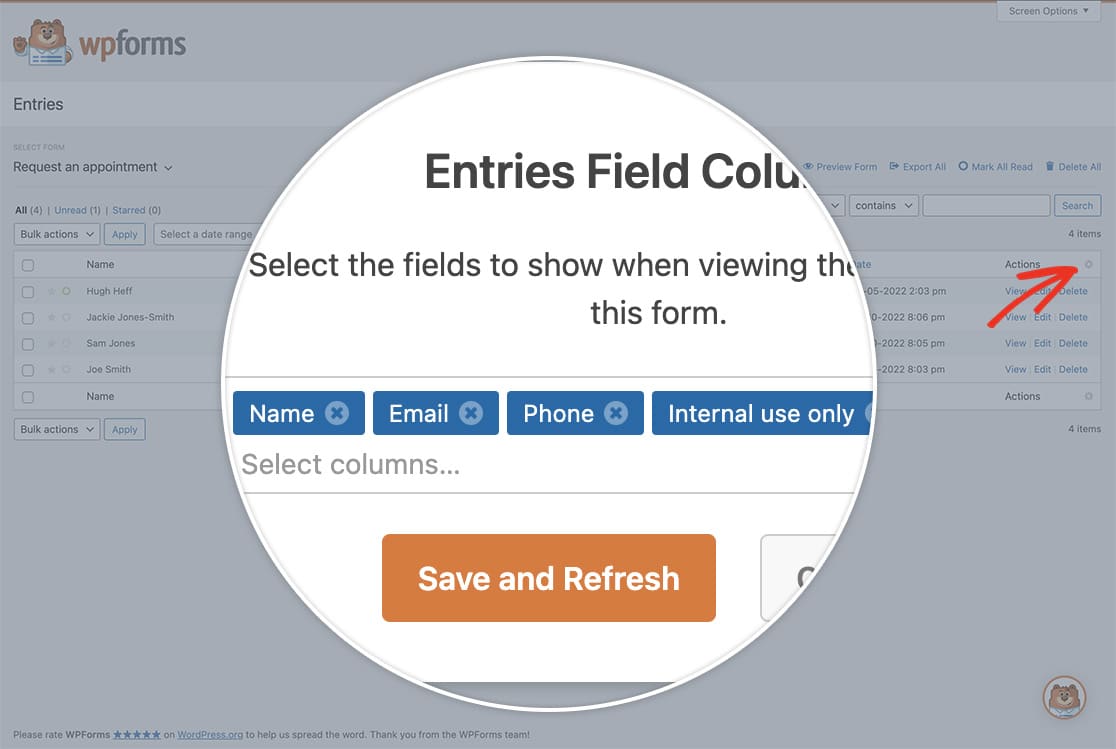
Agora, quando visualizar o ecrã de entradas, verá todas as suas entradas para este formulário, incluindo o campo interno que foi adicionado acima.
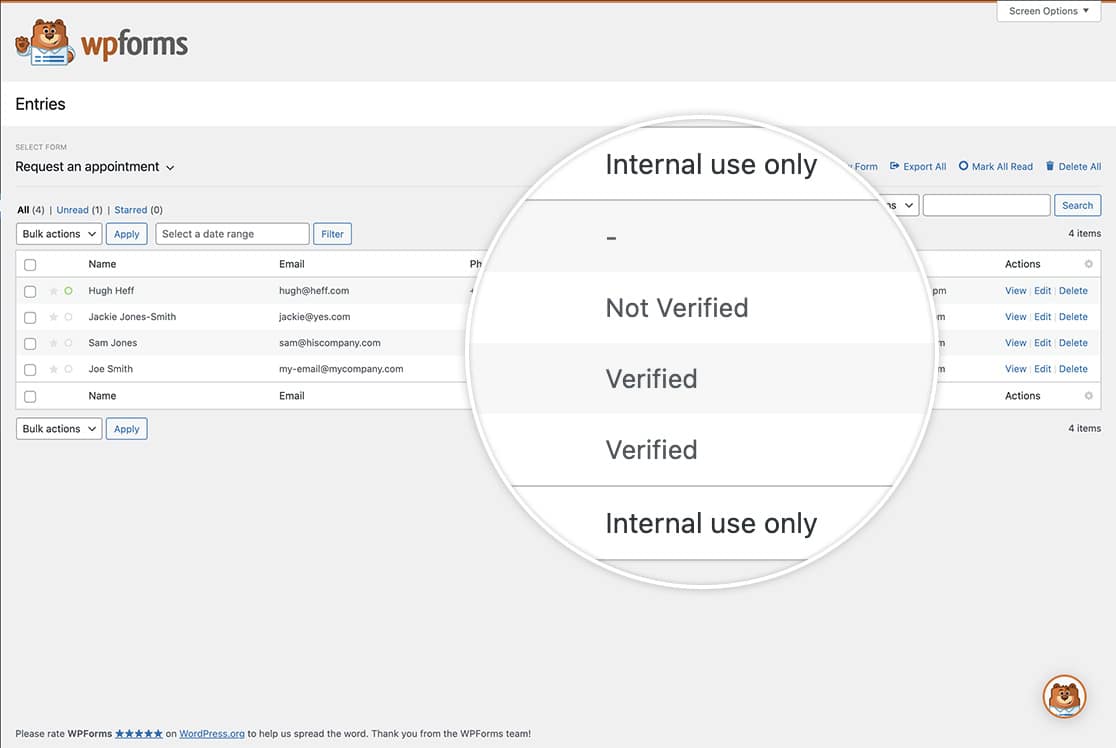
Filtragem das entradas
Agora, quando estiver no ecrã de Entradas do seu formulário, pode facilmente filtrar estas entradas.
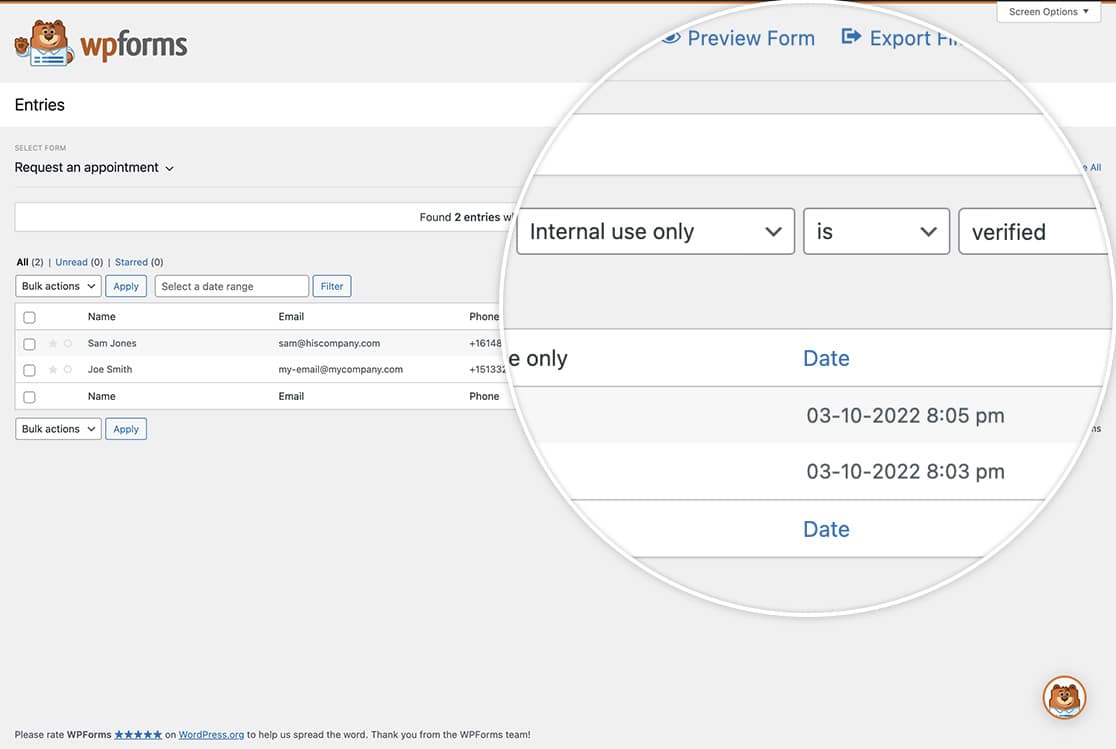
Para mais informações sobre como pesquisar e filtrar entradas, pode consultar esta documentação.
Gostaria também de usar CSS para alterar a cor do seu botão de envio? Dirija-se ao nosso tutorial sobre Como Alterar a Cor do Botão de Envio.


