


AI要約
スマートフォンフィールドで利用可能な国を制限しますか?デフォルトでは、スマートフォンフィールドにはすべての国が表示され、IPアドレスからユーザーの国を検出します。
このガイドでは、選択した特定の国のみを表示するようにフィールドを制限する方法を説明します。
フォームの設定
まず、フォームを作成し、電話番号フォームフィールドを含むフィールドを追加します。
フォームの作成についてサポートが必要な場合は、最初のフォームの作成ガイドをご覧ください。
電話番号フォームフィールドを追加したら、フォーマットのドロップダウンをクリックし、ドロップダウンからスマートが選択されていることを確認してください。
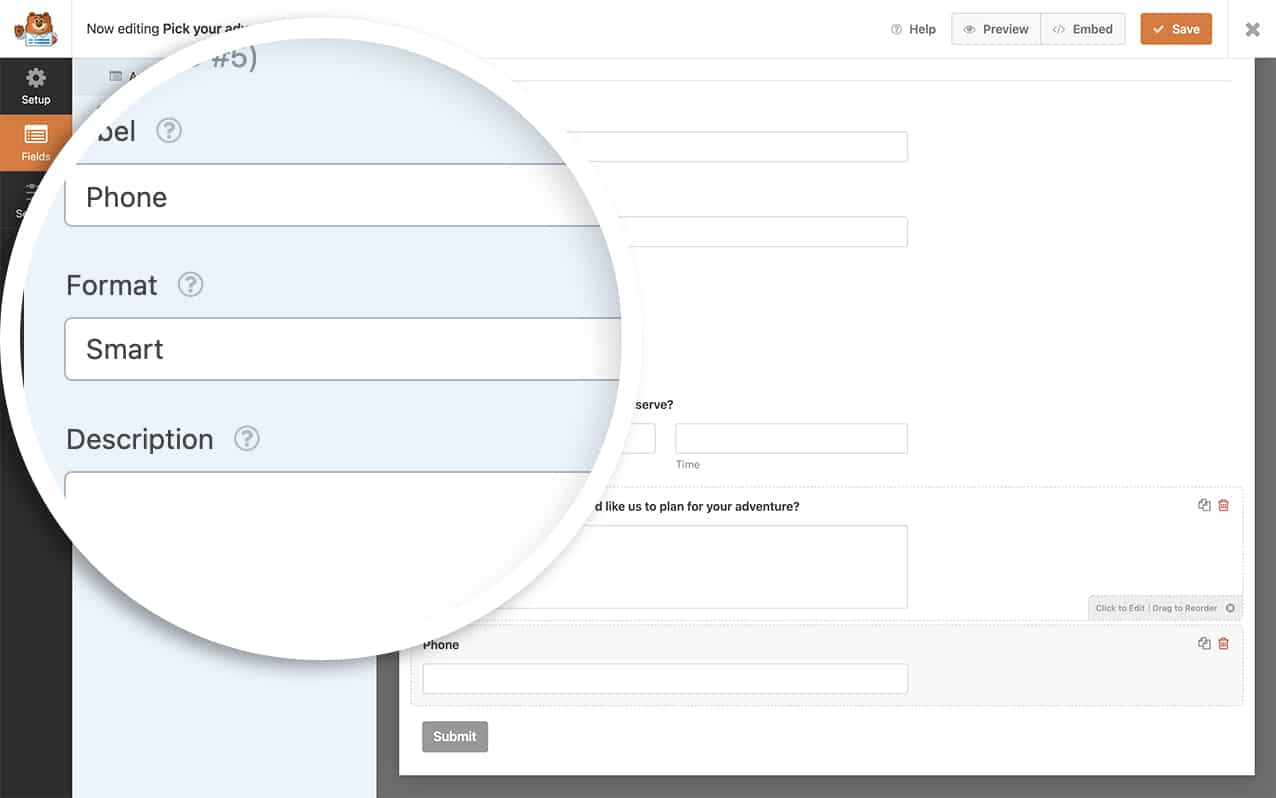
国制限の追加
利用可能な国を制限するには、サイトにJavaScriptコードを追加する必要があります。カスタムコードの追加方法がわからない場合は、WordPressにコードスニペットを追加するガイドを確認してください。
国オプションのカスタマイズ
利用可能な国を変更するには:
- 33行目:
options.onlyCountries配列の国コードを置き換えます - 小文字の2文字のISO国コードを使用します(例:米国は「us」)
- 複数の国はカンマで区切ります
- 国コードは公式ISO 3166-1 alpha-2コードリストで見つけてください
例:
- 米国とカナダのみ:[‘us’, ‘ca’]
- 英国、アイルランド、オーストラリアのみ:[‘gb’, ‘ie’, ‘au’]
- すべての欧州連合諸国:[‘fr’, ‘de’, ‘it’, ‘es’, ‘pt’, ‘nl’, ‘be’, ‘dk’, ‘se’, ‘fi’]
重複する国オプションの削除
一部の国がドロップダウンに2回表示されることに気づくかもしれません。IP検出に基づいて上部に1回、メインリストに1回です。これらの重複を削除するには、サイトに次のCSSを追加してください:
form#wpforms-form-1000 .iti__active {
    display: none;
}
1000を実際のフォームIDに置き換えてください。フォームIDの見つけ方がわからない場合は、フォームとフィールドIDの見つけ方ガイドをご覧ください。
フォームに入力された電話番号を、メール通知でリンクとして表示させたいですか?メール通知で電話番号をリンクにするチュートリアルをご覧ください。


