


AI要約
フォームフィールドのテキストの外観をカスタマイズしますか?フォントサイズや色からテキストの変換まで、簡単なCSSでフォームのテキストフィールドを簡単に強化できます。
このガイドでは、メール、一行テキスト、段落テキストなどのテキストベースのフィールドのスタイル設定方法を説明します。
フォームの設定
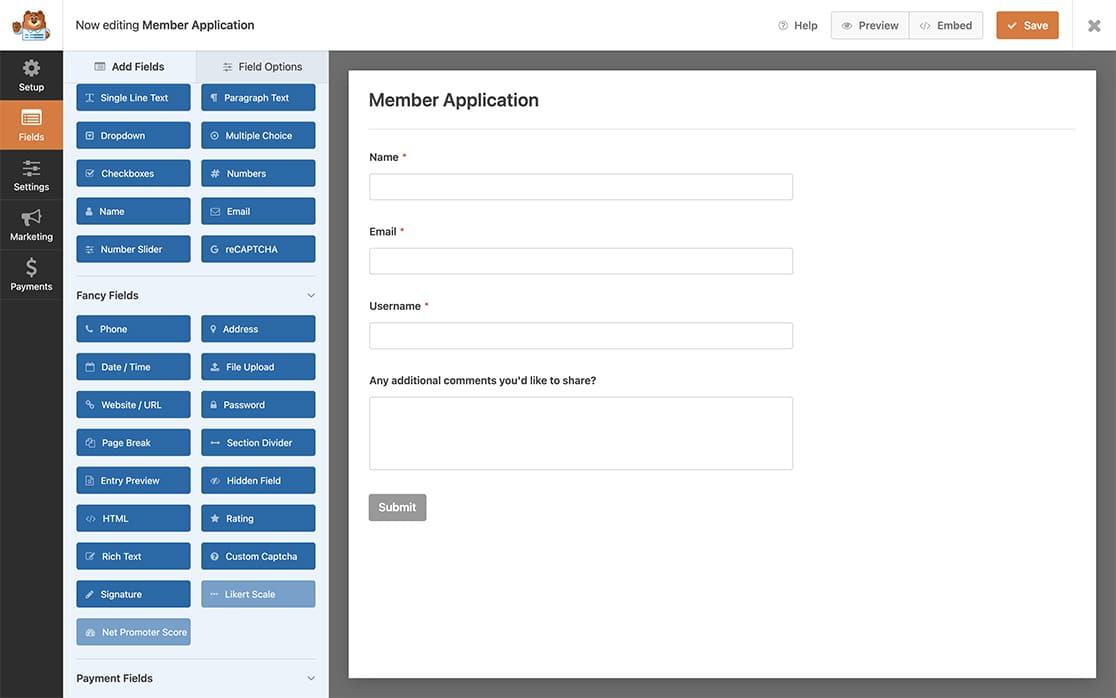
まず、フォームを作成し、フィールドを追加する必要があります。このチュートリアルでは、名前、メール、一行テキスト、および段落テキストフィールドを追加します。
フォームの作成にヘルプが必要な場合は、フォーム作成ドキュメントを確認してください。
カスタムスタイルの追加
テキストフィールドをスタイル設定するさまざまな方法を見てみましょう。サイトにCSSを追加する方法については、カスタムCSSの追加に関するこのチュートリアルを確認してください。
テキストサイズ
フォームフィールド内のテキストのサイズを変更するには:
すべてのフォームの場合
.wpforms-form input {
    font-size: 20px !important;
}
特定のフォーム内の特定のフィールドの場合
#wpforms-999-field_1-container input {
    font-size: 20px !important;
}
テキストの色
フォームフィールドのテキストの色を変更するには:
すべてのフォームの場合
.wpforms-form input {
    color: #000000 !important;
}
特定のフォーム内の特定のフィールドの場合
#wpforms-999-field_1-container input {
    color: #000000 !important;
}
テキストの変換
テキストの大文字小文字を制御するには:
すべてのフォームの場合
.wpforms-form input {
    text-transform: capitalize !important;
}
特定のフォーム内の特定のフィールドの場合
#wpforms-999-field_1-container input {
    text-transform: capitalize !important;
}
利用可能なtext-transformの値:
- lowercase: すべてのテキストを小文字に強制します
- uppercase: すべてのテキストを大文字に強制します
- capitalize: 各単語の最初の文字を大文字にします
これで、テキストベースのフォームフィールドのスタイリングをカスタマイズするために必要なすべてが揃いました。
WPFormsには多くのCSSチュートリアルがあります。完全なリストを確認して、他のCSSチュートリアルをチェックしませんか。これらは定期的に更新されるため、頻繁に確認してください。ただし、より具体的なCSSのハウツー情報をお探しの場合は、WPForms VIP Circleに参加して、そこで質問してください!
CSSに関するチュートリアルの追加リクエストがある場合は、Facebook WPForms VIPコミュニティで遠慮なくお知らせください!


