


AI要約
フォームのメールフィールドのサブラベルを変更しますか?WPFormsでは、メールフォームフィールドで メール確認 ボックスを有効にすると、サブラベルがデフォルトのテキストとともにメールフィールドの下に自動的に追加されます。
このチュートリアルでは、PHPコードスニペットを使用してサブラベルを変更する方法を説明します。
フォームの作成
まず、新しいフォームを作成し、フォームフィールドを追加します。メールフィールドを追加する際は、メール確認を有効にするを必ず切り替えてください。
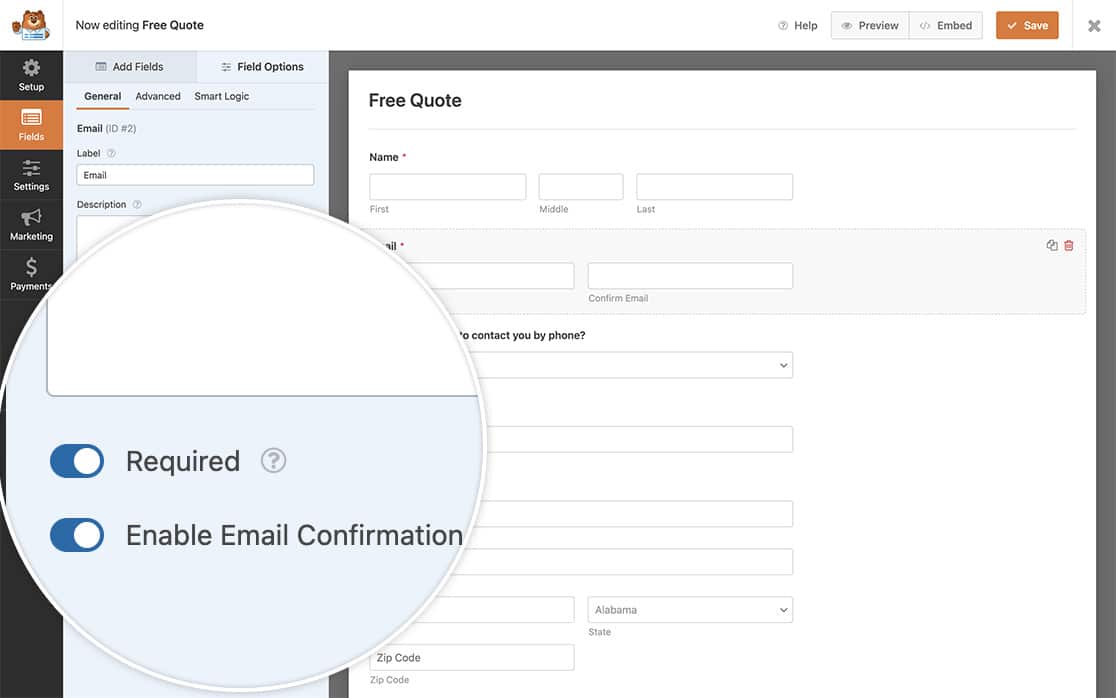
フォームの作成にヘルプが必要な場合は、こちらのドキュメントを確認してください。
スニペットの追加
次に、スニペットをサイトに追加します。スニペットをサイトに追加する場所や方法がわからない場合は、こちらのチュートリアルを確認してください。続行するには、以下のコードスニペットをサイトに追加する必要があります。
このスニペットは、メールフィールドのプライマリおよびセカンダリサブラベルを変更します。行10と11の値は、使用したいテキストに合わせて自由に更新してください。
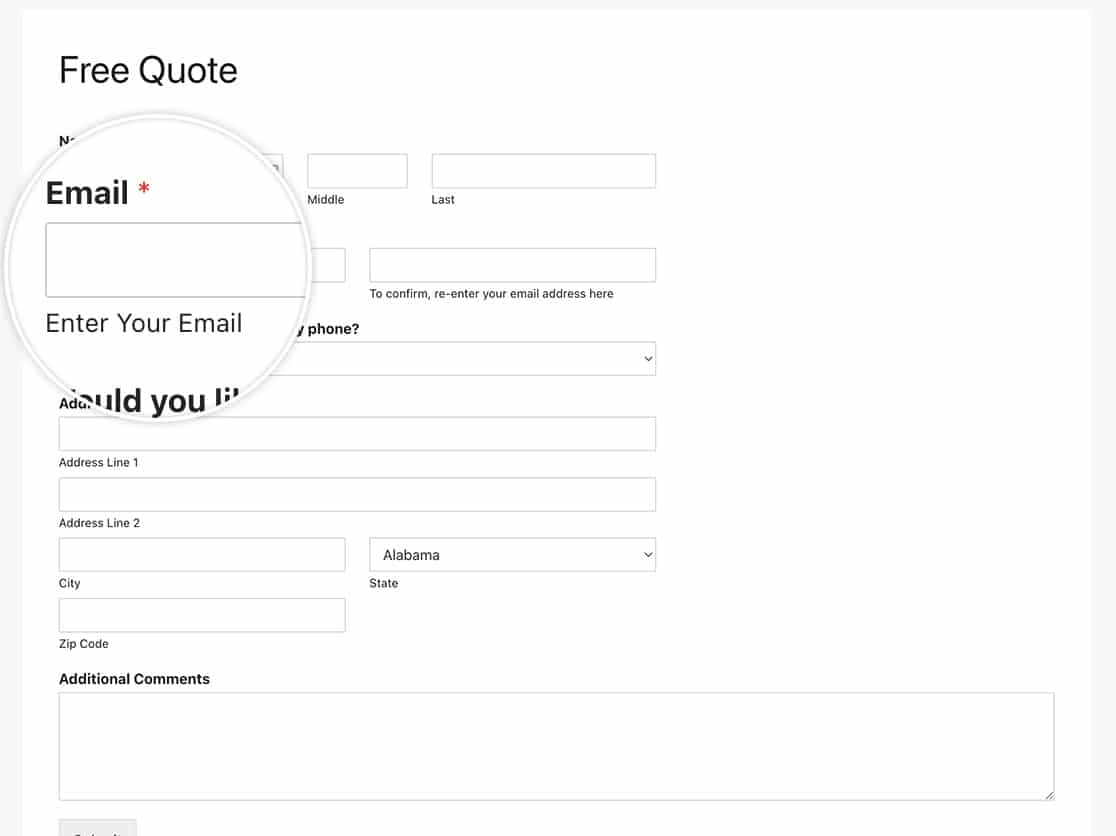
コードを保存してフォームをプレビューすると、サブラベルがコードスニペットで指定されたものに変更されます。
よくある質問
以下に、WPFormsのメールフィールドのサブラベルを変更する際のよくある質問への回答をいくつか紹介します。
1つのフォームだけにこれらの変更を適用できますか?
もちろんです。特定のフォームにのみこれらのサブラベルを変更したい場合は、代わりにこのスニペットを使用し、フォームID 123 をご自身のフォームIDに合わせて更新することを忘れないでください。フォームIDの見つけ方がわからない場合は、こちらの役立つガイドを確認してください。
スニペットで見られるように、追加する必要があるのは、フォームIDのチェックで if ( absint( $form_data[ 'id' ] ) !== 123 ) { return $properties; } となり、スニペットの残りはすべてのフォームの例と同じです。
これで、メールフィールドのサブラベルを変更するために必要なすべてが揃いました!
名前フィールドのサブラベルも変更しますか?名前フィールドのサブラベルを変更する方法の記事をご覧ください。
関連
フィルターリファレンス: wpforms_field_properties


