


AI要約
はじめに
会話形式フォームで日付ピッカーを許可しますか? デフォルトでは、会話形式フォームには、日付を手動で数字形式で入力できる日付フィールドのみが表示されます。
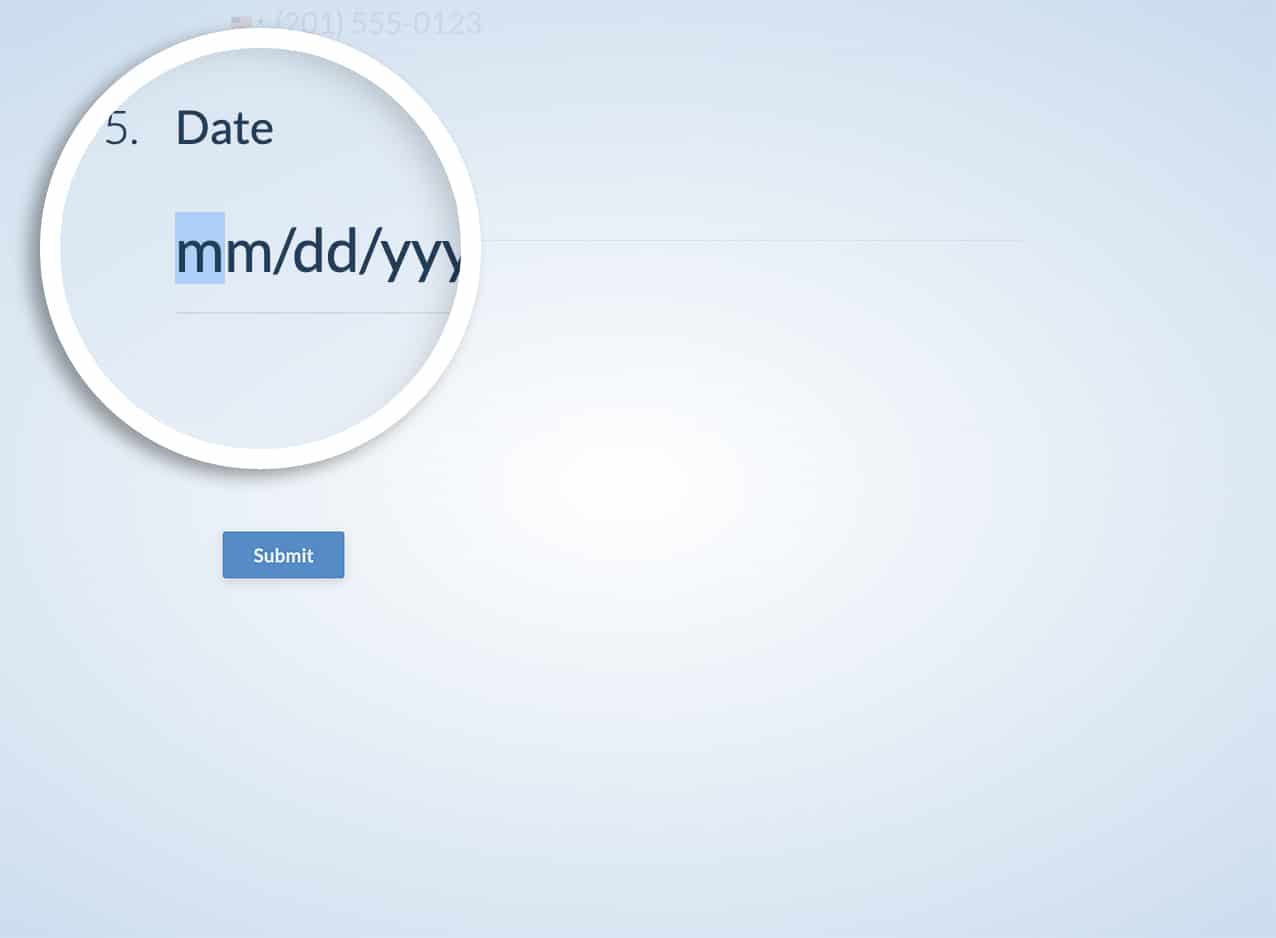
短いPHPスニペットを追加すると、会話形式フォーム内に日付ピッカーのポップアップを表示できるようになります。このチュートリアルでは、各ステップを順を追って説明します。
フォームの作成
まず、フォームを作成し、日付ピッカーフィールドと、フォームに追加したいその他のフィールドを追加します。
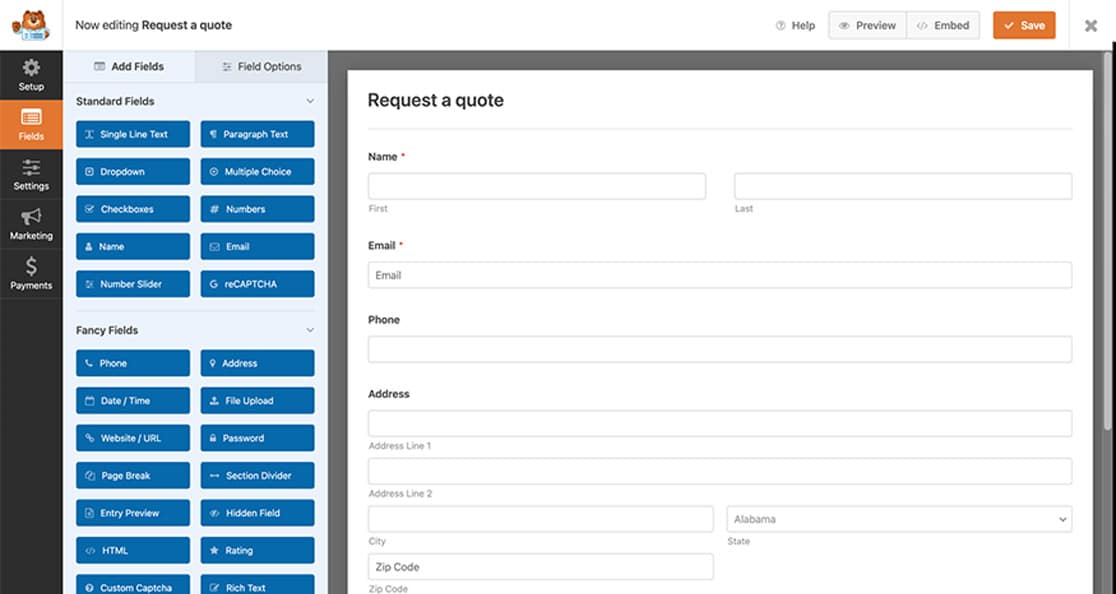
フォームの作成についてサポートが必要な場合は、こちらのドキュメントをご覧ください。
会話型フォームの有効化
フォームの編集中に、設定をクリックします。次に、会話形式フォームタブに移動し、会話形式フォームモードを有効にするチェックボックスをクリックします。
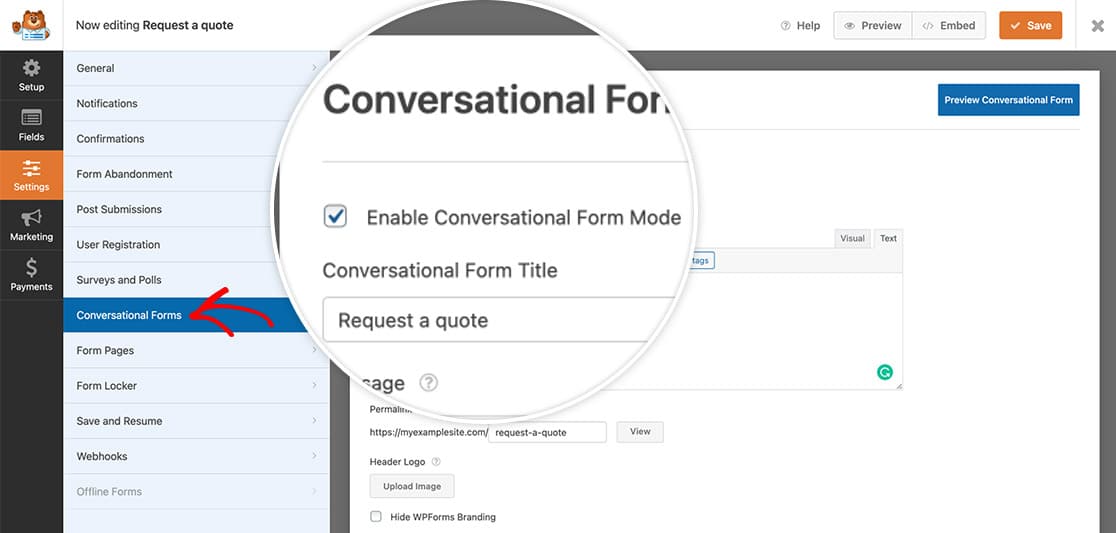
会話形式フォームアドオンの使用中にサポートが必要な場合は、こちらのドキュメントをご確認ください。
このタブで、フォームに必要なその他の変更を加え、保存をクリックします。
日付ピッカーポップアップ用のスニペットの追加
次に、フォーム内に日付ピッカーをポップアップ表示できるようにするコードスニペットを追加します。
このスニペットをサイトにコピー&ペーストしてください。スニペットをサイトに追加するのにサポートが必要な場合は、こちらのチュートリアルをご覧ください。
/**
 * Load Flatpicker script and stylesheet on Conversational Forms
 *
 * @link https://wpforms.com/developers/how-to-allow-the-date-picker-inside-conversational-forms/
 */

function wpf_dev_enqueue_scripts() {

        // Load the javascript file for flatpickr
    wp_enqueue_script(
        'wpforms-flatpickr',
        WPFORMS_PLUGIN_URL . 'assets/lib/flatpickr/flatpickr.min.js',
        array( 'jquery' ),
        '4.6.9',
        true
    );

        // Load the stylesheet for flatpickr
    wp_enqueue_style(
        'wpforms-flatpickr',
        WPFORMS_PLUGIN_URL . 'assets/lib/flatpickr/flatpickr.min.css',
        array(),
        '4.6.9'
    );

}
add_action( 'wpforms_wp_footer', 'wpf_dev_enqueue_scripts', 100 );


/**
 * Scroll to next input when selecting date
 *
 * @link https://wpforms.com/developers/customize-the-date-time-field-date-options/
 */

function wpf_cf_datepicker_scroll( $forms ) {

	foreach ( $forms as $form ) {
		// Only run if conversational form
        if ( ! empty( $form[ 'settings' ][ 'conversational_forms_enable' ] ) ) {
            ?>
            <script type="text/javascript">
				window.wpforms_datepicker = {
					disableMobile: true,
					// Skip to next input when date is selected, except when it is date / time format
					onValueUpdate: function(selectedDates, dateStr, instance) {
						if ( ! jQuery(instance.input).parents( '.wpforms-field-row-block' ).length ) {
							window.WPFormsConversationalForms.scroll.next();
						}
					},
				}
			</script>
            <?php
        }
    }
}
add_action( 'wpforms_wp_footer_end', 'wpf_cf_datepicker_scroll', 10 );
このスニペットは、WPFormsのファイルディレクトリ内を検索して、フォームを表示している間、日付ピッカーのポップアップを提供するために必要なJavaScriptファイル(機能用)およびCSSファイル(スタイル用)を見つけて読み込みます。
これで、訪問者がフォームにアクセスすると、日付ピッカーのポップアップが表示されます。
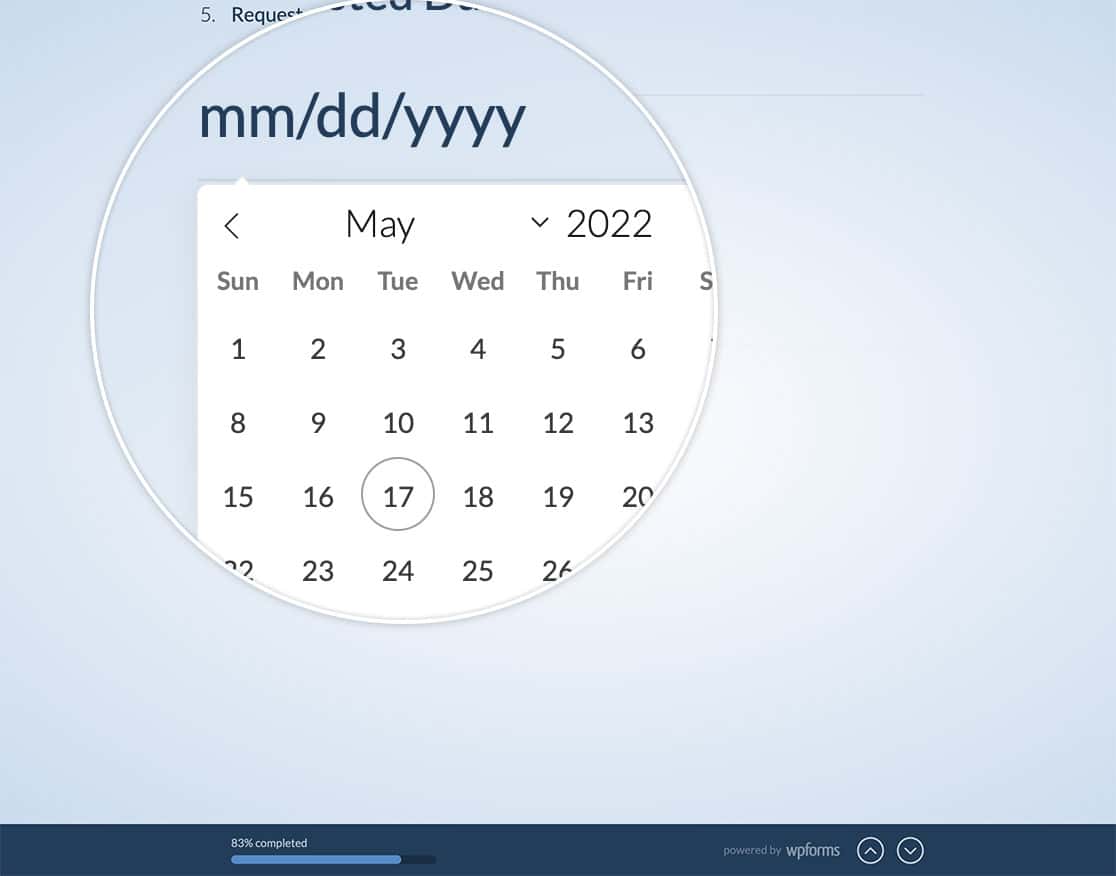
これで、会話形式フォームで日付ピッカーを許可するために必要なすべてが揃いました。会話形式フォームで独自のスタイルシートを使用したいですか? 会話形式フォームのスタイルシートのエンキュー方法に関するチュートリアルをご覧ください。
関連
アクションリファレンス: wpforms_wp_footer


