


Resumen de IA
¿Te gustaría acceder a la URL de los archivos subidos a través de tu formulario? Podrías necesitar esta URL para pasarla a un CRM, usarla en una función cURL o mostrar imágenes en los mensajes de confirmación.
Este tutorial te mostrará cómo recuperar la URL del campo de carga de archivos usando PHP.
Configuración del formulario
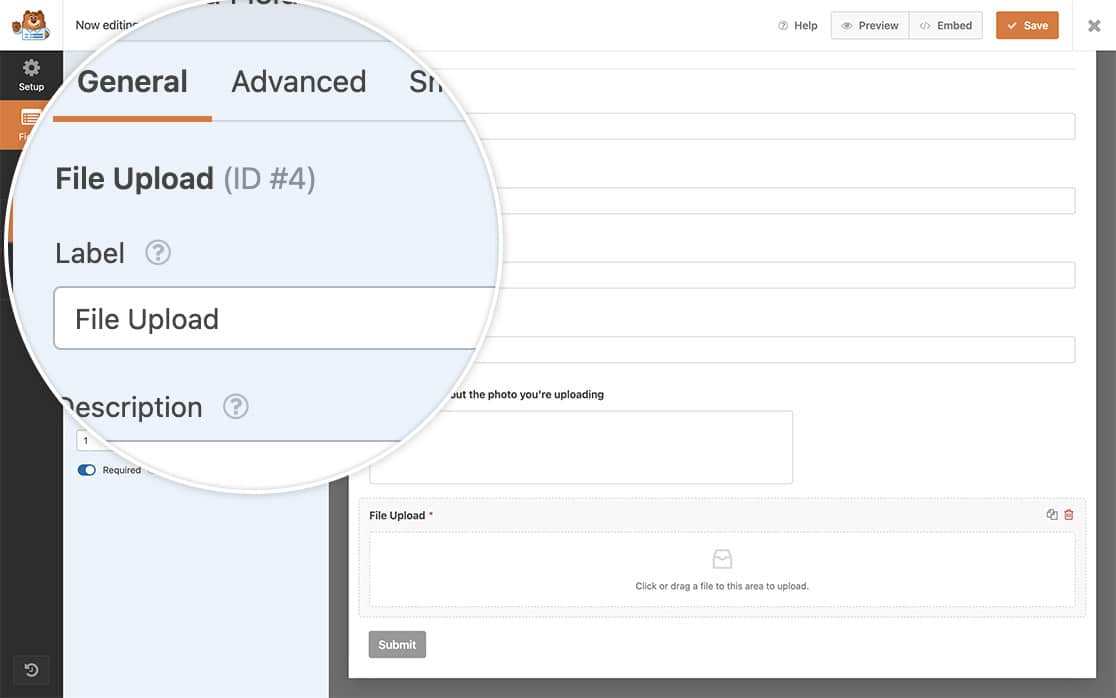
Para empezar, crearemos un nuevo formulario y añadiremos nuestros campos. Añade un campo de carga de archivos a tu formulario; aquí es donde los usuarios subirán sus archivos.
Si necesitas ayuda para crear tu formulario, por favor revisa nuestra documentación sobre creación de formularios.
Obtener la URL del archivo
A continuación, necesitarás añadir el siguiente fragmento de código que recuperará la URL del archivo. Para obtener ayuda sobre cómo añadir fragmentos de código a tu sitio, consulta nuestra guía sobre cómo añadir fragmentos de código personalizados.
Este fragmento funciona:
- Comprobando tu ID de formulario específico (1000 en este ejemplo)
- Obteniendo la URL del campo de carga de archivos (ID 10 en este ejemplo)
- Mostrando la URL en el mensaje de confirmación
Necesitarás actualizar la línea 10 con el ID de tu formulario y la línea 15 con el ID de tu campo de carga de archivos. Si necesitas ayuda para encontrar estos IDs, por favor revisa este tutorial sobre cómo localizar IDs de formularios y campos.
Añadir CSS para reducir el tamaño de la imagen
Este es un paso opcional, sin embargo, si no deseas mostrar la imagen a su tamaño completo, te sugerimos añadir un pequeño fragmento de CSS a tu sitio para reducirla.
Para obtener ayuda sobre dónde añadir fragmentos de CSS, consulta este tutorial.
.image_container {
    max-width: 50%;
    margin: 0 auto;
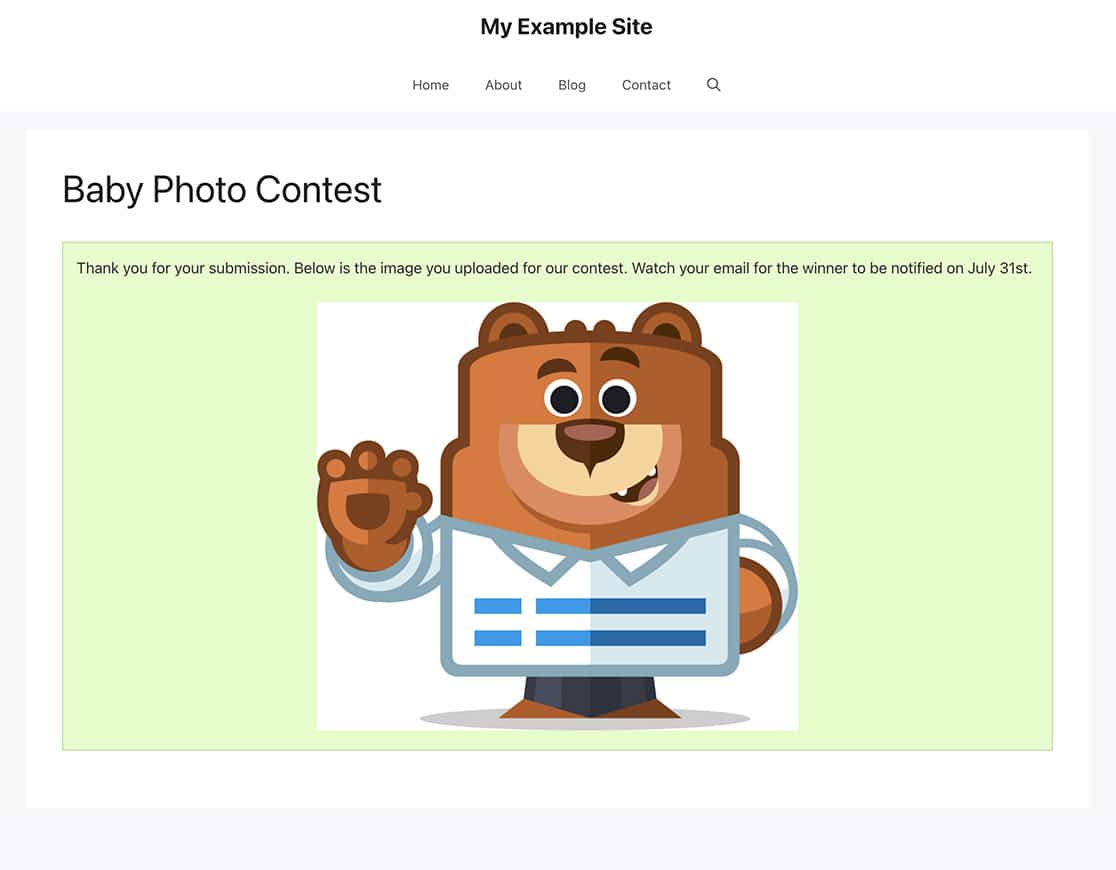
Ahora, cuando el formulario se complete, tus visitantes verán su imagen debajo del mensaje de confirmación.
Preguntas frecuentes
P: ¿Puedo enviar esta URL a Salesforce?
R: ¡Absolutamente! Y no se requiere ningún fragmento de código para esto. Simplemente crea tu campo personalizado en Salesforce siguiendo su documentación. Una vez que hayas añadido el campo personalizado, puedes editar tu formulario y en la pestaña Marketing, bajo Salesforce, simplemente mapea los campos y la URL se enviará a Salesforce sin necesidad de código.
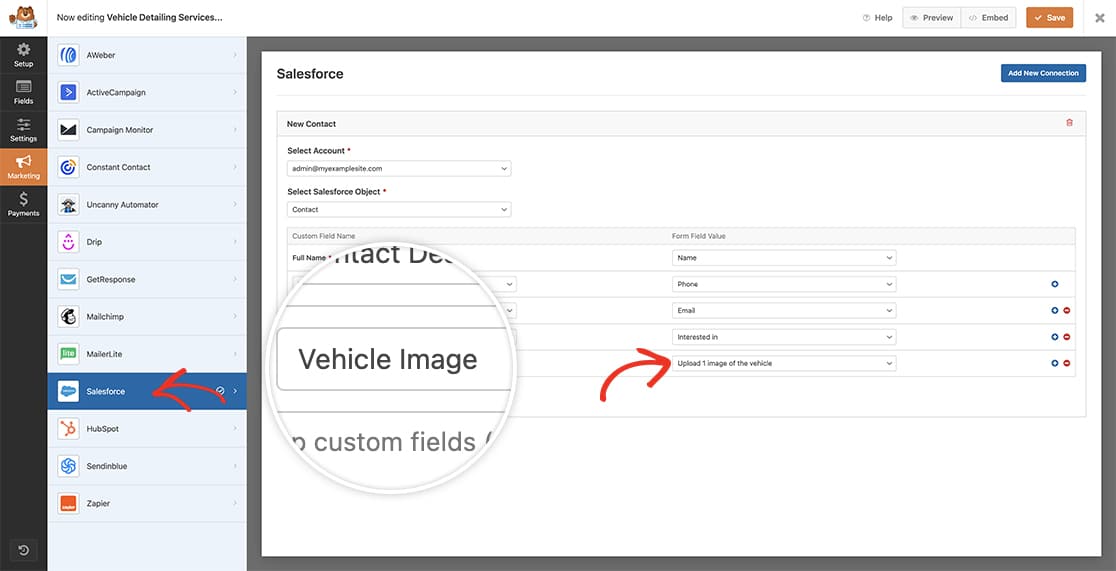
Por favor, recuerda que esto solo se usará para 1 carga de archivo.
¡Y eso es todo! Has guardado con éxito la URL del archivo subido a través de tu formulario. ¿Te gustaría ocultar las opciones de imagen en tus notificaciones por correo electrónico? Echa un vistazo a nuestro artículo sobre Cómo ocultar opciones de imagen en correos de notificación.


