


Resumen de IA
¿Te gustaría usar códigos cortos en los mensajes de confirmación de tu formulario? Por defecto, WPForms no procesa códigos cortos en los mensajes de confirmación, pero puedes habilitar esta funcionalidad con un simple fragmento de PHP.
Esta guía te mostrará cómo mostrar códigos cortos, como códigos QR, en el mensaje de confirmación de tu formulario.
Instalación del plugin Shortcodes Ultimate
En este ejemplo, vamos a añadir un código corto de QR para nuestro mensaje de confirmación usando un plugin gratuito. Este paso es, por supuesto, opcional, ya que es posible que ya tengas instalado un plugin de códigos cortos o códigos cortos integrados disponibles para ti.
Si decides usar el plugin sugerido en este tutorial, por favor descarga el plugin Shortcodes Ultimate e instálalo en tu sitio de WordPress.
Para obtener ayuda sobre cómo añadir un plugin a tu sitio, puede que quieras consultar la guía de WPBeginner sobre cómo instalar un plugin.
Creación del Shortcode
Para crear el código corto de QR necesario, necesitarás seguir su documentación sobre cómo crear tu código corto de QR.
[su_qrcode data="https://myexamplesite.com/refer-a-friend-discount" size="200" align="center" color="#F73F43" background="#ffffff"]
Configuración de tu formulario
Una vez que nuestro plugin de códigos cortos esté instalado y activado, es hora de crear el formulario.
Si necesitas ayuda para crear un formulario, consulta nuestra guía para crear tu primer formulario.
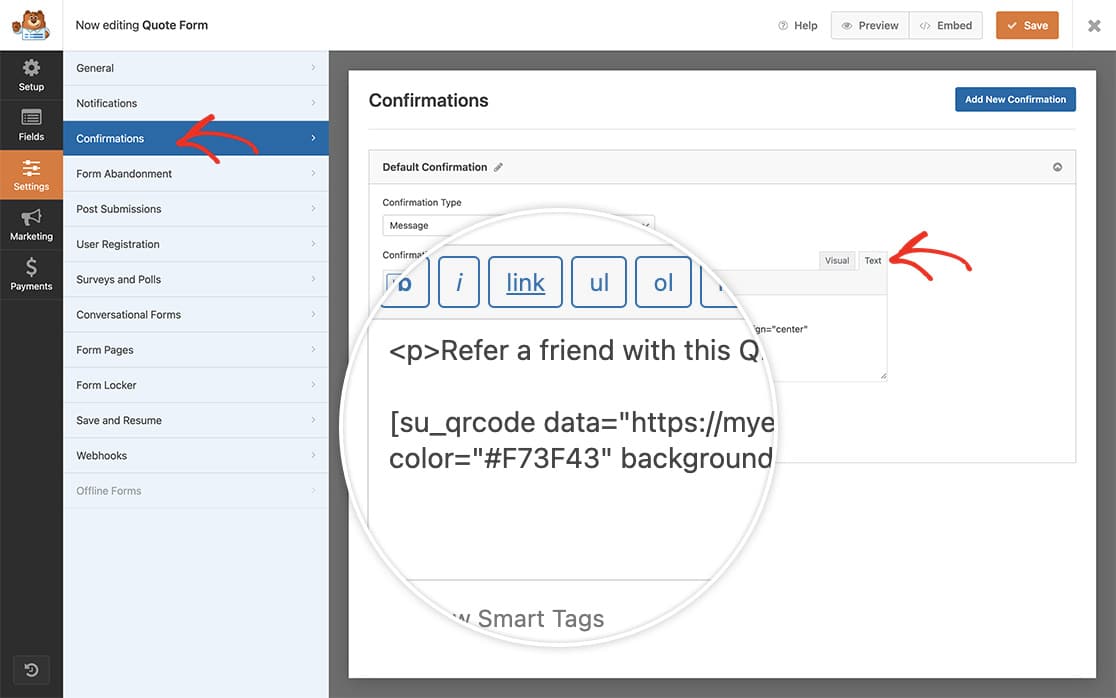
Una vez que hayas añadido todos los campos de tu formulario, desde la pestaña Ajustes, haz clic en Confirmaciones para que podamos añadir nuestro código corto al mensaje de confirmación.
Una vez en la pestaña Confirmaciones, haz clic en la pestaña Texto donde se encuentra el mensaje de confirmación y pega tu código corto debajo de tu mensaje.
Habilitar el Procesamiento de Códigos Cortos
Ahora es el momento de añadir el fragmento a nuestro sitio.
Si no estás seguro de cómo agregar código personalizado, consulta nuestra guía sobre cómo agregar fragmentos de código.
/**
 * Enable shortcodes in the confirmation message
 *
 * @link https://wpforms.com/developers/how-to-display-shortcodes-inside-the-confirmation-message/
 */
function wpf_dev_shortcodes_to_confirmation( $content ) {
    return do_shortcode( $content );
}
add_filter( 'wpforms_process_smart_tags', 'wpf_dev_shortcodes_to_confirmation', 12, 1 );
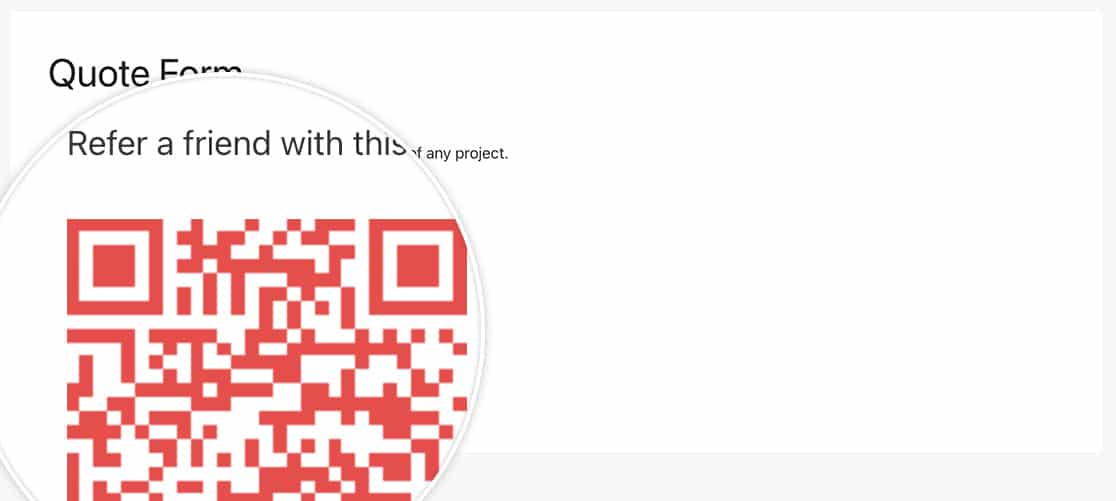
¡Cuando tus visitantes completen tu formulario, ahora verán el código corto dentro del mensaje de confirmación!
Y eso es todo lo que necesitas para mostrar cualquier código corto dentro de tus mensajes de confirmación. ¿Te gustaría dar estilo al mensaje de confirmación para que coincida con tu marca? Echa un vistazo a nuestro artículo sobre cómo eliminar el estilo de caja de los mensajes de confirmación.


