


Resumen de IA
Introducción
¿Te gustaría crear una etiqueta inteligente de agente de usuario para saber de dónde vienen tus visitantes? Estos datos pueden facilitar enormemente las decisiones futuras para tu sitio web. En este tutorial, vamos a crear una etiqueta inteligente que rellenará automáticamente un Campo oculto en tu formulario para capturar de dónde provienen tus envíos.
Un agente de usuario es información que puedes obtener del navegador para ver qué navegador, sistema operativo, dispositivo utilizado (escritorio/móvil), etc.
Creación de la etiqueta inteligente de agente de usuario
Primero, vamos a añadir el fragmento de código que creará una nueva etiqueta inteligente dentro de WPForms que podremos usar en el constructor.
Si necesitas ayuda para añadir fragmentos de código a tu sitio, consulta este tutorial.
/**
 * Register the User-Agent Smart Tag so it will be available to select in the form builder.
 *
 * @link   https://wpforms.com/developers/how-to-create-and-use-the-user-agent-smart-tag/
 */

//Create the Smart Tag to be used
function wpf_dev_register_smarttag( $tags ) {

    $tags[ 'user_agent' ] = 'User Agent';

    return $tags;
}
add_filter( 'wpforms_smart_tags', 'wpf_dev_register_smarttag' );

//Define what the Smart Tag is
function wpf_dev_custom_smarttags( $content, $tag ) {

    $user_agent = ! empty( $_SERVER[ 'HTTP_USER_AGENT' ] ) ? substr( $_SERVER[ 'HTTP_USER_AGENT' ], 0, 256 ) : '';

   if ( $tag === 'user_agent' ) {
      $content = str_replace( '{' . $tag . '}', $user_agent, $content );
   }
   return $content;
};
add_filter( 'wpforms_smart_tag_process', 'wpf_dev_custom_smarttags', 10, 2 );
En el fragmento, notarás que hay dos funciones diferentes. Cada una ha sido comentada para que puedas entender qué hace. La primera función creará la etiqueta inteligente, esta es solo la creación, sin embargo, es solo en la segunda función donde definimos qué es la etiqueta inteligente, que en este caso es para obtener el HTTP_USER_AGENT.
Creación del formulario
A continuación, vamos a crear un nuevo formulario para poder añadir esta nueva etiqueta inteligente. Si necesitas ayuda para crear un nuevo formulario, revisa esta documentación.
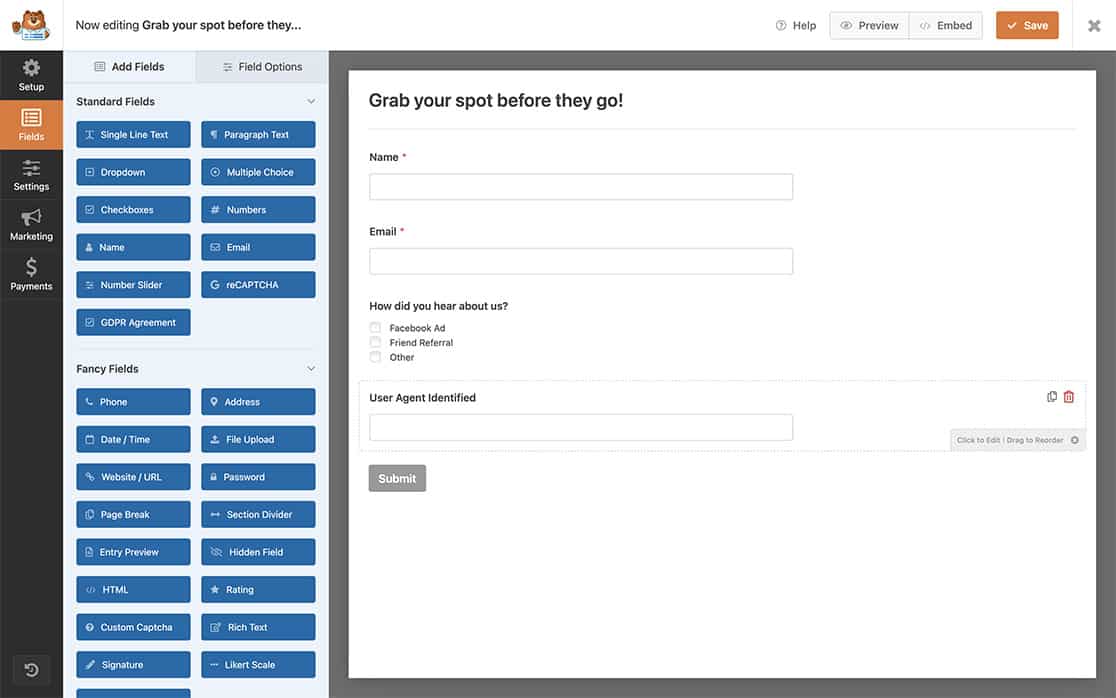
Nuestro formulario solo tendrá algunos campos para el Nombre y la Dirección de correo electrónico, y luego añadiremos un Campo oculto que contendrá la información que capturemos con la etiqueta inteligente de agente de usuario.
Uso de la etiqueta inteligente de agente de usuario
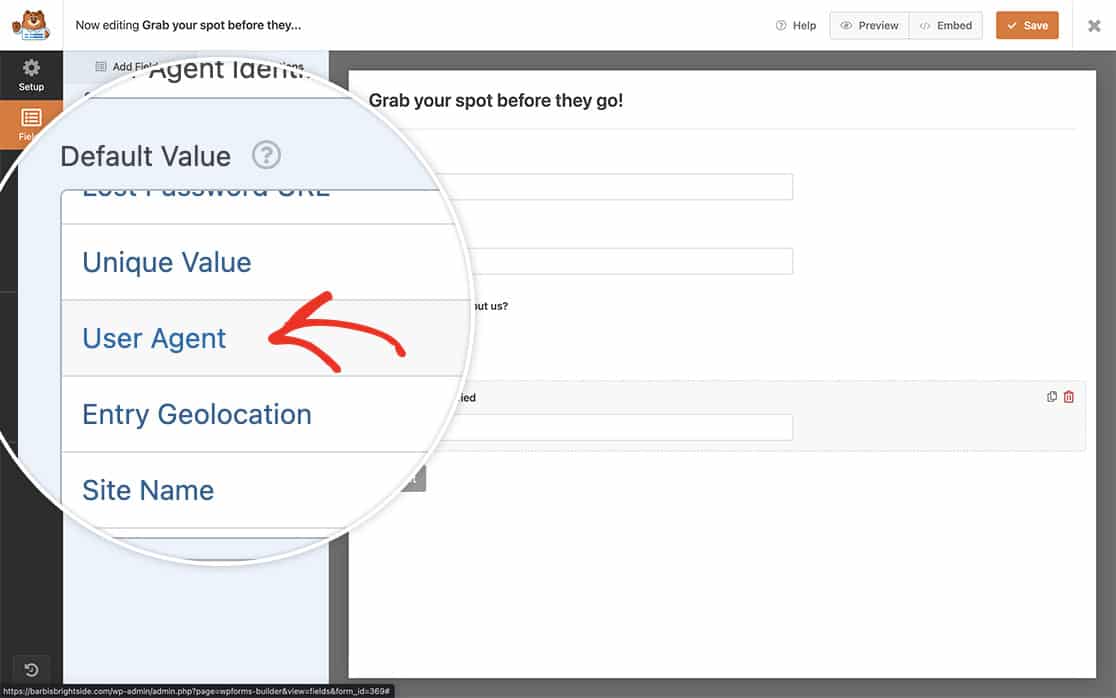
Una vez que hayas añadido tu Campo oculto, haz clic en el enlace Mostrar etiquetas inteligentes para abrir una lista de etiquetas inteligentes que puedes añadir en el campo Valor predeterminado.
Busca la etiqueta inteligente Agente de usuario y selecciónala para insertarla en el Valor predeterminado.
Visualización del agente de usuario
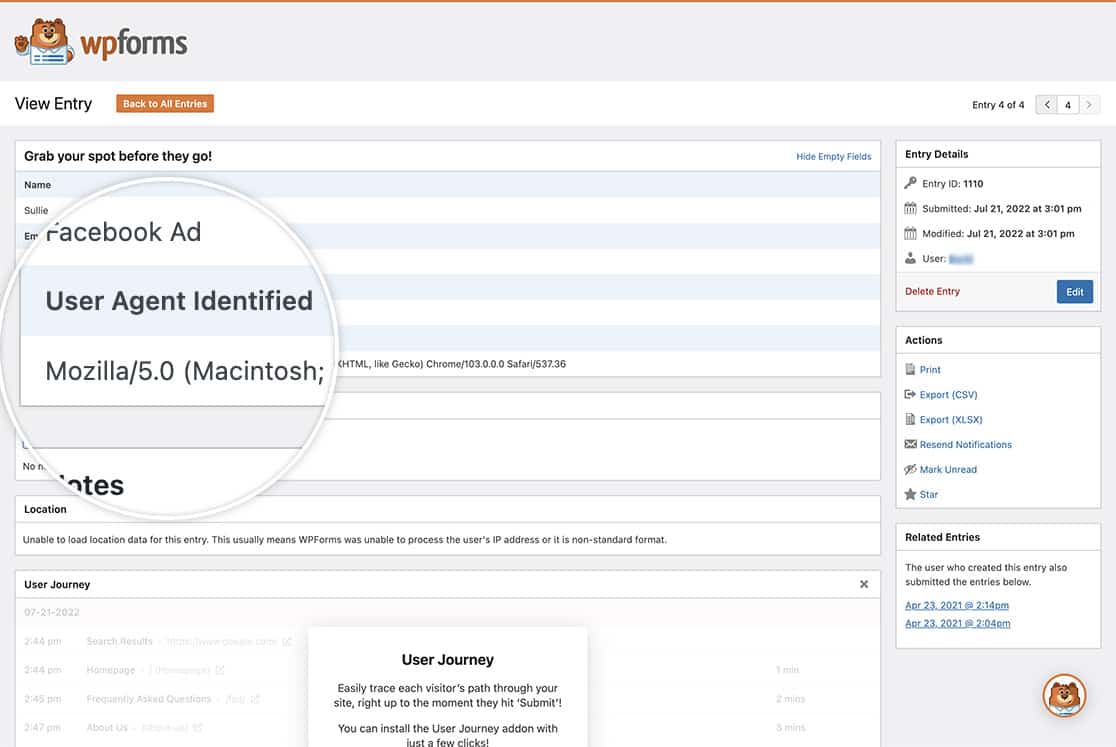
Cuando veas tus entradas, verás dentro del Campo oculto toda la información del usuario que se capturó.
¡Y eso es todo lo que necesitas! ¿Te gustaría crear más etiquetas inteligentes personalizadas? Echa un vistazo a nuestro artículo sobre Cómo crear una etiqueta inteligente personalizada.
Relacionado
Referencias de filtros:


