


Resumen de IA
¿Le gustaría personalizar los intervalos de tiempo disponibles en el selector de Hora del campo Fecha/Hora? Por defecto, el selector de hora ofrece intervalos establecidos en 15 minutos, 30 minutos y 1 hora.
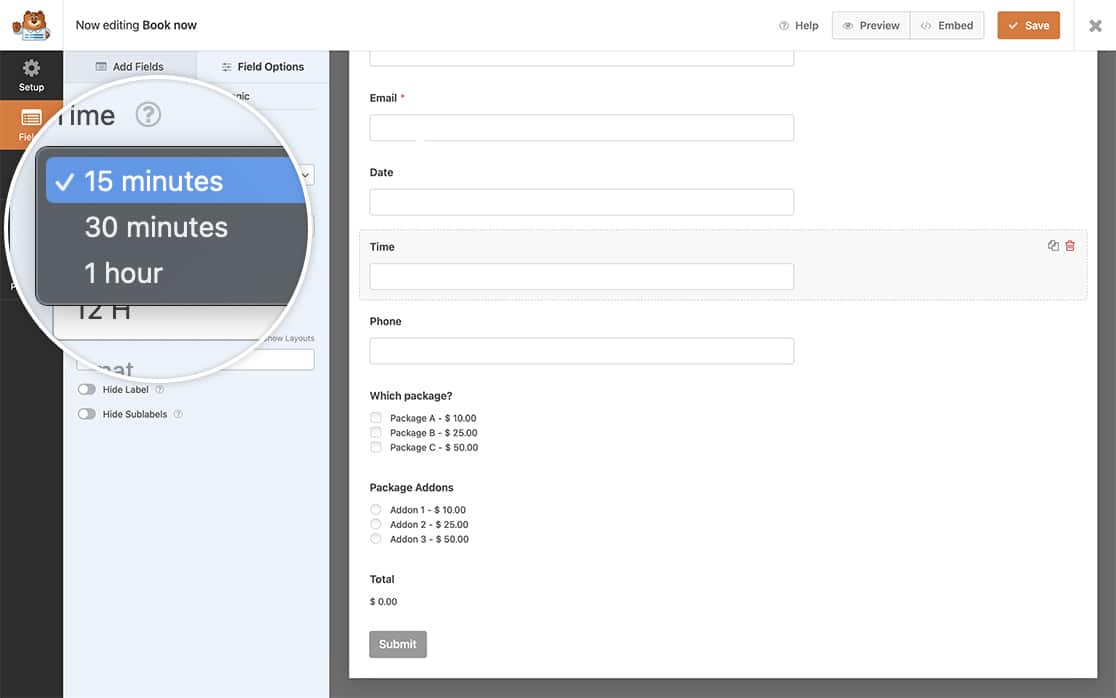
Sin embargo, si necesita incrementos de tiempo más específicos, puede crear fácilmente intervalos adicionales para adaptarlos mejor a sus necesidades. ¡En este tutorial, le mostraremos cómo!
Añadir intervalos de tiempo adicionales
Vamos a empezar añadiendo el fragmento de código que creará intervalos de tiempo adicionales en nuestro constructor de formularios. Para ello, deberá copiar y pegar este fragmento de código en su sitio.
Si necesita ayuda para añadir fragmentos de código a su sitio, consulte este tutorial.
/**
 * Add additional time intervals for the Time field Interval dropdown
 *
 * @link   https://wpforms.com/developers/how-to-create-additional-intervals-for-the-date-time-field-time-picker/
 */

function wpf_dev_datetime_time_intervals( $intervals ) {

     // Add time interval of 5 minutes
     $intervals[ '5' ] = esc_html__( '5 minutes', 'wpforms' );
     ksort( $intervals );

     return $intervals;
}

add_filter( 'wpforms_datetime_time_intervals' , 'wpf_dev_datetime_time_intervals', 10, 1 );
La variable $intervals[ '5' ] contendrá los minutos. Si quisiera crear un bloque de 4 horas, por ejemplo, cambiaría el 5 por 240.
Creación de su formulario
A continuación, deberá crear un nuevo formulario y añadir un campo de Fecha / Hora a este formulario. A efectos de este tutorial, vamos a separar la fecha en un campo y la hora en un campo aparte.
Si necesita ayuda para crear su formulario, consulte esta documentación.
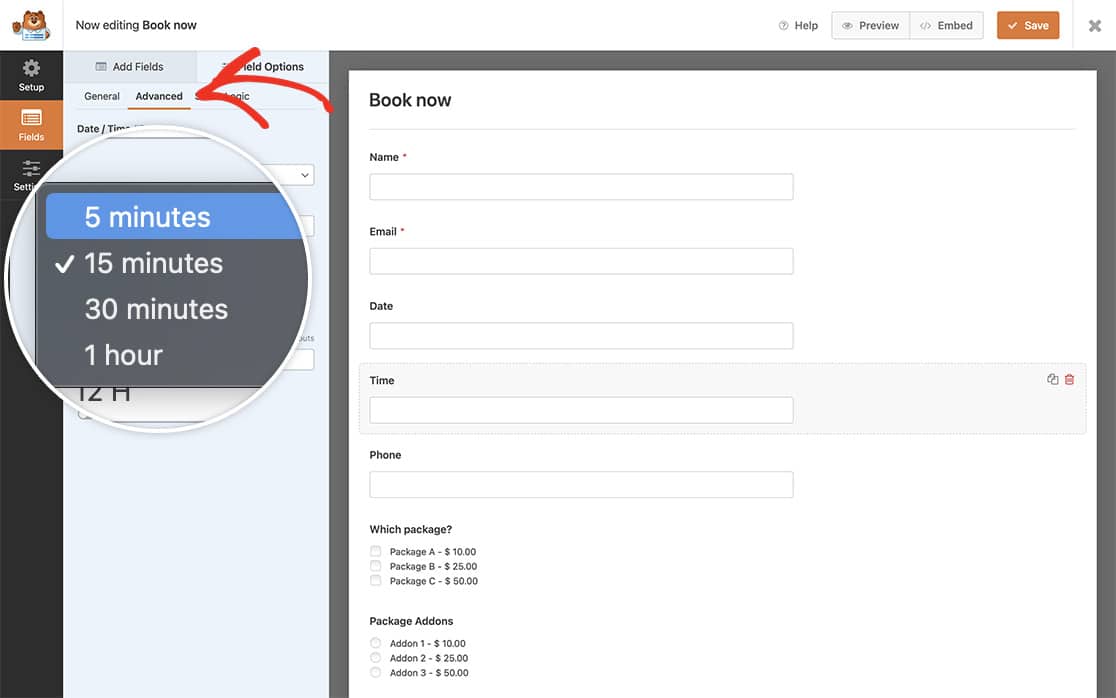
Dado que añadimos nuestro fragmento primero, una vez que hayamos añadido el campo de Hora a nuestro formulario y abramos las Opciones avanzadas, veremos dentro del desplegable de Intervalos el nuevo intervalo que acabamos de añadir.
Seleccione la nueva opción y guarde el formulario.
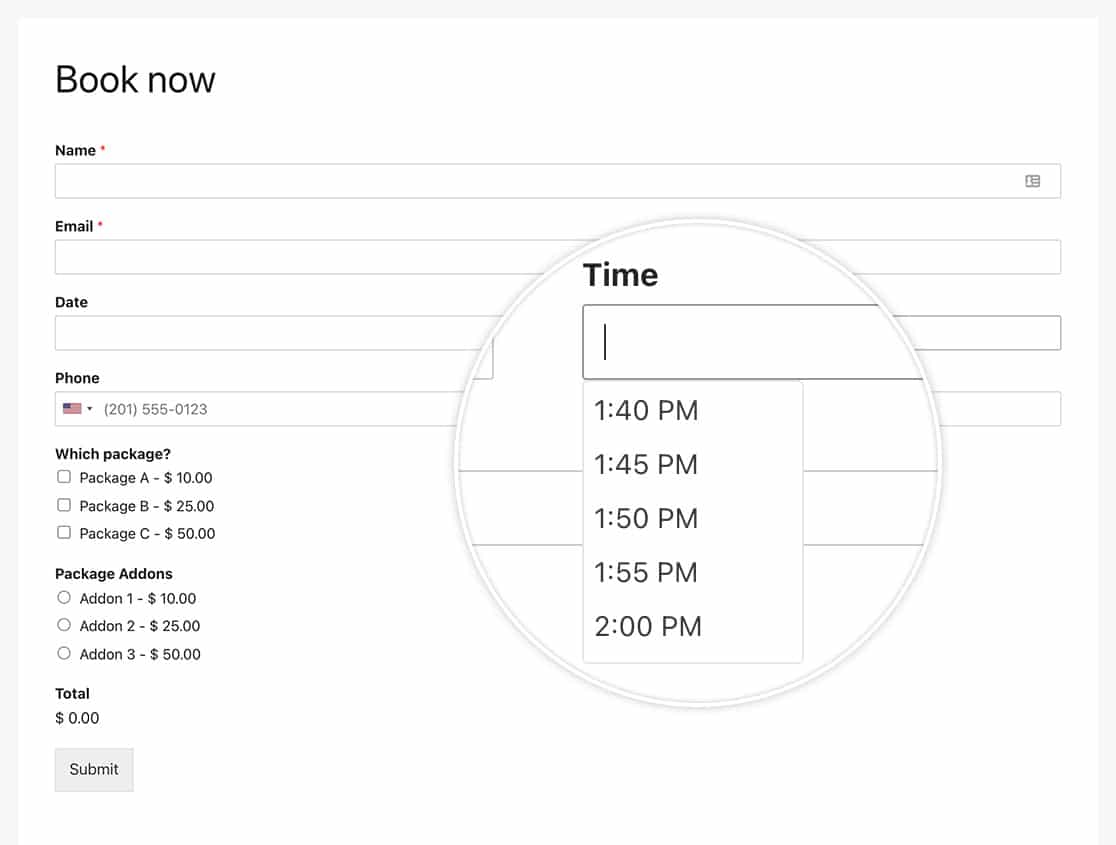
Ahora, cuando sus visitantes completen el formulario, verán que el selector de hora muestra bloques cada 5 minutos.
¿Le gustaría crear también formatos adicionales para el campo de Hora? Eche un vistazo a nuestro artículo sobre Cómo crear formatos adicionales para el selector de hora del campo de fecha y hora.
Filtro de Referencia
Referencia del filtro: wpforms_datetime_time_intervals
Preguntas frecuentes
P: ¿Puedo añadir más de un intervalo de tiempo a la vez?
R: ¡Absolutamente! Puede crear tantos como desee utilizando este formato para su fragmento.
/**
 * Add additional time intervals for the Time field Interval dropdown
 *
 * @link   https://wpforms.com/developers/how-to-create-additional-intervals-for-the-date-time-field-time-picker/
 */

function wpf_dev_datetime_time_intervals( $intervals ) {

     // Add time interval of 5 minutes
     $intervals[ '5' ] = esc_html__( '5 minutes', 'wpforms' );

	 // Add time interval of 2 hours
	 $intervals[ '120' ] = esc_html__( '2 hours', 'wpforms' );

     ksort( $intervals );

     return $intervals;
}

add_filter( 'wpforms_datetime_time_intervals' , 'wpf_dev_datetime_time_intervals', 10, 1 );


