


Resumen de IA
¿Le gustaría cambiar la dirección de correo electrónico de respuesta que utiliza el complemento Guardar y reanudar al enviar el enlace de reanudación? Usando un fragmento de código PHP personalizado, puede personalizar fácilmente este correo electrónico para que sea diferente de su correo electrónico de administrador de WordPress.
En este tutorial, le mostraremos cómo cambiar la dirección de correo electrónico de respuesta para el complemento Guardar y reanudar.
Creación del formulario
Primero, necesitará crear un nuevo formulario o editar uno existente para acceder al generador de formularios.
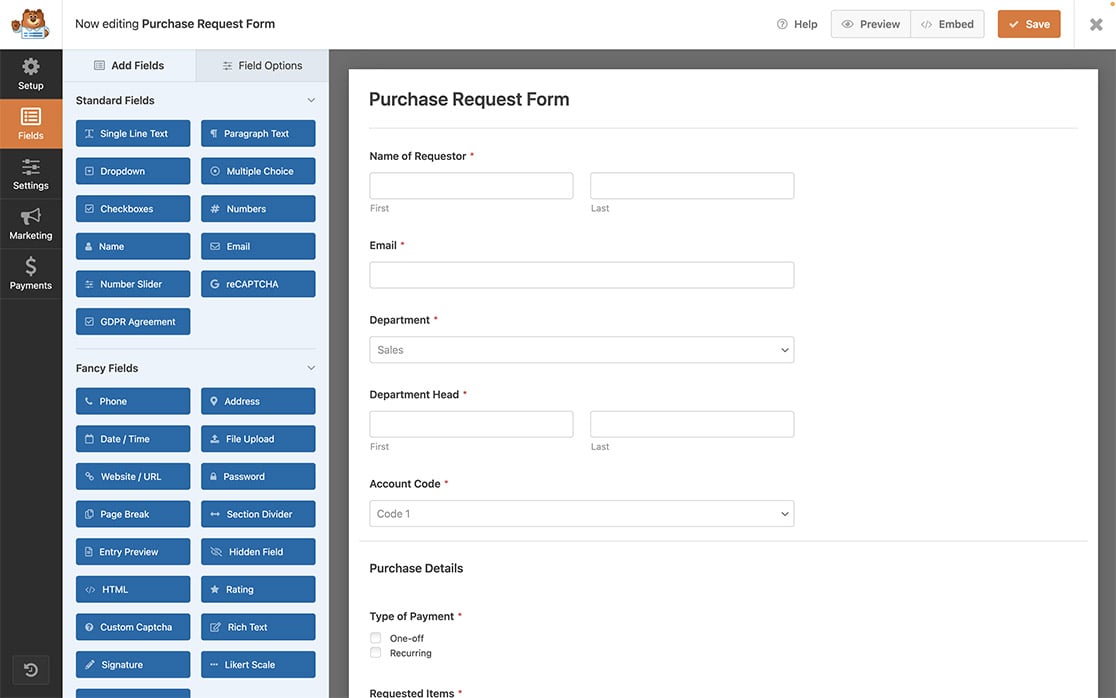
En el generador de formularios, asegúrese de agregar todos los campos necesarios para su formulario y configurar los ajustes adicionales del formulario.
Habilitar Guardar y reanudar
Nota: El complemento Guardar y reanudar debe estar instalado y activado en su sitio de WordPress para seguir este tutorial.
A continuación, necesitaremos habilitar Guardar y reanudar en el formulario. Para hacer esto, navegue a Ajustes » Guardar y reanudar desde dentro del generador de formularios. Luego, active la opción Habilitar Guardar y reanudar a la posición de encendido.

Una vez que haya habilitado esto, puede proceder a configurar los ajustes y mensajes.
Nota: Para más detalles, asegúrese de ver nuestra guía sobre cómo usar el complemento Guardar y reanudar en WPForms.
Añadir el fragmento
Ahora, es el momento de agregar el fragmento a su sitio. Si necesita ayuda sobre cómo y dónde agregar fragmentos a su sitio, consulte este tutorial.
<?php
/**
 * Change the Reply-To email address for the Save and Resume addon.
 *
 * @param string $reply_to The current Reply-To email address.
 * @param object $mailer   The mailer object.
 *
 * @return string
 */
add_filter( 'wpforms_emails_mailer_get_reply_to_address', static function( $reply_to, $mailer ) {
	if ( ! $mailer instanceof WPForms\Emails\Mailer ) {
		return $reply_to;
	}

	// Change this email address to the one you want users to reply to.
	return $reply_to = '[email protected]';
}, 10, 2 );
Deberá cambiar el $reply_to para que coincida con la dirección de correo electrónico que desea establecer. Con este fragmento, cualquier correo electrónico enviado con el complemento Guardar y reanudar tendrá la dirección de correo electrónico específica a la que desea que respondan los usuarios.
Nota: La configuración del correo electrónico puede experimentar un mal funcionamiento si los complementos SMTP o los códigos personalizados se alteran.
Preguntas frecuentes
A continuación, hemos respondido algunas de las preguntas más frecuentes sobre cómo cambiar la dirección de correo electrónico de respuesta para el complemento Guardar y reanudar.
P: ¿Puedo cambiar también el nombre desde el que se envía?
R: ¡Absolutamente! Para cambiar el nombre, agregue el siguiente fragmento a su sitio.
/*
     * Customize the from name address that Save and Resume addon uses
     *
     * @link https://wpforms.com/developers/how-to-customize-the-from-email-address-for-the-save-and-resume-addon/
     */

    function save_resume_change_from_name( $from_name, $email ) {

        if ( $email->template instanceof WPFormsSaveResume\Email\Templates\SaveResume ) {

            // Change from name with Save and Resume email
            $from_name = 'Sullie Eloso';

        }

        return $from_name;

    }
    add_action( 'wpforms_emails_mailer_get_from_name', 'save_resume_change_from_name', 10, 2 );
Solo asegúrese de cambiar el valor de la variable $from_name para que coincida con la que pretende usar.
¡Eso es todo! Ha utilizado con éxito un fragmento para cambiar la dirección de correo electrónico de respuesta.
A continuación, ¿le gustaría personalizar también la dirección de correo electrónico del remitente? Consulte nuestro tutorial sobre cómo personalizar la dirección de correo electrónico del remitente para el complemento Guardar y reanudar.


