


KI-Zusammenfassung
Möchten Sie die Eintrags-ID an Mailchimp senden? Es ist eine einfache Möglichkeit, bestimmte Benutzer zu verfolgen und zu finden, die sich für Ihren Newsletter anmelden, indem Sie einfach nach der Eintrags-ID-Nummer suchen.
In diesem Tutorial führen wir Sie Schritt für Schritt durch den Prozess, wie Sie diese ID-Nummer an Mailchimp senden, wenn Benutzer Ihre Formulare ausfüllen.
Erstellen eines benutzerdefinierten Feldes in Mailchimp
Zuerst möchten Sie ein benutzerdefiniertes Feld in Mailchimp erstellen, das diese ID-Nummer speichert. Dazu können Sie die Schritte in deren Leitfaden befolgen.
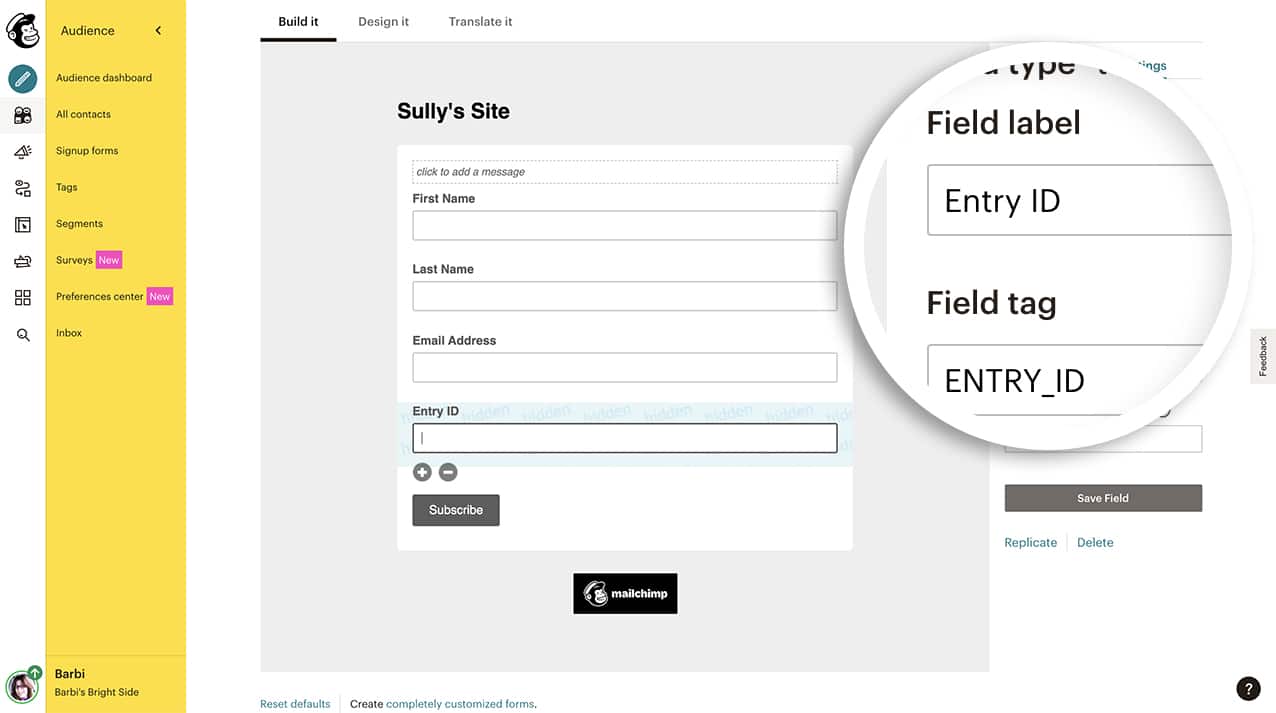
Für unser Formular haben wir ein Formular in Mailchimp erstellt, das die Felder Vorname, Nachname, E-Mail-Adresse und ein einfaches Textfeld enthält.
Die Einstellungen für dieses Feld haben das Feld-Label als Eintrags-ID und den Feld-Tag als ENTRY_ID.
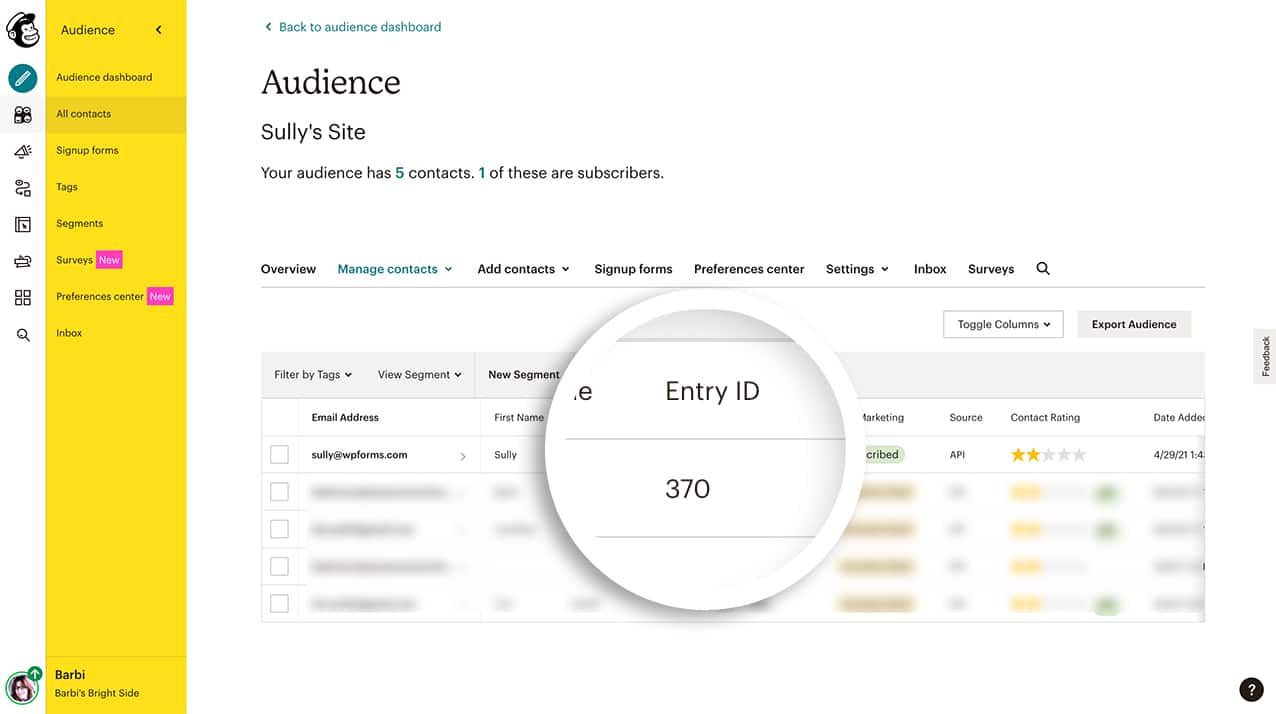
Sobald Sie das Feld in Ihrem Formular gespeichert haben, zeigt Ihre Seite Alle Kontakte die Spalte für dieses Feld an. Hier speichern wir die Eintrags-ID, wenn das Formular übermittelt wird.
Erstellen Ihres Formulars
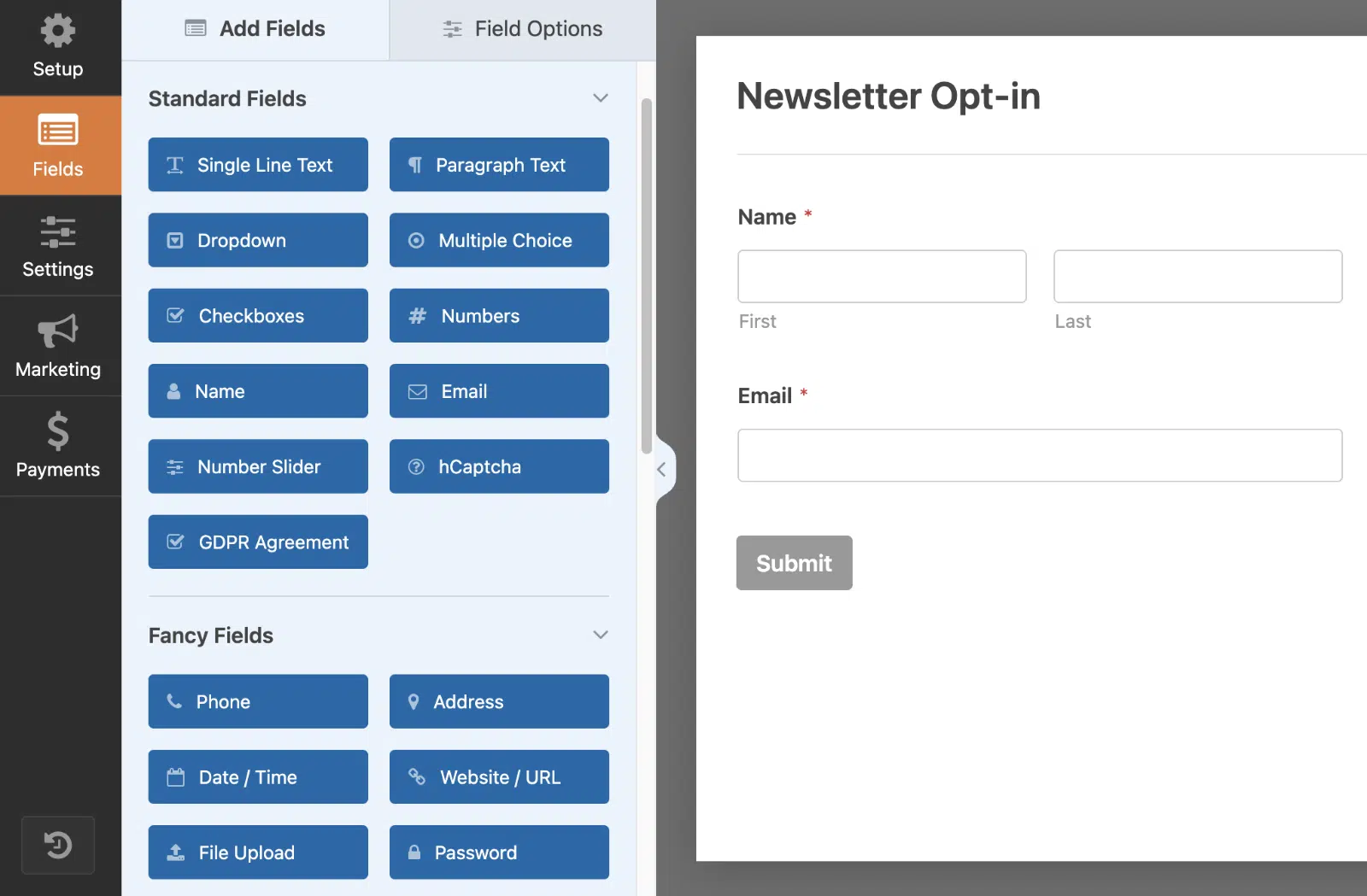
Erstellen Sie dazu ein neues Formular oder bearbeiten Sie ein bestehendes, um auf den Formular-Builder zuzugreifen. Fügen Sie im Formular-Builder die gewünschten Felder zu Ihrem Formular hinzu. In unserem Beispiel haben wir die Namens- und E-Mail-Felder zu unserem Formular hinzugefügt.
Wenn Sie Hilfe beim Erstellen Ihres Formulars benötigen, sehen Sie sich bitte dieses Tutorial an.
Verbinden Ihres Formulars mit Mailchimp
Hinweis: Sie müssen das Mailchimp-Addon auf Ihrer Website installieren und konfigurieren, um fortzufahren. Sehen Sie sich unser Tutorial zur Einrichtung des Mailchimp-Addons für weitere Details an.
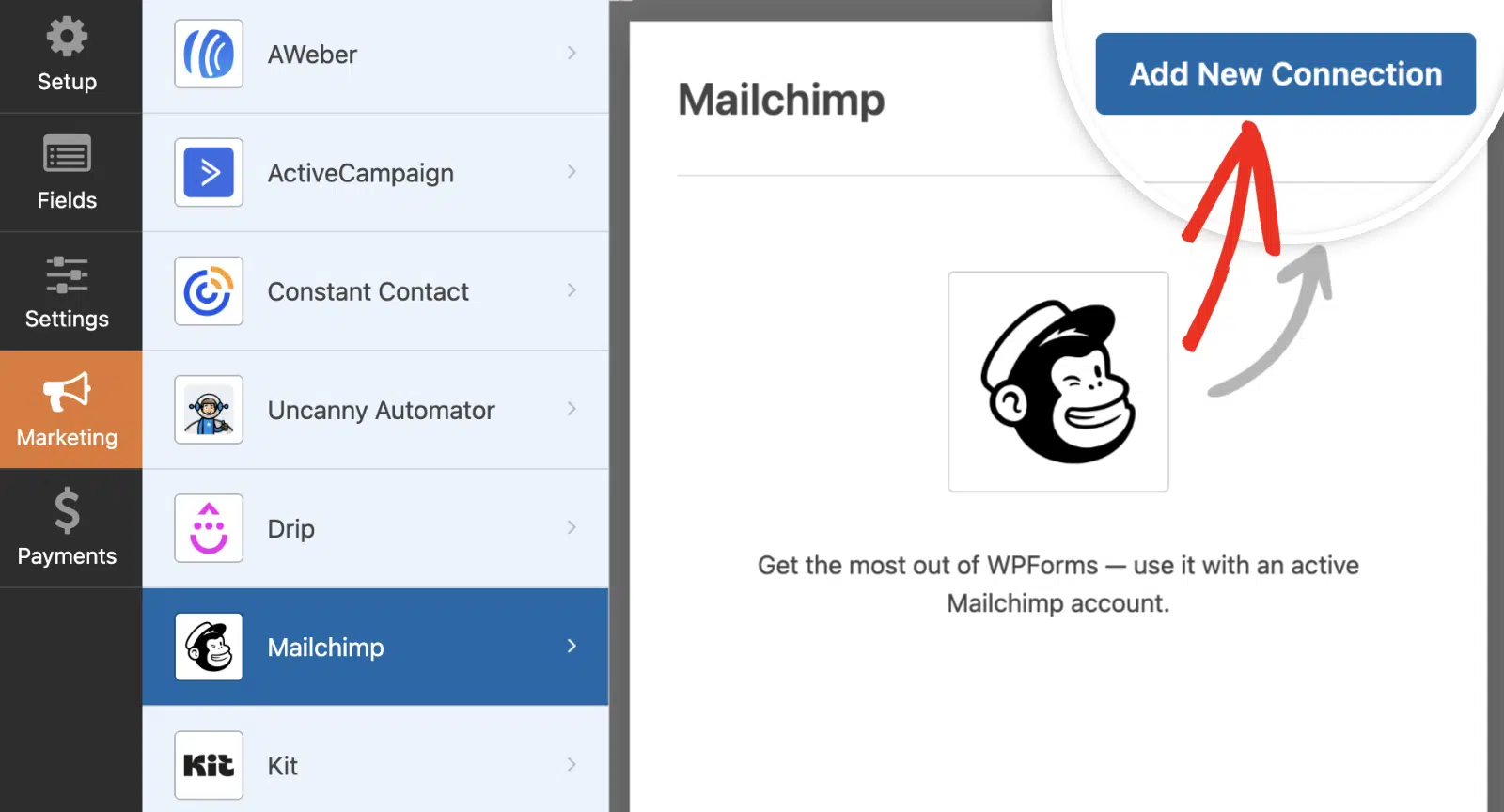
Nun ist es an der Zeit, Ihr Formular mit Ihrem Mailchimp-Konto zu verbinden. Gehen Sie dazu zu Marketing » Mailchimp und klicken Sie auf die Schaltfläche Neue Verbindung hinzufügen.
Fahren Sie dann fort, Ihr Konto zu verbinden und Ihre Felder zuzuordnen, um die Aktion für jede Formularübermittlung festzulegen.
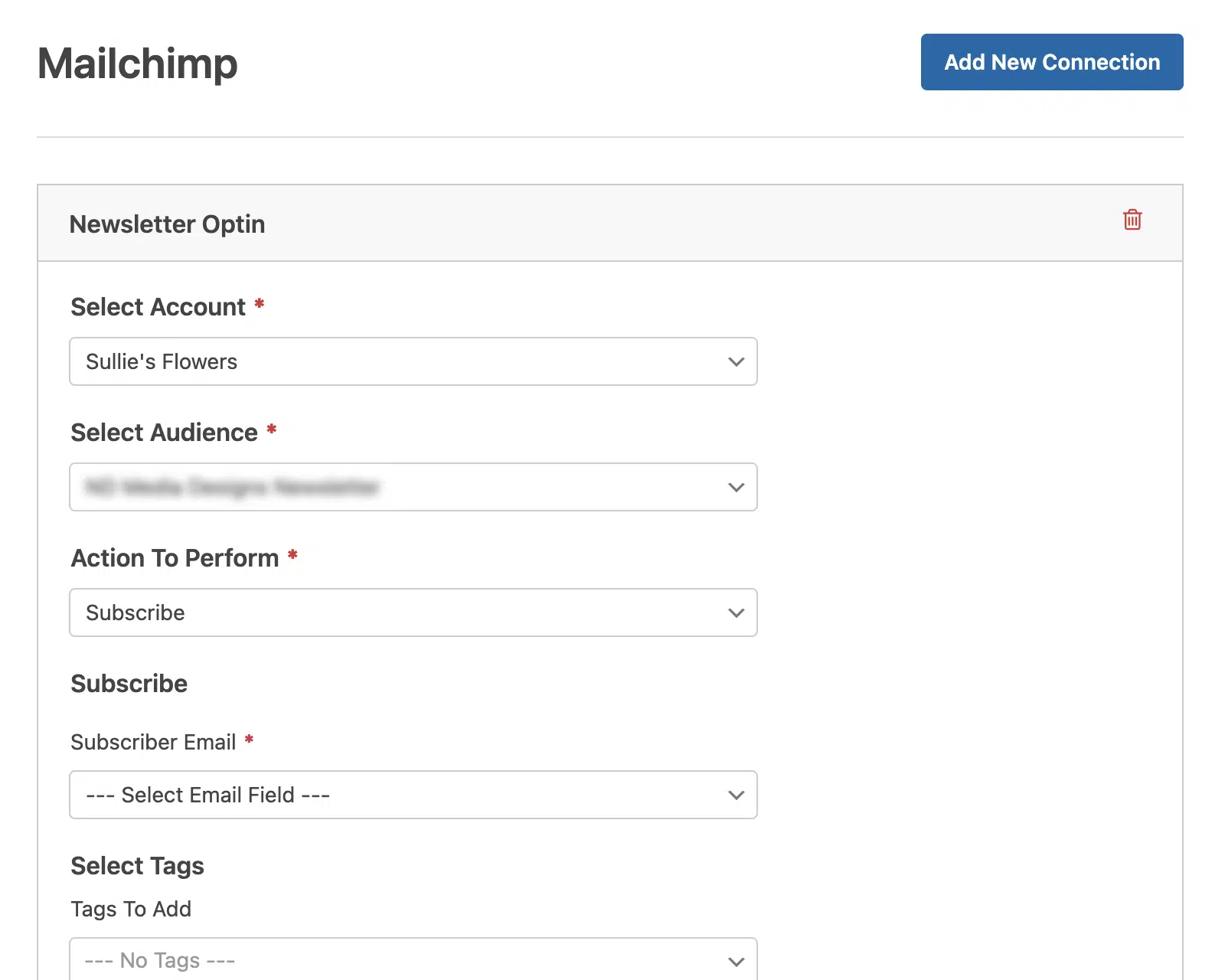
Sobald Sie Ihre Verbindung eingerichtet und Ihre Felder zugeordnet haben, sind Sie bereit für den nächsten Schritt!
Hinzufügen des Codes zum Senden der Eintrags-ID an Mailchimp
Nun ist es an der Zeit, den Ausschnitt hinzuzufügen, der diese ID sendet, wenn das Formular verarbeitet und der Abonnent zur Mailchimp-Liste hinzugefügt wird.
Wenn Sie Hilfe beim Hinzufügen von Code-Schnipseln zu Ihrer Website benötigen, sehen Sie sich dieses Tutorial an.
/** Send through entry ID from WPForms to Mailchimp
 *
 *  @link   https://wpforms.com/developers/how-to-send-the-entry-id-through-to-mailchimp/
**/

function wpf_dev_mailchimp_provider_process_action_subscribe_request_data( $data, $fields, $form_data, $entry_id ) {

    if ( empty( $entry_id ) ) {
      return $data;
    }

    // Change 'ENTRY_ID' to match the custom field you've created inside Mailchimp. See this doc for more details
    $data[ 'merge_fields' ][ 'ENTRY_ID' ] = absint( $entry_id );

    return $data;

}

add_action( 'wpforms_mailchimp_provider_process_action_subscribe_request_data', 'wpf_dev_mailchimp_provider_process_action_subscribe_request_data', 10, 4 );
Wenn Benutzer nun Ihr Formular ausfüllen und Sie den Abonnenten anzeigen, sehen Sie die Eintrags-ID-Nummer in der Kontaktliste.
Das war's! Sie haben nun gelernt, wie Sie Ihre Formular-Eintrags-ID an Mailchimp senden.
Möchten Sie als Nächstes einen Smart Tag für eine eindeutige ID erstellen, damit Sie ihn in anderen Bereichen Ihres Formulars verwenden können? Sehen Sie sich unseren Artikel über die Erstellung einer eindeutigen ID für jeden Formulareintrag an.


