


KI-Zusammenfassung
Einleitung
Möchten Sie das für das Form Locker Addon verwendete Passwort unempfindlich gegen Groß-/Kleinschreibung machen? In vielen Fällen möchten Sie das für diese Formulare erforderliche Passwort einfach halten. Mit einem kleinen Code-Snippet können Sie diese Passwörter leicht vereinfachen, und in diesem Tutorial führen wir Sie durch jeden Schritt!
Erstellung des Formulars
Zuerst erstellen wir ein Formular mit unseren Feldern und stellen sicher, dass Sie die Passwortüberprüfung in den Einstellungen des Formulars aktiviert haben.
Wir haben den Kleinbuchstabentext von iamtheone als unser Passwort verwendet.
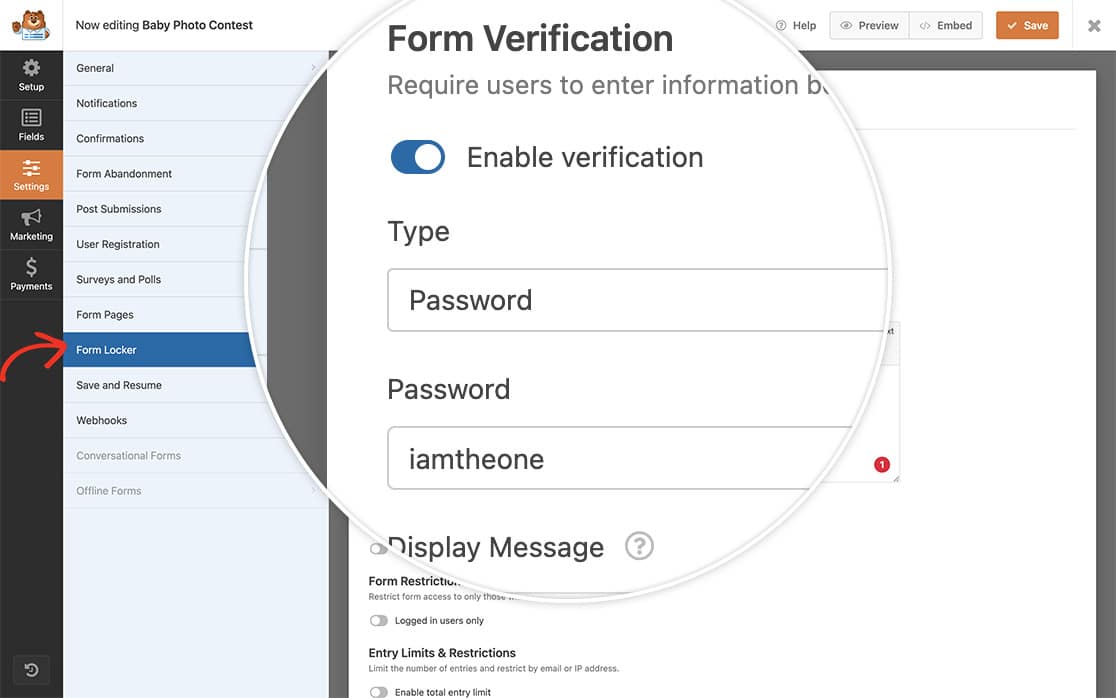
Wenn Sie Hilfe beim Erstellen eines Form Locker-Formulars benötigen, lesen Sie bitte diese Dokumentation.
Hinzufügen des Snippets
Jetzt ist es an der Zeit, das Snippet zu Ihrer Website hinzuzufügen. Wenn Sie Hilfe benötigen, wie und wo Sie Snippets zu Ihrer Website hinzufügen können, lesen Sie bitte dieses Tutorial.
/**
 * Ignore case sensitive text in password for the Form Locker forms
 *
 * @link https://wpforms.com/developers/how-to-make-the-form-locker-password-non-case-sensitive/
 */

function wpf_form_locker_password( ) {
?>

<script type="text/javascript">

    jQuery(function($){

		$( '.wpforms-password-locked form' ).on( 'wpformsBeforeFormSubmit', function(){

			var $password = $( 'input[name="wpforms[form_locker_password]"]' );

			// Change input value to lowercase before submission
			$password.val( $password.val().toLowerCase() );

		});

    });

    </script>

<?php
}

add_action( 'wpforms_wp_footer_end', 'wpf_form_locker_password', 30 );
Dieses Snippet sucht nach jedem Formular, das für das Form Locker Addon mit dem Feld Passwort zur Verifizierung aktiviert wurde.
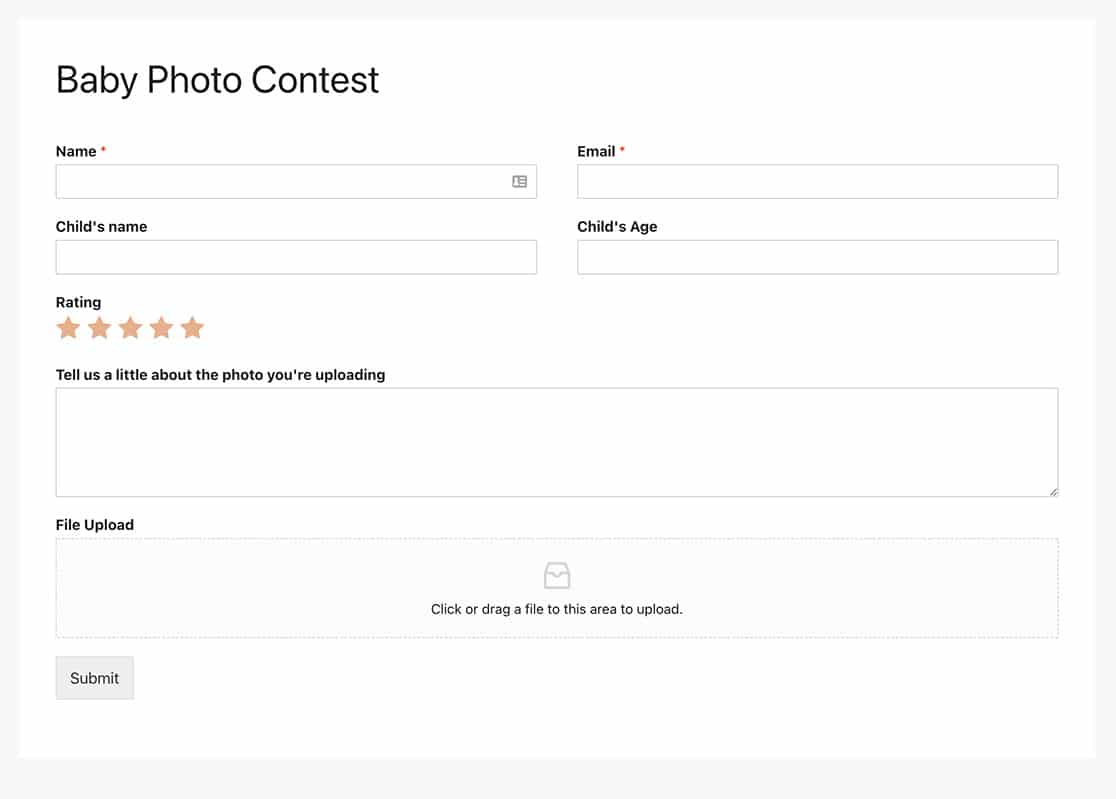
Und das ist alles, was Sie benötigen, um ein nicht Groß-/Kleinschreibung-sensitives Passwortfeld auf Ihren Form Locker-Formularen zu ermöglichen! Möchten Sie auch die Anzahl der verbleibenden Einträge mit Form Locker-Formularen anzeigen? Sehen Sie sich unser Tutorial an So zeigen Sie die Anzahl der verbleibenden Einträge an.
Verwandt
Aktionsreferenz: wpforms_wp_footer_end


