


KI-Zusammenfassung
Einleitung
Möchten Sie Ihr Conversational Forms-Logo von Ihrem Formular mit Ihrer Homepage verknüpfen? In diesem Tutorial erstellen wir ein Konversationsformular mit dem WPForms Conversational Forms Addon, laden ein Logo für unser Formular hoch und fügen dann einen Ausschnitt hinzu, der dieses Logo mit einem kleinen Code-Snippet zurück zu unserer Homepage verlinkt.
Diese Anleitung zeigt Ihnen Schritt für Schritt, wie Sie diese Funktionalität aktivieren.
Einrichtung Ihres Formulars
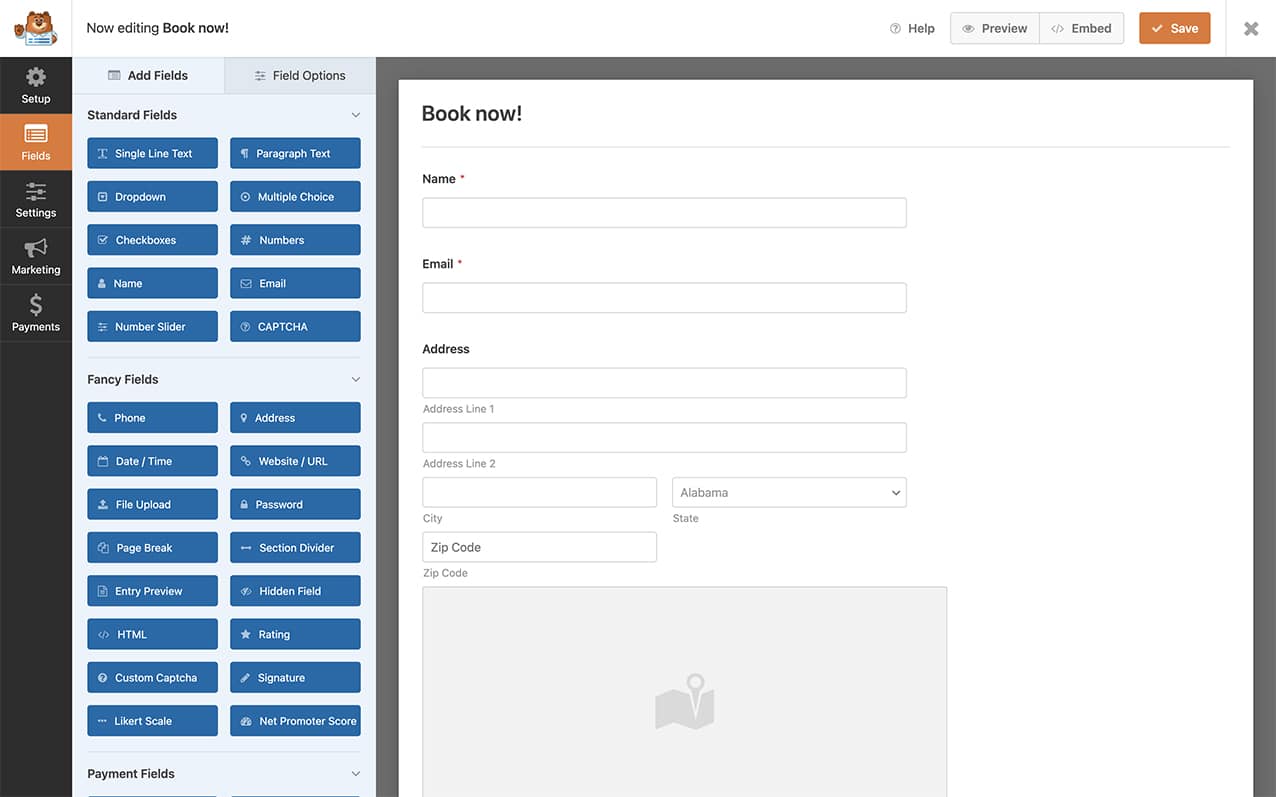
Zuerst müssen wir ein neues Formular erstellen und unsere Felder zu diesem Formular hinzufügen. Für dieses Tutorial erstellen wir einfach ein Buchungsformular mit einigen grundlegenden Feldern.
Konversationsformulare aktivieren
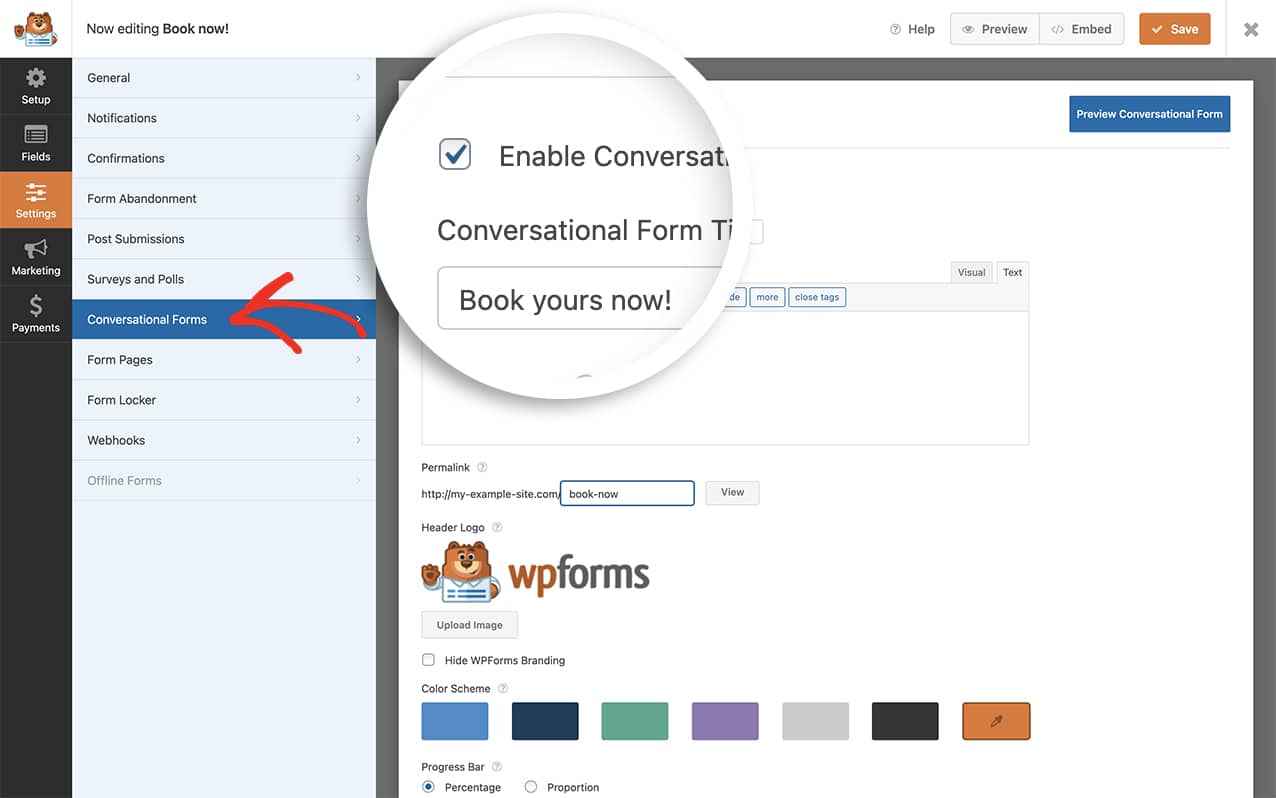
Als Nächstes müssen Sie das Formular als Konversationsformular aktivieren. Gehen Sie dazu zu Einstellungen » Konversationsformulare, um das Konversationsformat für Ihr Formular zu aktivieren.
Hochladen Ihres Logos
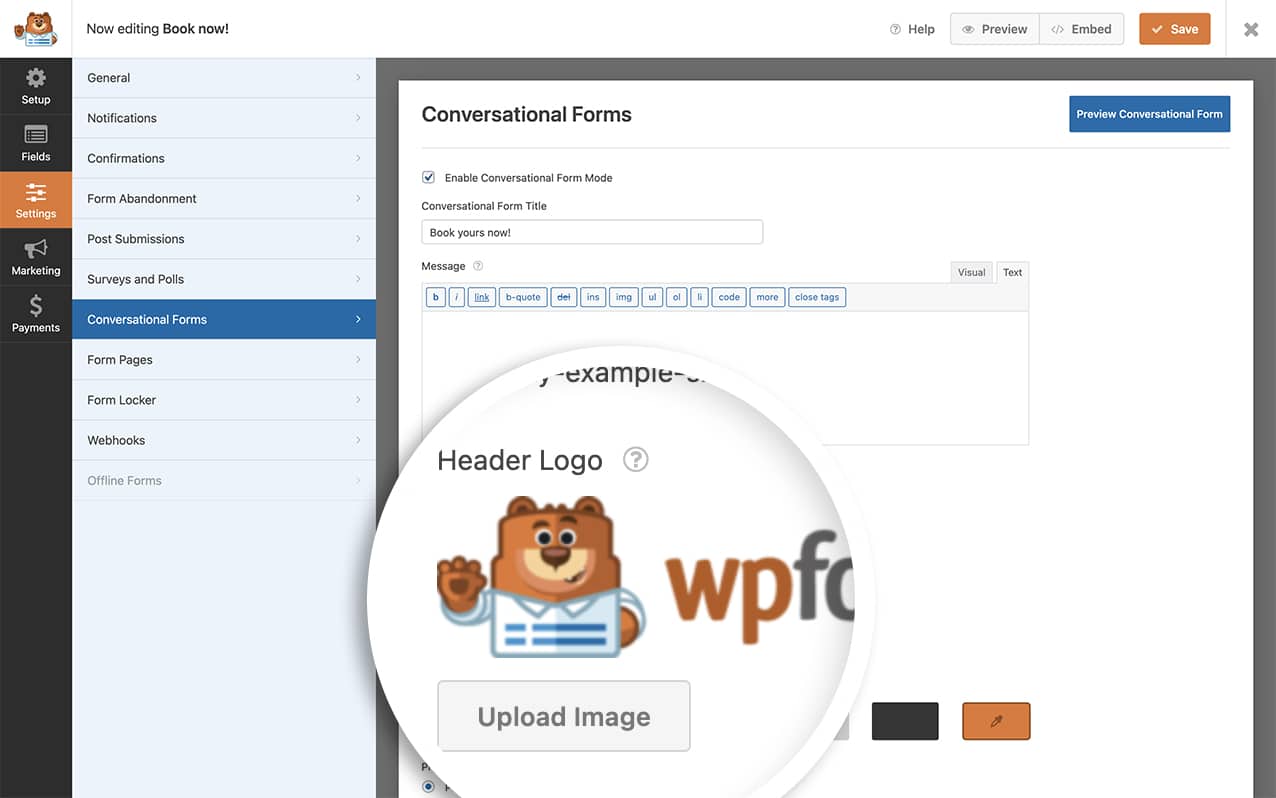
Jetzt ist es an der Zeit, Ihr Logo in das Konversationsformular hochzuladen. Klicken Sie auf der Registerkarte Konversationsformulare auf Bild hochladen und laden Sie Ihr Logo hoch. Klicken Sie anschließend auf Speichern, um die Änderungen zu speichern.
Standardmäßig verknüpft dieses Bild nichts. Im nächsten Schritt fügen wir einen Code-Snippet hinzu, der dieses Bild zurück zur Homepage verlinkt.
Hinzufügen des Code-Snippets
Jetzt ist es an der Zeit, Ihrer Website einen Ausschnitt hinzuzufügen, der Ihr Logo-Bild in einen Link umwandelt.
Anpassen des Codes
Sie müssen zwei wichtige Änderungen am Code vornehmen:
Ersetzen Sie in Zeile 10 375 durch Ihre tatsächliche Formular-ID. Sie finden Ihre Formular-ID auf der Übersichtsseite der WPForms-Formulare.
Ersetzen Sie in Zeile 20 '/' durch die gewünschte URL. Zum Beispiel:
- Für die Homepage: behalten Sie
'/' - Für eine andere Seite: verwenden Sie
'/about' - Für eine externe Website: verwenden Sie
'https://example.com'
Hinweis: Wir haben '/' verwendet, um die Zielseite für das Bild darzustellen. Dies würde Benutzer zu Ihrer Homepage weiterleiten. Sie können jedoch den Wert '/' neben dem Schlüssel href zu jedem beliebigen Link ändern, den Sie verwenden möchten.
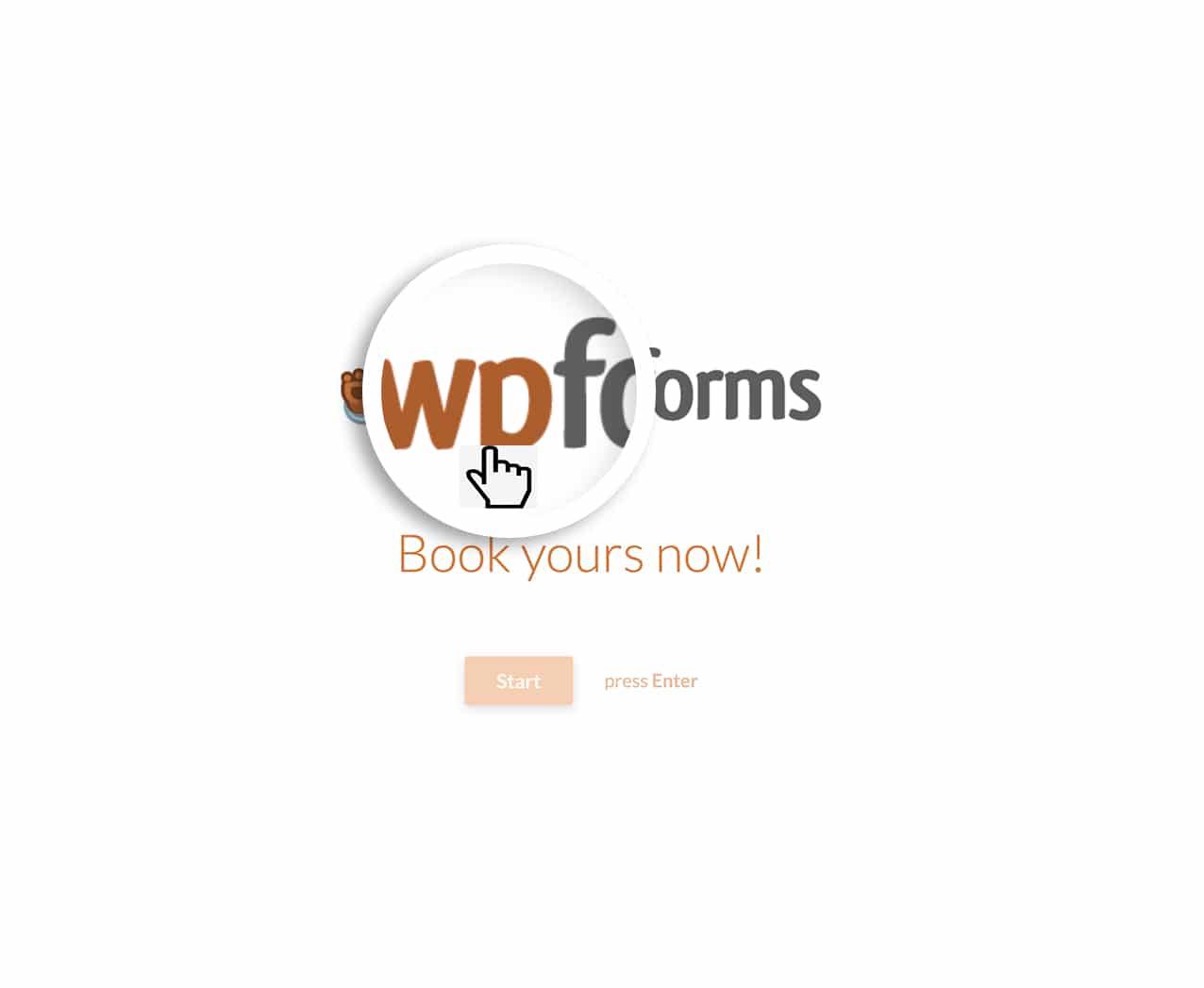
Wenn Sie nun Ihr Konversationsformular anzeigen und mit der Maus über das Logo-Bild fahren, sehen Sie den Zeiger zum Klicken auf das Bild.
Und das ist alles, was Sie brauchen, um Ihr Conversational Forms-Logo zu verknüpfen. Möchten Sie dasselbe auch für das Form Pages Addon tun? Schauen Sie sich unser Tutorial an: So verknüpfen Sie das Logo Ihres Form Pages Formulars.
Verwandt
Aktionsreferenz: wpforms_wp_footer


