


KI-Zusammenfassung
Einleitung
Möchten Sie den WYSIWYG-Editor, der in den Bestätigungs-Einstellungen angezeigt wird, deaktivieren? Standardmäßig sehen Sie im Formular-Generator den Standard-WYSIWYG-Editor, den WordPress verwendet. Wenn Sie dieses Feld jedoch deaktivieren möchten, können Sie dies ganz einfach tun, indem Sie ein paar Zeilen PHP hinzufügen. In diesem Tutorial führen wir Sie durch die Schritte zur Deaktivierung dieses Editors.
Was ist ein WYSIWYG-Editor überhaupt? Dies ist das, was üblicherweise als Visueller Editor oder Rich-Text-Feld bezeichnet wird. Wenn Sie im Formular-Generator zum Tab Bestätigung wechseln, sehen Sie normalerweise zwei Tabs. Einer ist für den Visuellen Texteditor (WYSIWYG) und der andere ist ein einfacher Text-Tab.
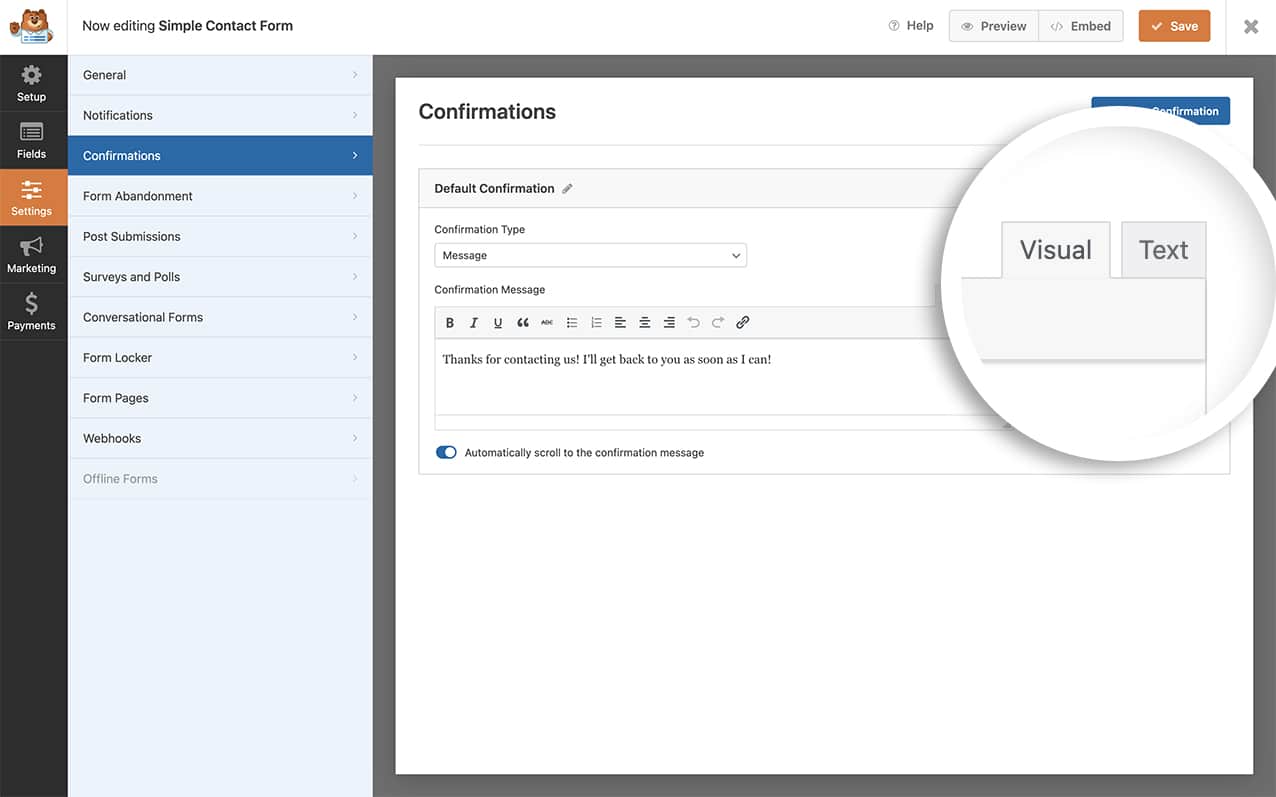
Der einfache Text-Editor wird normalerweise häufiger von Benutzern verwendet, die mit dem Schreiben von HTML vertraut sind.
Hinzufügen des Snippets zum Deaktivieren des WYSIWYG-Editors
Bevor wir das Formular erstellen, fügen wir zunächst das Snippet hinzu, das diesen Editor deaktiviert. Kopieren und fügen Sie dieses Snippet einfach auf Ihre Website ein.
Wenn Sie Hilfe beim Hinzufügen von Snippets zu Ihrer Website benötigen, sehen Sie bitte dieses Tutorial an.
/**
Disable the WYSIWYG editor in the Confirmation settings.

@link https://wpforms.com/developers/how-to-disable-the-wysiwyg-editor-inside-the-confirmation-settings/
 */
function wpf_dev_builder_enqueues( $view ) {
 wp_add_inline_script(
 'wpforms-builder',
 '(function( $ ) {

     // Prevent crash: module reads tinymceDefaults.tinymce.toolbar1 before
     // calling wp.editor.initialize — needs a valid object, not false.
     // This runs synchronously so WPFormsBuilder is guaranteed to exist.
     if ( typeof WPFormsBuilder !== "undefined" && WPFormsBuilder.settings ) {
         WPFormsBuilder.settings.tinymceDefaults.tinymce = { toolbar1: "" };
     }

     $( document ).ready( function() {

         // Layer 1: wp.editor.initialize intercept.
         // Prevents tmce-active class + TinyMCE init flow for confirmation editors.
         if ( typeof wp !== "undefined" && wp.editor && wp.editor.initialize && ! wp.editor.initialize.wpfPatched ) {
             var wpInit = wp.editor.initialize;
             wp.editor.initialize = function( id, settings ) {
                 if ( typeof id === "string" && /^wpforms[-]panel[-]field[_-]confirmations/.test( id ) ) {
                     settings = Object.assign( {}, settings, { tinymce: false } );
                 }
                 return _wpInit.call( this, id, settings );
             };
             wp.editor.initialize.wpfPatched = true;
         }

         // Layer 2: tinymce.init intercept.
         // Belt-and-suspenders — catches TinyMCE even if wp.editor.initialize
         // is called from a path our Layer 1 missed.
         if ( typeof tinymce !== "undefined" && ! tinymce.init.wpfPatched ) {
             var mceInit = tinymce.init;
             tinymce.init = function( settings ) {
                 if ( settings && settings.selector && /wpforms[-]panel[-]field[-]confirmations/.test( settings.selector ) ) {
                     return;
                 }
                 return _mceInit.apply( this, arguments );
             };
             tinymce.init._wpfPatched = true;
         }

         // Layer 3: event fallback — re-init any editor that slipped through.
         $( "#wpforms-builder" ).on( "wpformsBuilderConfirmationsReady", function() {
             if ( typeof wp === "undefined" || ! wp.editor ) return;
             $( ".wpforms-panel-field-confirmations-message" ).each( function() {
                 var id = $( this ).attr( "id" );
                 if ( ! id ) return;
                 wp.editor.remove( id );
                 wp.editor.initialize( id, { tinymce: false, quicktags: true } );
             } );
         } );

     } );

 } )( jQuery );'
 );

}
add_action( 'wpforms_builder_enqueues', 'wpf_dev_builder_enqueues', 10, 1 );
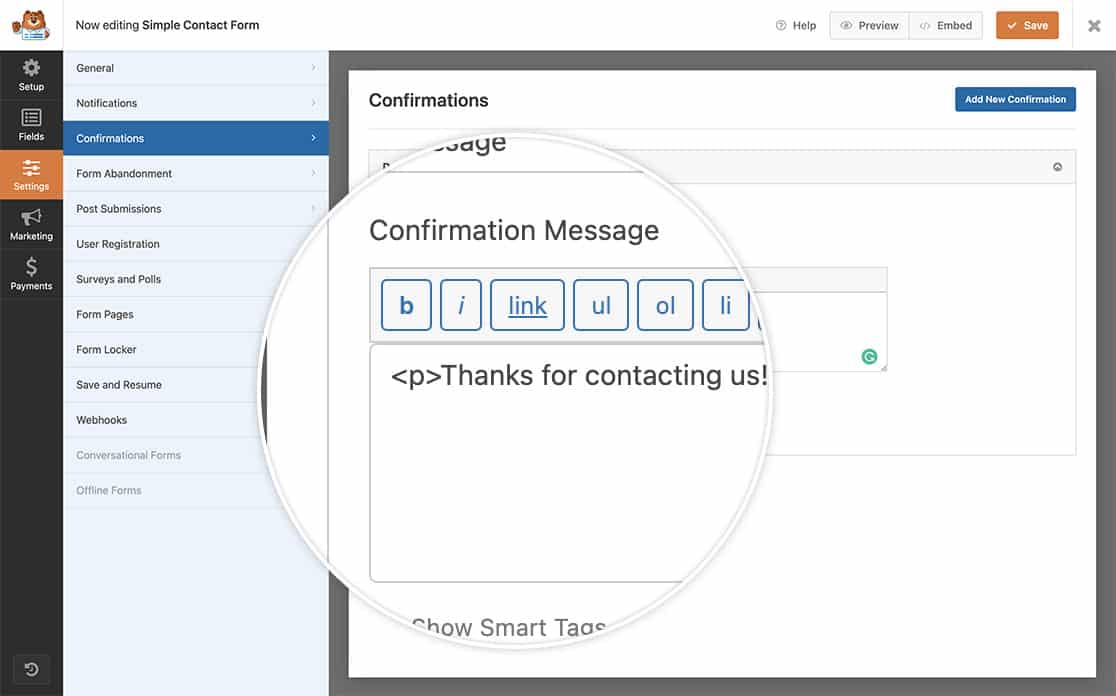
Dadurch wird der Visuelle Editor (der WYSIWYG-Editor) vollständig deaktiviert und Sie sehen nur den Text-Editor.
Möchten Sie auch das automatische Scrollen deaktivieren, wenn Fehler im Formular auftreten? Lesen Sie unseren Artikel über So deaktivieren Sie den Scroll-Effekt bei Feldvalidierungsfehlern.


