


KI-Zusammenfassung
Möchten Sie das Flyout-Menü deaktivieren, das am unteren Rand aller WPForms-Adminseiten angezeigt wird? Dieses Menü bietet schnelle Links zum Öffnen eines Support-Tickets, zum Beitritt zur Facebook VIP Community sowie zum Vorschlagen einer Funktion. Wenn Sie dieses Menü jedoch entfernen möchten, kann dies einfach mit einem kleinen PHP-Code-Snippet erfolgen.
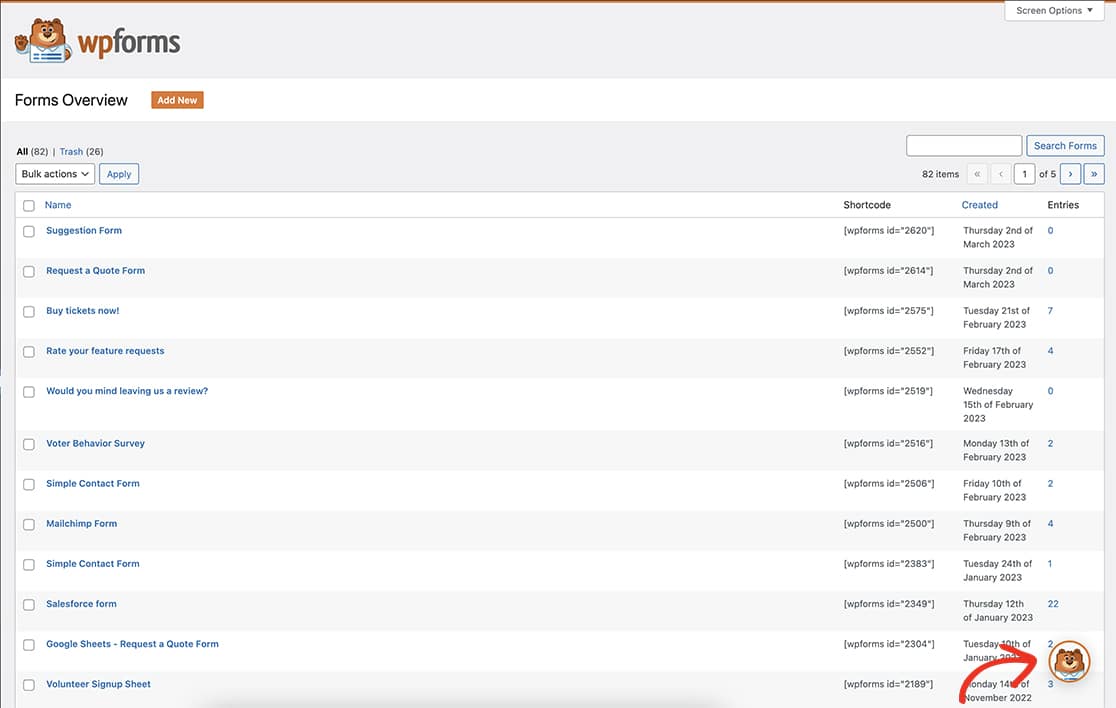
Deaktivieren des Flyout-Menüs
Um das Menü mit den Schnelllinks zu entfernen, müssen Sie diesen Snippet auf Ihre Website kopieren.
Wenn Sie Hilfe beim Hinzufügen von Snippets zu Ihrer Website benötigen, lesen Sie bitte dieses Tutorial.
/**
 * Disable the quick links menu from admin pages.
 *
 * @link   https://wpforms.com/developers/how-to-disable-the-flyout-menu-on-wpforms-admin-pages/
 */

add_filter( 'wpforms_admin_flyoutmenu', '__return_false' );
Wenn Sie nun die WPForms-Adminseiten aufrufen, sehen Sie, dass das Flyout-Menü entfernt wurde.
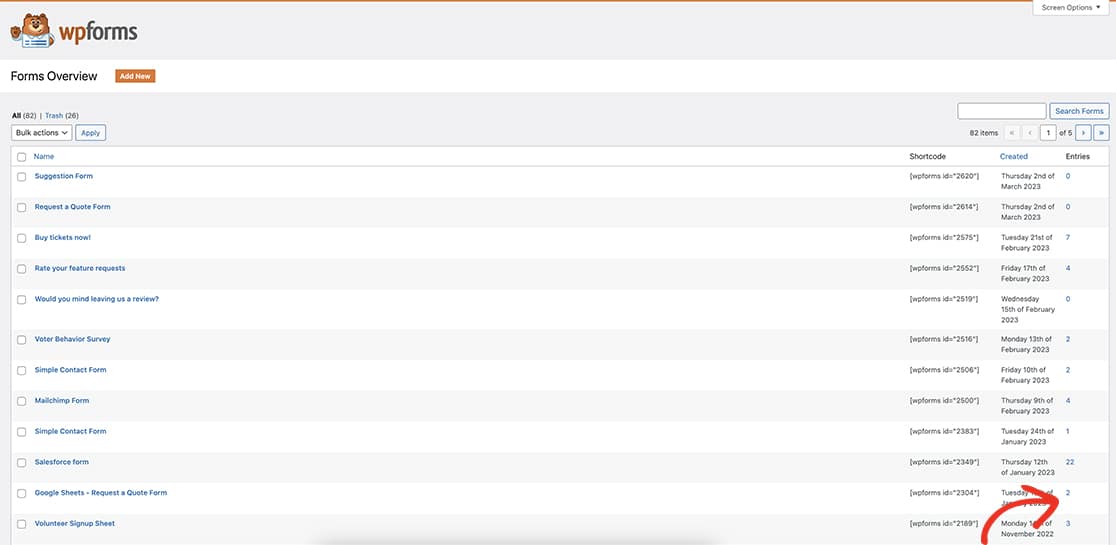
Und so können Sie das Flyout-Menü auf allen WPForms-Adminseiten deaktivieren. Möchten Sie auch Feld-Beschreibungen in Ihre E-Mail-Benachrichtigungen aufnehmen? Schauen Sie sich unseren Artikel über Feld-Beschreibungen in E-Mail-Benachrichtigungen aufnehmen an.
Referenzfilter
FAQ
F: Warum funktioniert das für mein Theme nicht?
A: Einige Themes und die Art und Weise, wie sie Dateien laden, können Probleme mit diesem Filter verursachen. Wenn Sie diesen Snippet zu Ihrer Theme-functions.php hinzugefügt haben, entfernen Sie bitte den Snippet und fügen Sie den Snippet mit dem Insert Headers and Footers – Code Snippets by WPCode Plugin hinzu.
Um mehr über dieses Plugin zu erfahren, besuchen Sie bitte die Website für weitere Informationen, einschließlich dedizierter Dokumentation.


