


KI-Zusammenfassung
Einleitung
Möchten Sie die Absender-E-Mail-Adresse anpassen, die das Save and Resume Addon beim Senden des Resume-Links verwendet? Mit einem kleinen Code-Snippet können Sie diese E-Mail einfach von Ihrer WordPress-Admin-E-Mail abweichend gestalten. In diesem Tutorial zeigen wir Ihnen, wie Sie das erreichen.
Erstellung des Formulars
Zuerst müssen Sie ein neues Formular erstellen. Wir verwenden eine der vielen hilfreichen Vorlagen für unser Formular. Um mehr über WPForms-Vorlagen zu erfahren, werfen Sie bitte einen Blick in diese Dokumentation.
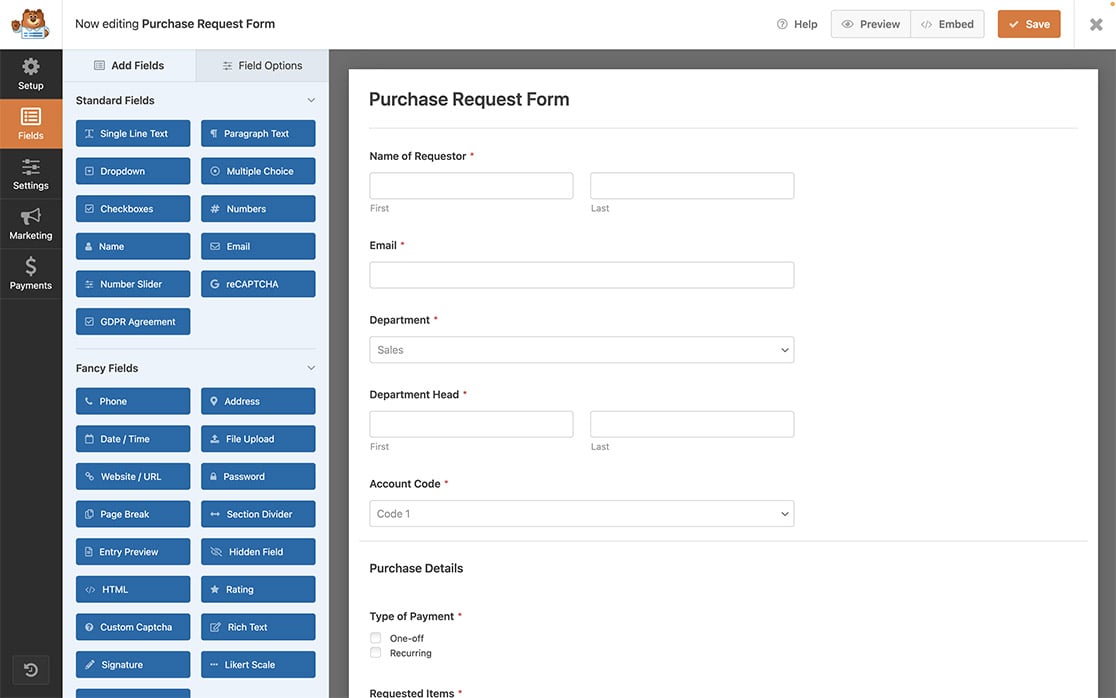
Wenn Sie Hilfe beim Erstellen eines Formulars benötigen, können Sie diese Dokumentation jederzeit einsehen.
Speichern und Fortfahren aktivieren
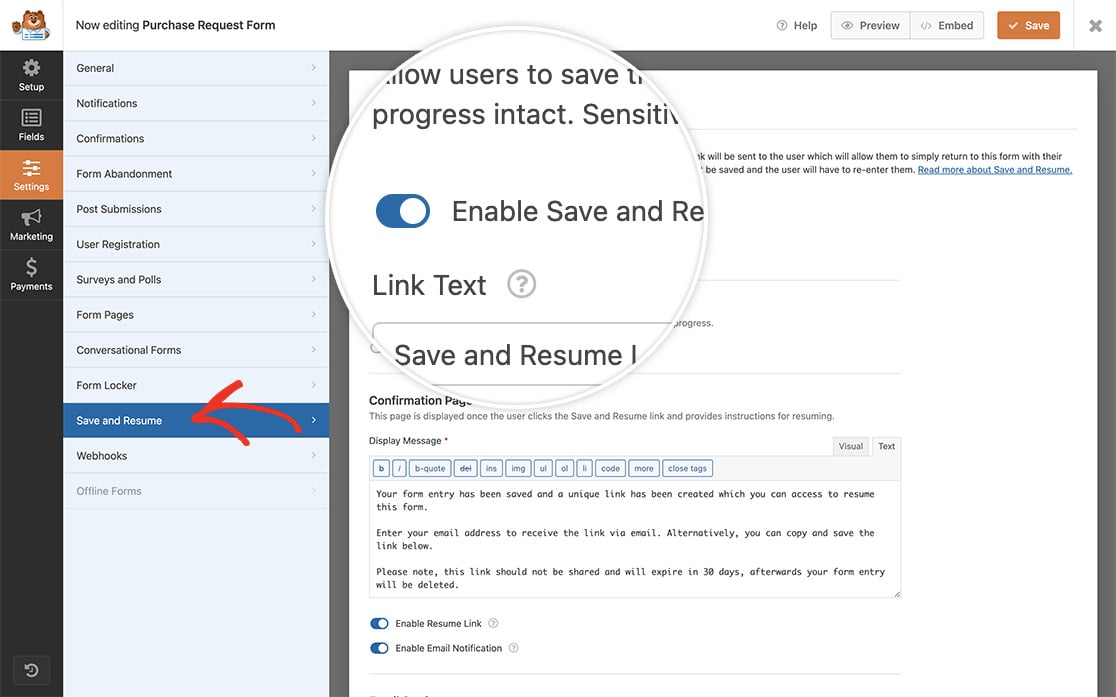
Als Nächstes müssen wir Save and Resume für das Formular aktivieren. Klicken Sie dazu im Formular-Generator auf Einstellungen und schalten Sie den Schalter für Save and Resume aktivieren um. Sobald Sie dies aktiviert haben, können Sie mit der Konfiguration der Einstellungen und Nachrichten fortfahren. Für weitere Hilfe zum Save and Resume Addon und zur Einrichtung sehen Sie bitte diese Dokumentation ein.
Hinzufügen des Snippets
Nun ist es an der Zeit, das Snippet zu Ihrer Website hinzuzufügen. Wenn Sie Hilfe benötigen, wie und wo Sie Snippets zu Ihrer Website hinzufügen, sehen Sie sich dieses Tutorial an.
Sie müssen $from_address ändern, um die E-Mail-Adresse anzugeben, auf die Sie sie setzen möchten. Und durch einfaches Hinzufügen dieses Snippets werden alle E-Mails, die mit dem Save and Resume Addon gesendet werden, von [email protected] zu stammen scheinen.
Die E-Mail-Einstellungen können Fehlfunktionen aufweisen, wenn die SMTP-Plugins oder benutzerdefinierten Codes geändert werden.
Und das ist alles! Sie haben erfolgreich ein Snippet verwendet, um die Absender-E-Mail-Adresse anzupassen. Möchten Sie auch die Reply-to-E-Mail-Adresse anpassen? Sehen Sie sich unser Tutorial an: So ändern Sie die Reply-to-E-Mail für das Save and Resume Addon.
FAQ
F: Kann ich auch den Absendernamen ändern?
A: Absolut! Um den Namen zu ändern, verwenden Sie dieses Snippet.
/*
* Customize the from name address that Save and Resume addon uses
*
* @link https://wpforms.com/developers/how-to-customize-the-from-email-address-for-the-save-and-resume-addon/
*/

    function save_resume_change_from_name( $from_name, $email ) {

        if ( $email->template instanceof WPFormsSaveResume\Email\Templates\SaveResume ) {

            // Change from name with Save and Resume email
            $from_name = 'Sullie Eloso';

        }

        return $from_name;

    }
    add_action( 'wpforms_emails_mailer_get_from_name', 'save_resume_change_from_name', 10, 2 );
F: Kann ich dies auch für das User Registration Addon verwenden?
A: Absolut! Sie würden einfach dieses Snippet stattdessen verwenden.
/*
 * Change the reply-to email address that the User and Registration addon uses
*
* @link https://wpforms.com/developers/how-to-customize-the-from-email-address-for-the-save-and-resume-addon/
*/

function user_registration_change_reply_to( $reply_to, $email ) {

    if ( $email->template instanceof WPFormsUserRegistration\EmailNotifications\Templates\General ) {

        // Change reply-to address on User Registration email
        $reply_to = '[email protected]';

    }

    return $reply_to;

}
add_action( 'wpforms_emails_mailer_get_reply_to_address', 'user_registration_change_reply_to', 10, 2 );


