


KI-Zusammenfassung
Möchten Sie anpassen, wie Daten in Ihren Formularen mit Smart Tags angezeigt werden? WPForms enthält zwar einen integrierten Smart Tag zur Anzeige des aktuellen Datums, Sie können dessen Format jedoch an Ihre Bedürfnisse anpassen.
Diese Anleitung zeigt Ihnen, wie Sie Smart Tags in Feldbezeichnungen verwenden und das Datums-Smart-Tag-Format anpassen.
Smart Tags verstehen
Bevor wir beginnen, möchten Sie vielleicht unsere umfassende Anleitung zu Smart Tags durchlesen, um alle verfügbaren Standardoptionen kennenzulernen. Für dieses Tutorial konzentrieren wir uns auf die Erstellung eines Formulars mit einem Kontrollkästchenfeld, das das aktuelle Datum in seiner Bezeichnung enthält.
Erstellen Ihres Formulars
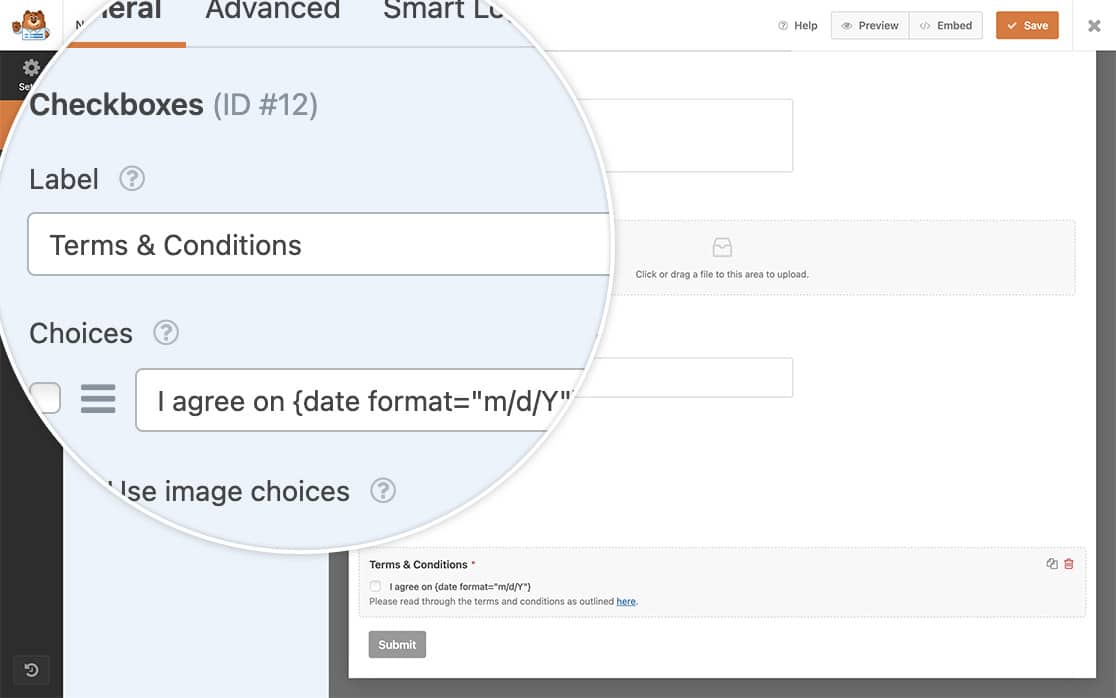
Erstellen wir ein Formular zum Hochladen digitaler Bücher mit einem erforderlichen Kontrollkästchen für die Allgemeinen Geschäftsbedingungen. Dieses Kontrollkästchen enthält das aktuelle Datum in seiner Bezeichnung.
Sobald Sie Ihr Formular erstellt und Ihr Kontrollkästchen-Feld hinzugefügt haben, fügen Sie diesen Smart Tag in die Bezeichnung für dieses Feld ein:
{date format="m/d/Y"}
Smart Tags in Feldbezeichnungen aktivieren
Zuerst müssen wir einen Code-Snippet hinzufügen, der Smart Tags in Kontrollkästchen-Feldbezeichnungen ermöglicht. Wenn Sie nicht sicher sind, wie Sie benutzerdefinierten Code zu Ihrer Website hinzufügen, lesen Sie bitte unsere Anleitung zum Hinzufügen von Code-Snippets.
/**
 * Enable Smart Tags in Checkbox field labels
 *
 * @link https://wpforms.com/developers/how-to-customize-date-format-in-the-date-smart-tag/
 */
function wpf_dev_checkbox_choices_process_smarttags( $field, $deprecated, $form_data ) {
    foreach ( $field[ 'choices' ] as $key => $choice ) {
        if ( ! empty( $choice[ 'label' ] ) ) {
            $field[ 'choices' ][ $key ][ 'label' ] = apply_filters(
                'wpforms_process_smart_tags',
                $choice[ 'label' ],
                $form_data
            );
        }
    }
    return $field;
}
add_filter( 'wpforms_checkbox_field_display', 'wpf_dev_checkbox_choices_process_smarttags', 10, 3 );
Dieser Code ermöglicht die Verwendung von Smart Tags in jeder Kontrollkästchen-Feldbezeichnung über alle Ihre Formulare hinweg.
Datumsformat anpassen
Standardmäßig verwendet der Datums-Smart-Tag das Format m/d/Y. Hier ist, was jeder Teil bedeutet:
- m/ : Monat mit führenden Nullen (01-12)
- d/ : Tag mit führenden Nullen (01-31)
- Y : Volles Jahr in vier Ziffern (z. B. 2024)
Um das Datumsformat anzupassen, ändern Sie den Parameter des Smart-Tag-Formats. Zum Beispiel:
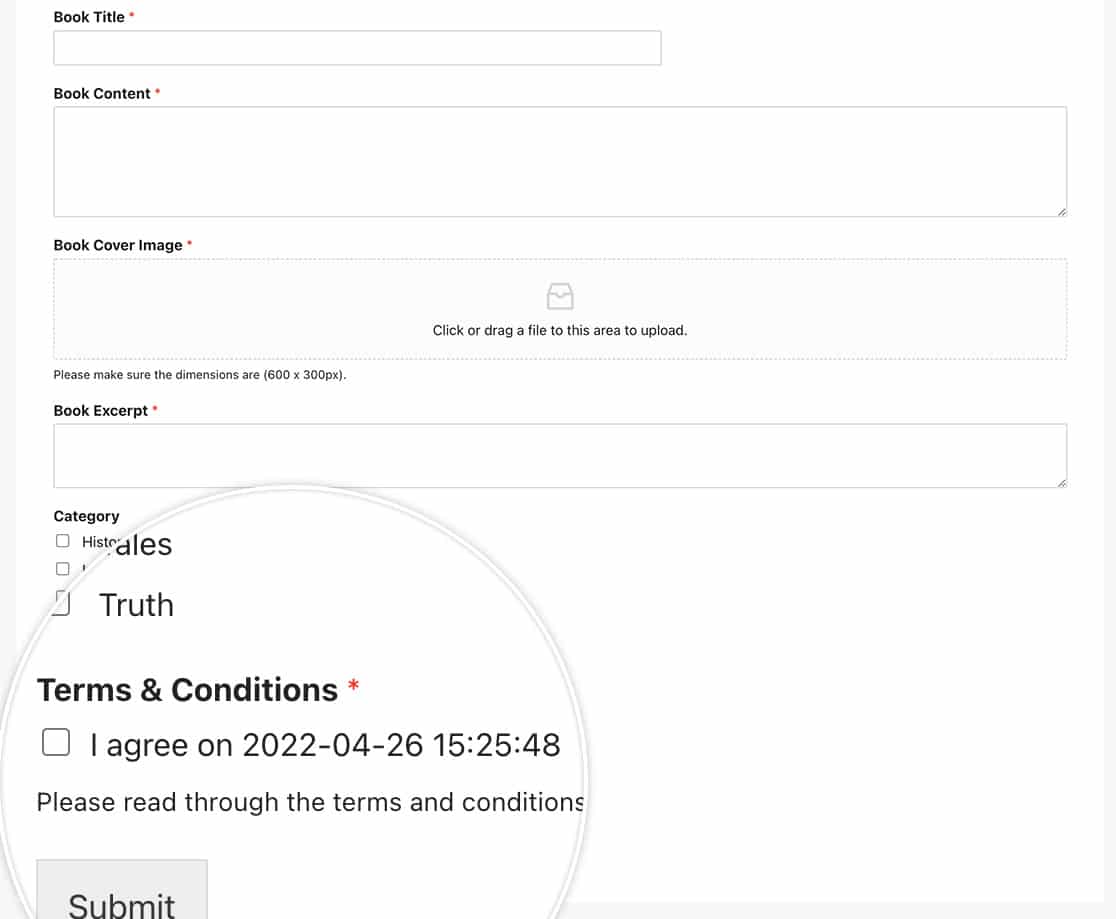
{date format="Y-m-d H:i:s"}
Dieses Format wird anzeigen:
- Jahr zuerst (Y)
- Gefolgt vom Monat (m)
- Dann der Tag (d)
- Plus Zeit in Stunden (H), Minuten (i) und Sekunden (s)
Erweiterte Datumsanpassung
Möchten Sie Tage zu Ihrem Datum hinzufügen? Hier ist ein Snippet, das zwei Tage zum aktuellen Datum hinzufügt:
/**
 * Add 2 days to the Date Smart Tag
 *
 * @link https://wpforms.com/developers/how-to-customize-date-format-in-the-date-smart-tag/
 */
function wpf_dev_process_smarttag_date_plus_two( $content, $tag ) {
    // Only run if it is our desired tag
    if ( 'current_date_plus_two' === $tag ) {
        date_default_timezone_set( 'US/Eastern' );
        $link = date( 'Y-m-d', strtotime( '+2 days' ) ); // Output current date plus 2 days

        // Replace the tag with our link
        $content = str_replace( '{current_date_plus_two}', $link, $content );
    }
    return $content;
}
add_filter( 'wpforms_smart_tag_process', 'wpf_dev_process_smarttag_date_plus_two', 10, 2 );
Das ist alles! Jetzt wissen Sie, wie Sie den Datums-Smart-Tag anpassen können. Möchten Sie Ihre Formulare als Nächstes weiter verbessern? Schauen Sie sich unsere Anleitung zum Erstellen einer eindeutigen ID für jeden Formulareintrag an, um weitere Details zu erfahren.


