KI-Zusammenfassung
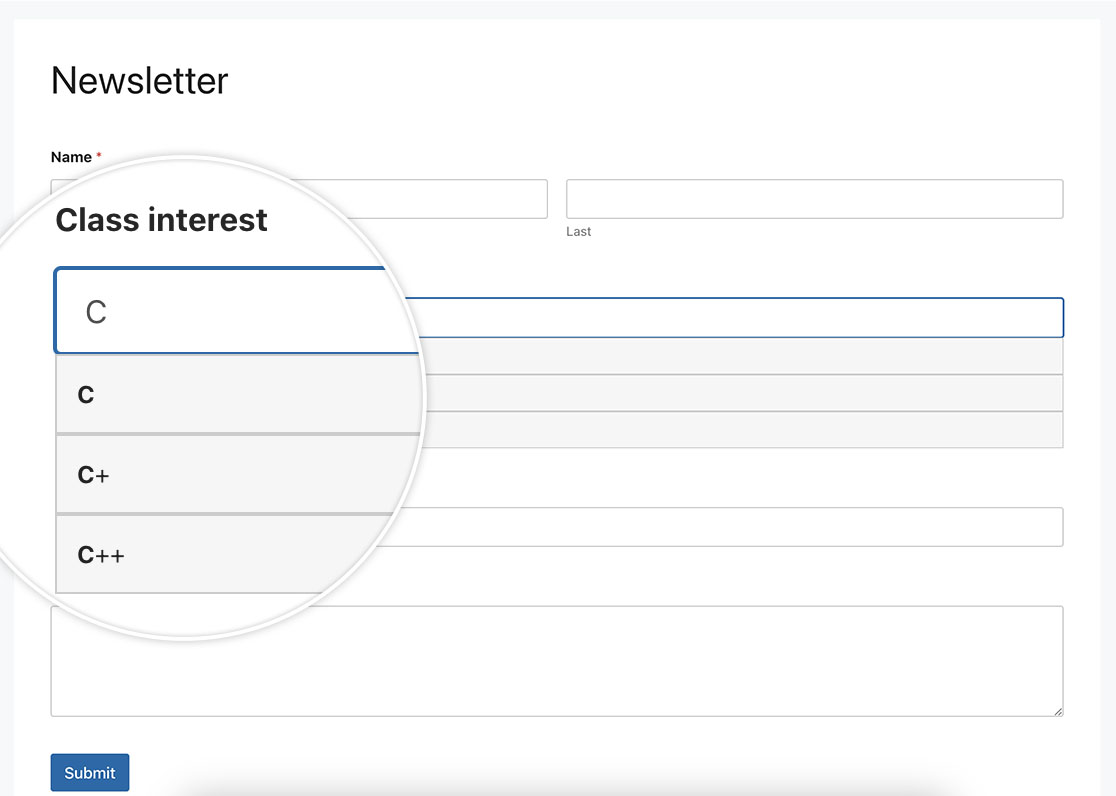
Möchten Sie ein Autocomplete-Feld in Ihrem Formular erstellen? Autocomplete-Funktionalität kann die Benutzererfahrung erheblich verbessern, indem sie Vorschläge anbietet, während Benutzer tippen, Zeit spart und die Datenkonsistenz sicherstellt. In diesem Artikel zeigen wir Ihnen, wie Sie JavaScript verwenden, um Autocomplete für ein Text-Eingabefeld mit einer Liste vordefinierter Antworten zu implementieren.
Erstellung des Formulars
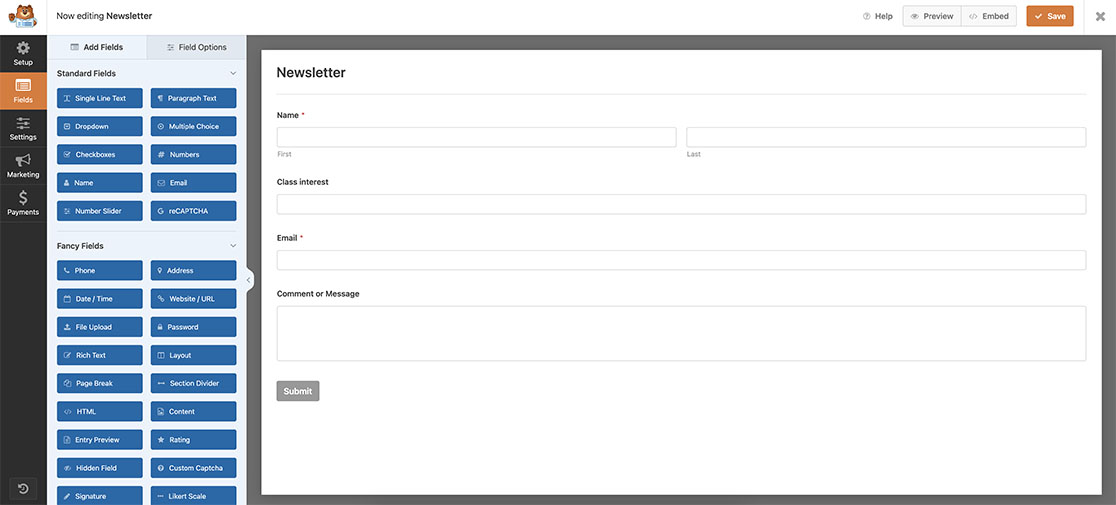
Wir beginnen mit der Erstellung eines neuen Formulars und fügen unsere Felder hinzu, die mindestens ein Einzeiliges Textfeld enthalten werden. Wenn Sie Hilfe beim Erstellen Ihres Formulars benötigen, lesen Sie bitte diesen hilfreichen Leitfaden.
Erstellen eines Autocomplete-Feldes
Nun ist es an der Zeit, diesen Codeausschnitt auf Ihrer Website hinzuzufügen. Wenn Sie Hilfe benötigen, wo und wie Sie einen benutzerdefinierten Codeausschnitt zu Ihrer Website hinzufügen können, sehen Sie sich dieses Tutorial an.
/**
 * Turn any Single Line Text field into an autocomplete field
 *
 * @link https://wpforms.com/developers/how-to-create-an-autocomplete-field-in-your-form/
 */

function wpf_dev_text_autocomplete( ) {
?>

<script>
function autocomplete(inp, arr) {

  /*the autocomplete function takes two arguments,
  the text field element and an array of possible autocompleted values:*/
  var currentFocus;

  /*execute a function when someone writes in the text field:*/
  inp.addEventListener("input", function(e) {
      var a, b, i, val = this.value;

      /*close any already open lists of autocompleted values*/
      closeAllLists();
      if (!val) { return false;}
      currentFocus = -1;

      /*create a DIV element that will contain the items (values):*/
      a = document.createElement("DIV");
      a.setAttribute("id", this.id + "autocomplete-list");
      a.setAttribute("class", "autocomplete-items");

      /*append the DIV element as a child of the autocomplete container:*/
      this.parentNode.appendChild(a);

      /*for each item in the array...*/
      for (i = 0; i < arr.length; i++) {

        /*check if the item starts with the same letters as the text field value:*/
        if (arr[i].substr(0, val.length).toUpperCase() == val.toUpperCase()) {

          /*create a DIV element for each matching element:*/
          b = document.createElement("DIV");

          /*make the matching letters bold:*/
          b.innerHTML = "<strong>" + arr[i].substr(0, val.length) + "</strong>";
          b.innerHTML += arr[i].substr(val.length);

          /*insert a input field that will hold the current array item's value:*/
          b.innerHTML += "<input type='hidden' value='" + arr[i] + "'>";

          /*execute a function when someone clicks on the item value (DIV element):*/
          b.addEventListener("click", function(e) {

              /*insert the value for the autocomplete text field:*/
              inp.value = this.getElementsByTagName("input")[0].value;

              /*close the list of autocompleted values,
              (or any other open lists of autocompleted values:*/
              closeAllLists();
          });
          a.appendChild(b);
        }
      }
  });

  /*execute a function presses a key on the keyboard:*/
  inp.addEventListener("keydown", function(e) {
      var x = document.getElementById(this.id + "autocomplete-list");
      if (x) x = x.getElementsByTagName("div");
      if (e.keyCode == 40) {

        /*If the arrow DOWN key is pressed,
        increase the currentFocus variable:*/
        currentFocus++;

        /*and and make the current item more visible:*/
        addActive(x);
      } else if (e.keyCode == 38) { //up

        /*If the arrow UP key is pressed,
        decrease the currentFocus variable:*/
        currentFocus--;

        /*and and make the current item more visible:*/
        addActive(x);
      } else if (e.keyCode == 13) {

        /*If the ENTER key is pressed, prevent the form from being submitted,*/
        e.preventDefault();
        if (currentFocus > -1) {

          /*and simulate a click on the "active" item:*/
          if (x) x[currentFocus].click();
        }
      }
  });

  function addActive(x) {

    /*a function to classify an item as "active":*/
    if (!x) return false;

    /*start by removing the "active" class on all items:*/
    removeActive(x);
    if (currentFocus >= x.length) currentFocus = 0;
    if (currentFocus < 0) currentFocus = (x.length - 1);

    /*add class "autocomplete-active":*/
    x[currentFocus].classList.add("autocomplete-active");
  }

  function removeActive(x) {

    /*a function to remove the "active" class from all autocomplete items:*/
    for (var i = 0; i < x.length; i++) {
      x[i].classList.remove("autocomplete-active");
    }
  }

  function closeAllLists(elmnt) {

    /*close all autocomplete lists in the document,
    except the one passed as an argument:*/
    var x = document.getElementsByClassName("autocomplete-items");
    for (var i = 0; i < x.length; i++) {
      if (elmnt != x[i] && elmnt != inp) {
        x[i].parentNode.removeChild(x[i]);
      }
    }
  }

  /*execute a function when someone clicks in the document:*/
  document.addEventListener("click", function (e) {
      closeAllLists(e.target);
  });
}

/*An array containing all the programming class names*/
var classes = ["JavaScript","HTML/CSS","Python","C","C+","C++","Java","TypeScript","Pearl","R","SQL","PHP"];

/*initiate the autocomplete function on the "myInput" element, and pass along the countries array as possible autocomplete values:*/
autocomplete(document.getElementById("wpforms-3241-field_6"), classes);
</script>

<?php
}

add_action( 'wpforms_wp_footer_end', 'wpf_dev_text_autocomplete', 30 );
Das autocomplete(document.getElementById(“wpforms-3241-field_6”), classes); zielt speziell auf die Formular-ID 3241 und die Feld-ID 6 ab. Wenn dieses Feld angeklickt wird, löst es diesen Codeausschnitt aus und versucht, eine Autocomplete-Funktion basierend auf den Zeichen durchzuführen, die in das Feld eingegeben werden, während es in der classes-Liste, die wir hier im Codeausschnitt haben, sucht.
var classes = ["JavaScript","HTML/CSS","Python","C","C+","C++","Java","TypeScript","Pearl","R","SQL","PHP"];
Sie müssen die classes-Liste aktualisieren, um sie an Ihre Bedürfnisse anzupassen. Sie müssen auch wpforms-3241-field_6 aktualisieren, um Ihre eigenen IDs anzugeben. Hilfe beim Finden Ihrer IDs finden Sie in diesem Tutorial.
Hinzufügen des CSS
Unser letzter Schritt ist das Hinzufügen von CSS. Kopieren Sie dieses CSS und fügen Sie es auf Ihrer Website ein. Hilfe, wie und wo Sie benutzerdefiniertes CSS hinzufügen können, finden Sie in diesem Tutorial.
.autocomplete-items div {
  padding: 10px;
  cursor: pointer;
  background-color: #f6f6f6;
  border: 1px solid #cccccc;
  font-size: 12px;
}

/*when hovering an item:*/
.autocomplete-items div:hover {
  background-color: #e9e9e9;
}

/*when navigating through the items using the arrow keys:*/
.autocomplete-active {
  background-color: #1E90FF !important;
  color: #ffffff;
}
Und das ist alles! Wir haben erfolgreich ein Einzeiliges Textfeld in ein Autocomplete-Feld umgewandelt. Möchten Sie Ihrem Formular ein Farbwählerfeld hinzufügen? Sehen Sie sich unser Tutorial an: So fügen Sie Ihrem Formular einen Farbwähler hinzu.