


KI-Zusammenfassung
Möchten Sie benutzerdefinierte Profilbereiche erstellen, die unter Gastbeitrags-Inhalten angezeigt werden? Mit dem Post Submissions Addon können Sie professionelle Autorenprofile erstellen, die automatisch unter jedem Gastbeitrag angezeigt werden.
Diese Anleitung zeigt Ihnen, wie Sie Profilseiten mit WPForms und benutzerdefinierten WordPress-Feldern einrichten.
Einrichtung des Formulars
Zuerst müssen Sie ein neues Formular erstellen oder ein vorhandenes bearbeiten, bei dem das Post Submissions Addon aktiviert ist. Dieses Formular sammelt die Profilinformationen, die unter jedem Gastbeitrag angezeigt werden.
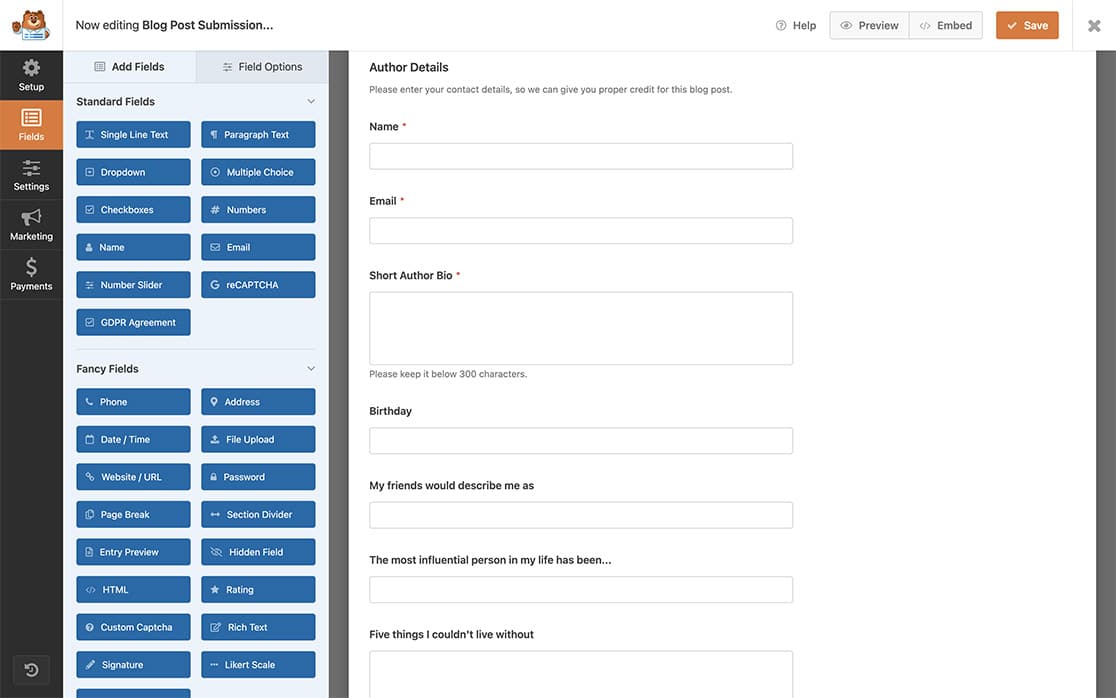
Fügen Sie Ihrem Formular wichtige Felder hinzu, wie z. B. Name (Einzeiliger Text), Geburtstag (Datum), Persönliche Beschreibung (Absatztext), Einflüsse (Absatztext) und Must-Have-Artikel (Absatztext).
Notieren Sie sich die ID jedes Feldes, da Sie diese beim Hinzufügen des Code-Snippets benötigen. Wenn Sie Hilfe beim Finden von Feld-IDs benötigen, lesen Sie unsere Anleitung, wie Sie Formular- und Feld-IDs finden.
Erstellen von benutzerdefinierten WordPress-Feldern
Bevor Sie mit dem Erstellen Ihres Formulars beginnen, müssen Sie entscheiden, welche benutzerdefinierten Felder Sie in Ihren WordPress-Beiträgen haben möchten. Um benutzerdefinierte Felder in WordPress zu erstellen, lesen Sie bitte dieses Tutorial.
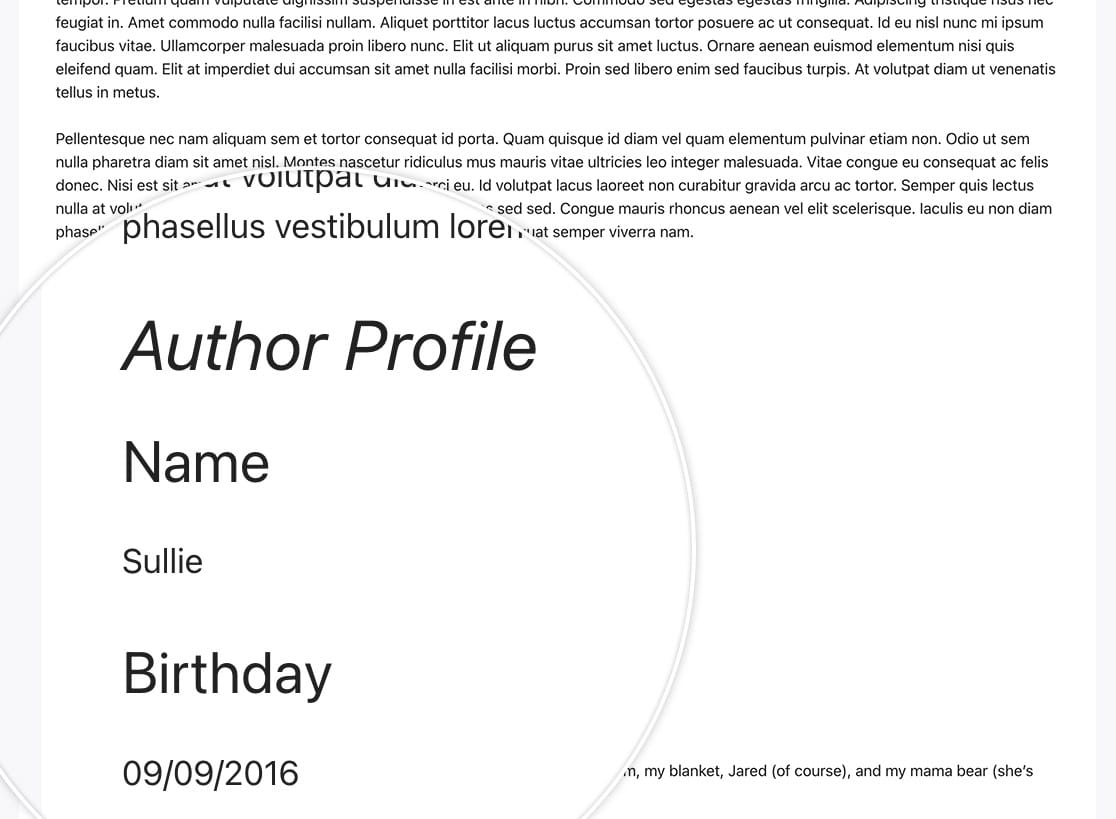
Für dieses Tutorial fügen wir einen Profilbereich hinzu, der den Namen des Autors, seinen Geburtstag und einige andere persönliche, aber lustige Fakten über den Autor enthält. Diese Informationen würden unter dem Beitrag bei jeder akzeptierten Gastbeitragsübermittlung erscheinen.
Zuordnung von Formularfeldern zu benutzerdefinierten Feldern
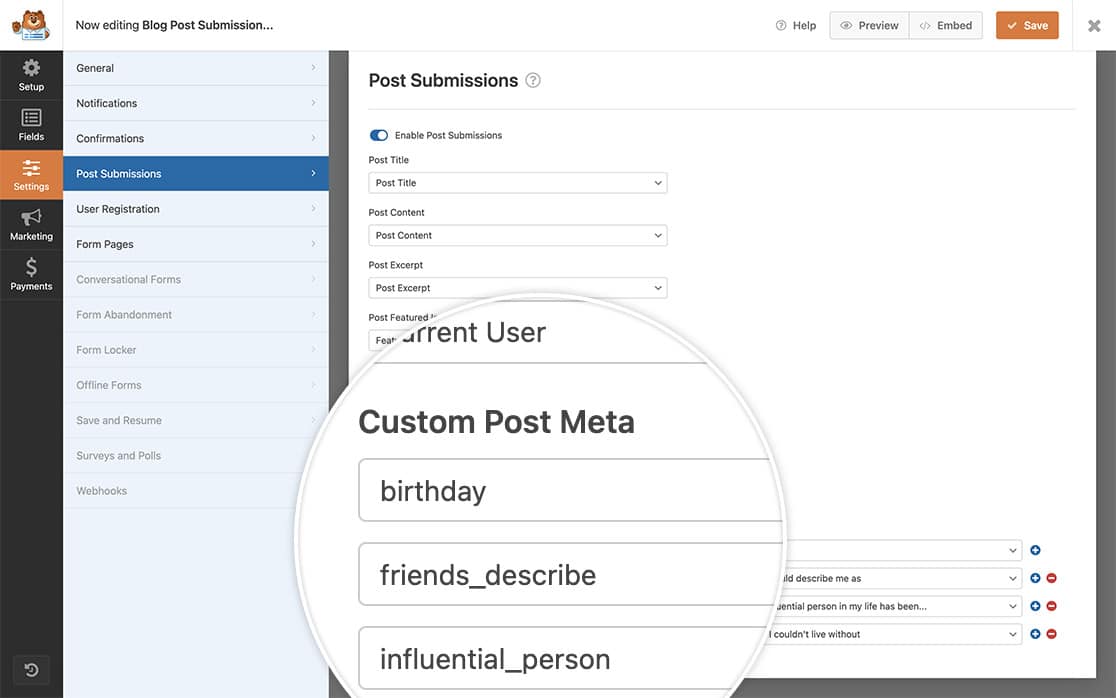
Navigieren Sie in Ihrem Formular-Builder zu Einstellungen » Beitragsübermittlungen. Geben Sie im Abschnitt Benutzerdefinierte Beitragsmetadaten Ihren benutzerdefinierten Feldnamen (z. B. „Geburtstag“) ein und wählen Sie das entsprechende Formularfeld aus dem Dropdown-Menü (z. B. „Geburtstag“). Fahren Sie mit diesem Vorgang für jedes von Ihnen erstellte benutzerdefinierte Feld fort.
Hinzufügen des Code-Snippets
Der folgende Code-Snippet erstellt den Profilbereich unter jeder Gastbeitragsübermittlung:
Wenn Sie nicht sicher sind, wo oder wie Sie Snippets zu Ihrer Website hinzufügen können, lesen Sie bitte diese Anleitung zum Hinzufügen von benutzerdefiniertem JavaScript- oder PHP-Code.
Bitte beachten Sie, dass Sie die Formular-ID und die Feld-ID(s) ändern müssen, damit sie mit denen in Ihrem Formular übereinstimmen. Hilfe beim Finden der richtigen Formular- und Feld-IDs finden Sie in dieser Anleitung zum Finden von Formular- und Feld-IDs.
Durch das Hinzufügen dieses Snippets oben fügen Sie jeder Gastbeitragsübermittlung automatisch den Benutzerprofilbereich hinzu, der direkt unter dem Beitrag angezeigt wird.
Und das ist alles, was Sie brauchen, um einen Profilseitenbereich mit dem Post Submissions Addon zu erstellen.
Möchten Sie bestimmte Beiträge und Seiten von Ihren Beitragsübermittlungsformularen ausschließen können? Sehen Sie sich unseren Artikel über Ausschließen von Beiträgen, Seiten oder Kategorien von dynamischen Auswahlmöglichkeiten an.
Häufig gestellte Fragen
F: Warum wird mein HTML entfernt?
A: Das liegt daran, dass wir im Snippet esc_html aufrufen, um das Eingegebene anzuzeigen. Das bedeutet, dass viele HTML-Spans oder Divs, die zur Formatierung verwendet werden, entfernt werden. Wenn Sie HTML in diesen Feldern zulassen möchten, verwenden Sie stattdessen wp_kses_post.


