


KI-Zusammenfassung
Möchten Sie die Adressvalidierung für Ihre Authorize.net-Zahlungsformulare verbessern? Standardmäßig beschränkt Authorize.net Adressfelder auf 60 Zeichen, zeigt aber erst nach der Formularübermittlung eine technische Fehlermeldung an.
Diese Anleitung zeigt Ihnen, wie Sie eine benutzerfreundliche Validierung hinzufügen, die Adresslängenprobleme vor der Übermittlung erkennt.
Das Problem verstehen
Wenn eine Adresse 60 Zeichen überschreitet, zeigt Authorize.net diese kryptische Fehlermeldung an:
Payment was declined by Authorize.Net.
API: (E00003) The 'AnetApi/xml/v1/schema/AnetApiSchema.xsd:address'
element is invalid – The value XXXXXXXXXXXXXXXXXXXXXXXXXXXXXXXXXXXXXXXXXXXXXXXXXXXXXXXXXXXX
is invalid according to its datatype 'String' –
The actual length is greater than the MaxLength value.
Wir ersetzen dies durch eine klare, benutzerfreundliche Nachricht, die sofort während der Formulareingabe erscheint.
Einrichtung Ihres Formulars
Zuerst müssen wir ein Formular mit dem Authorize.net Add-on erstellen. Wenn Sie Hilfe beim Erstellen eines Authorize.net-Zahlungsformulars benötigen, lesen Sie unsere Anleitung zum Einrichten von Authorize.net-Zahlungen.
Stellen Sie sicher, dass Sie ein Adressfeld zu Ihrem Formular hinzufügen. Sie benötigen dies, um die Versand- oder Rechnungsadresse für die Transaktion zu erfassen.
Adressfelder zuordnen
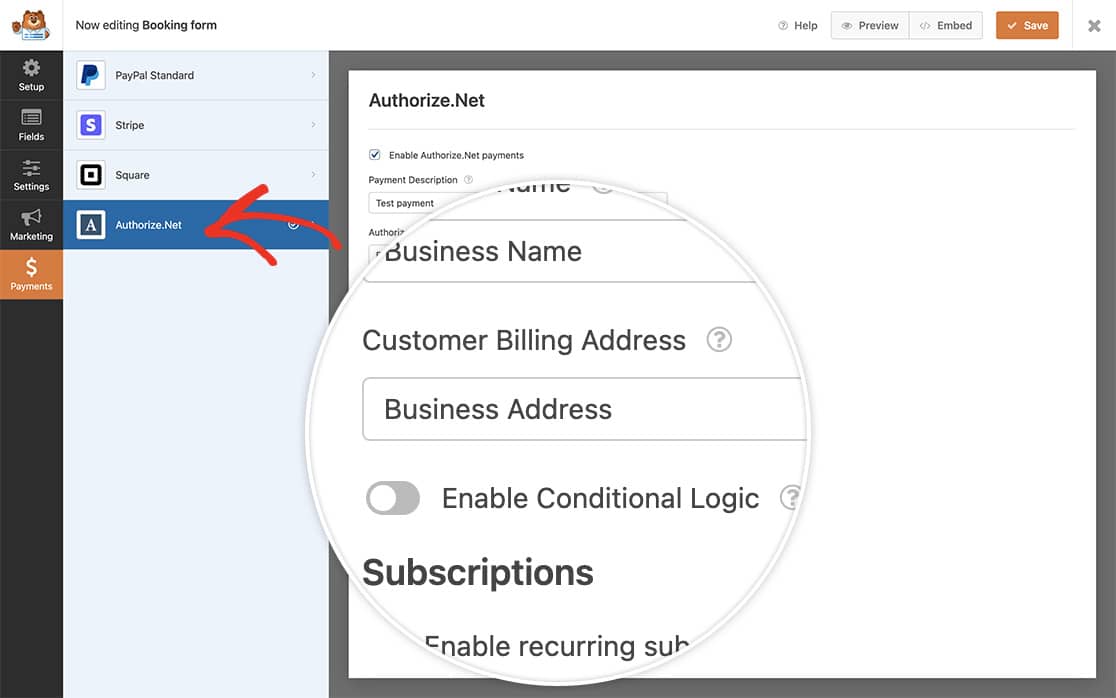
Navigieren Sie zum Tab Zahlungen in Ihrem Formular-Builder und wählen Sie den Tab Authorize.net. Ordnen Sie die Adressfelder Ihres Formulars den entsprechenden Authorize.net-Transaktionsfeldern zu. Dies stellt sicher, dass die Adressdaten ordnungsgemäß mit der Zahlung übermittelt werden.
Validierungscode hinzufügen
Fügen Sie diesen Code zu Ihrer Website hinzu, um die Adressvalidierung zu aktivieren. Wenn Sie nicht sicher sind, wie Sie benutzerdefinierten Code hinzufügen, lesen Sie bitte unsere Anleitung zum Hinzufügen von Code-Snippets zu WordPress.
Code anpassen:
- In Zeile 11: Ersetzen Sie 1000 durch Ihre Formular-ID
- In Zeile 16: Ersetzen Sie 25 durch Ihre Adressfeld-ID
- In Zeile 19: Ersetzen Sie 25 erneut durch Ihre Adressfeld-ID
Wenn Sie Hilfe beim Finden Ihrer Formular- und Feld-IDs benötigen, lesen Sie unsere Anleitung zum Finden von Formular- und Feld-IDs.
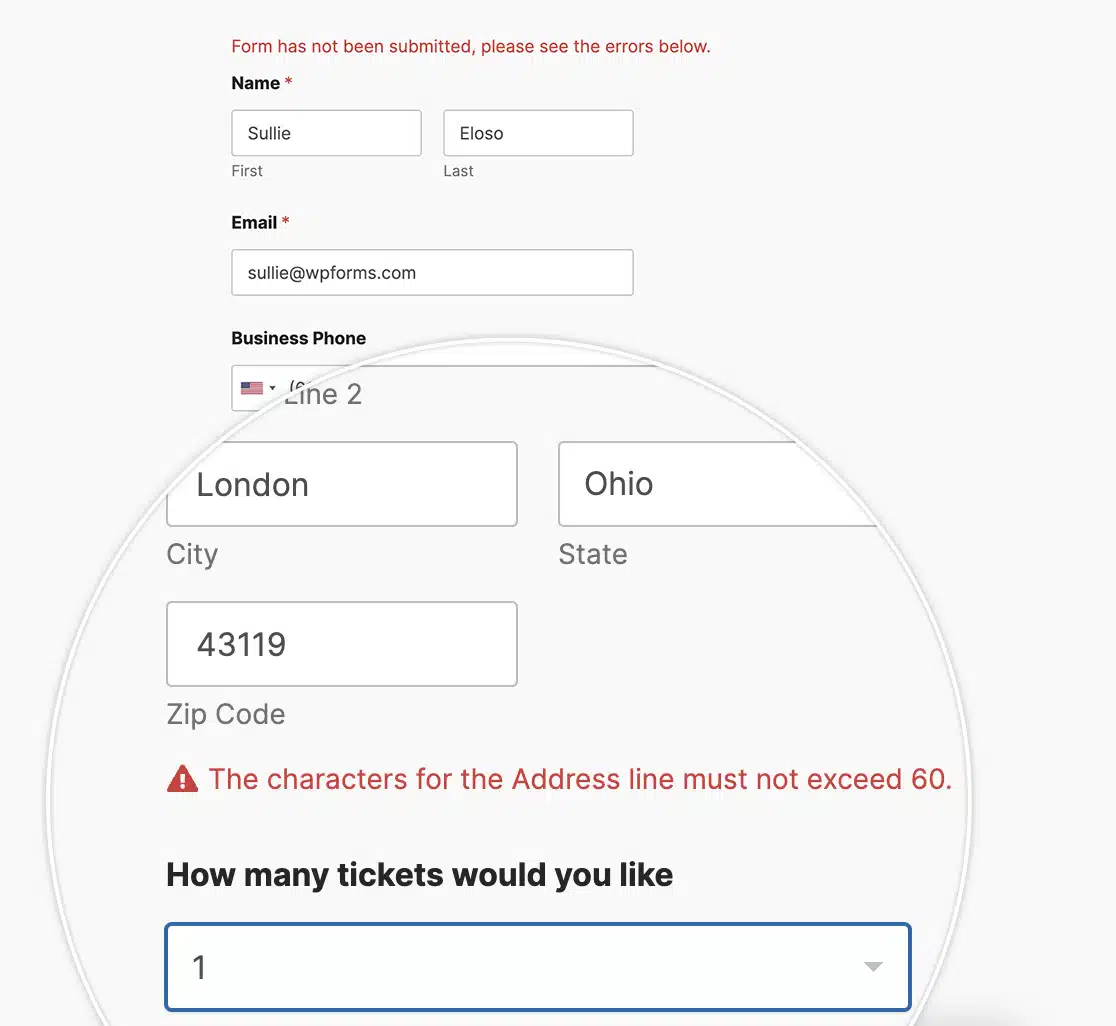
Wenn Benutzer nun ihre Adresse eingeben, sehen sie eine sofortige Adressvalidierungsnachricht, wenn eine Zeile der Adresse 60 Zeichen überschreitet.
Und das ist alles, was Sie brauchen! Möchten Sie als Nächstes auch eine Rechnungsnummer an Authorize.net senden? Sehen Sie sich unser Tutorial zum Senden einer Rechnungsnummer an Authorize.net-Zahlungen an.


