
KI-Zusammenfassung
Beschreibung
Die Klasse deleteuploadedfiles dient zum Löschen von hochgeladenen Dateien nach E-Mail-Benachrichtigungen. Diese Funktionalität ist besonders nützlich, wenn die Speicherung von Einträgen und das Speichern in der Mediathek deaktiviert sind.
WPForms rät dringend davon ab, übergeordnete Theme-Dateien direkt zu ändern. Alle direkten Änderungen am übergeordneten Theme können bei Theme-Updates überschrieben werden, was zum Verlust von Anpassungen führt. Es wird empfohlen, ein Child-Theme zu erstellen und zu verwenden, um gewünschte Änderungen vorzunehmen.
Methoden
- Stellen Sie Abhängigkeiten zur Unterstützung der Klasse her, indem Sie eine Datei namens
class-delete-uploaded-files.phpim Stammverzeichnis Ihres Themes erstellen. - Nachdem Sie diese Datei erstellt haben, öffnen Sie Ihre
functions.phpund fügen Sie den folgenden Ausschnitt ein. Speichern Sie die Änderungen an Ihrer functions-Datei.
require __DIR__ . '/class-delete-uploaded-files.php';

( new \WPF\DeleteUploadedFiles() )->hooks();
Quelle
Datei: class-delete-uploaded-files.php
Verwendung
Um diese Klasse zu nutzen, sind bestimmte Einrichtungsvoraussetzungen zu erfüllen.
Einträge sind deaktiviert
Um die Speicherung von Einträgen zu deaktivieren, wählen Sie Einstellungen » Allgemein. Stellen Sie sicher, dass Eintragsinformationen nicht in WordPress speichern aktiviert ist.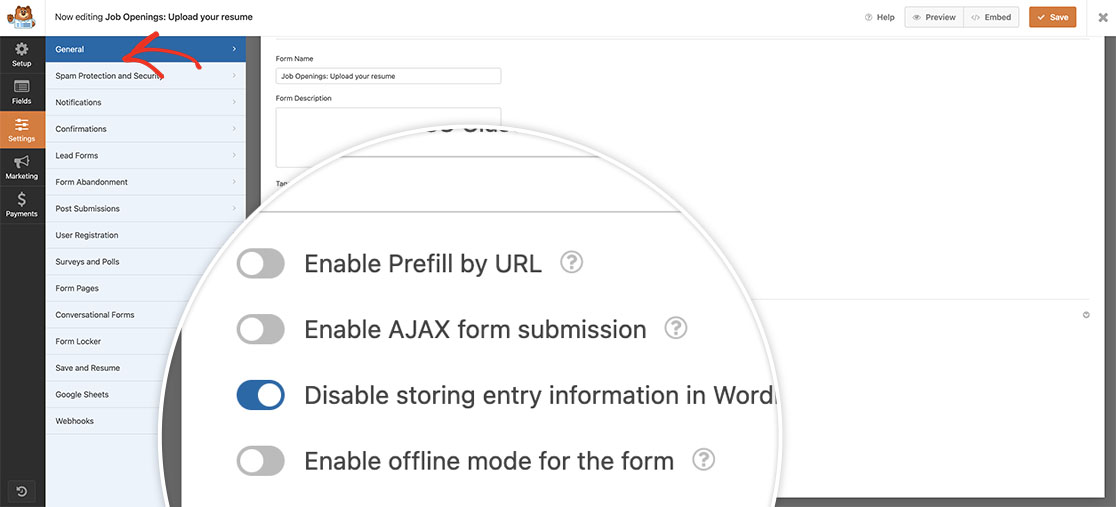
Speicherung von Uploads in der Mediathek deaktivieren
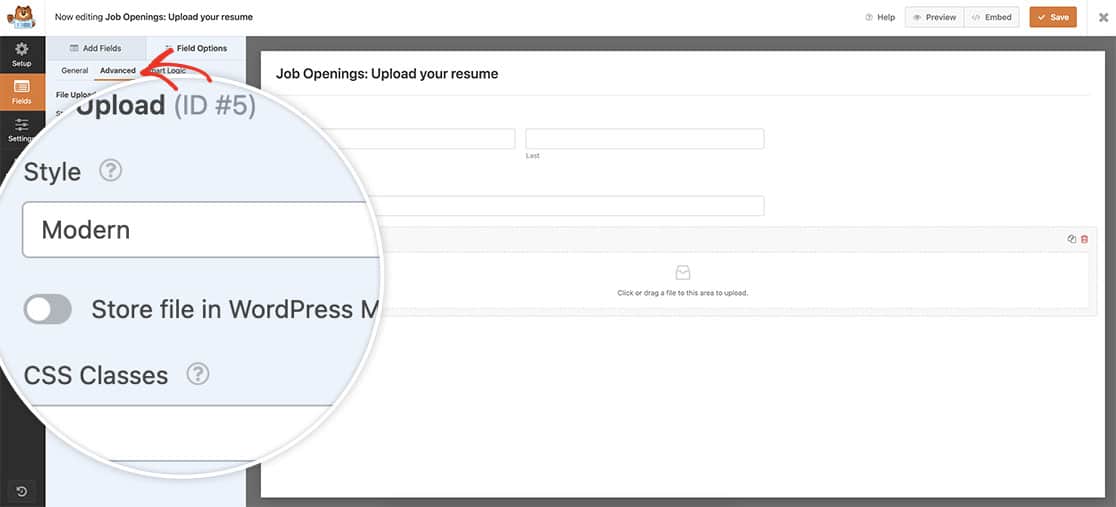
Stellen Sie anschließend sicher, dass für das Datei-Upload-Feld die Option Datei in WordPress-Mediathek speichern deaktiviert ist, indem Sie auf das Feld klicken und auf der Registerkarte Erweitert sicherstellen, dass die Einstellung deaktiviert ist.
Datei an E-Mail-Benachrichtigungen anhängen
Schließlich müssen Sie sicherstellen, dass die Dateianhänge für die E-Mail-Benachrichtigung aktiviert sind. Um diesen Schritt abzuschließen, navigieren Sie zu Einstellungen » Benachrichtigungen und aktivieren Sie unter den Erweiterten Optionen Dateianhang-Anhänge aktivieren. Wählen Sie aus dem Dropdown-Menü Datei-Upload-Felder Ihr Upload-Feld aus.
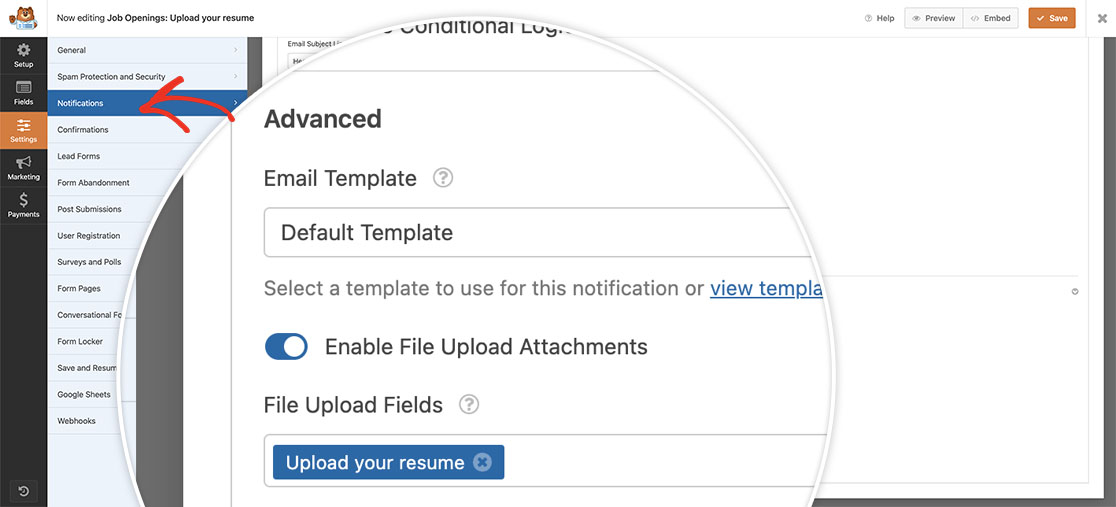
Sobald diese Einstellungen vorgenommen wurden, werden alle Datei-Uploads in Ihren Formularen die hochgeladenen Dateien anhängen, aber nicht auf Ihrem Server speichern.
Zusätzlich (optional)
Darüber hinaus ermöglicht diese Klasse das Entfernen von hochgeladenen Dateien aus der WP-Mediathek. Diese Funktion ist standardmäßig deaktiviert, da einige Benutzer möglicherweise hochgeladene Dateien in der WP-Mediathek behalten möchten, insbesondere wenn sie das Post Submissions Addon verwenden und die Dateispeicherung für Thumbnails benötigen. Wenn Benutzer jedoch sowohl hochgeladene Dateien als auch zugehörige Dateien aus der WP-Mediathek löschen möchten, müssen sie die Konstante DELETE_MEDIA_FILES in der Datei class-delete-uploaded-files.php auf true ändern.


