


Resumo de IA
Gostaria de usar as suas Smart Tags do WPForms nas suas regras de reescrever do WordPress? Pode ter um tipo de publicação personalizado que gostaria de transmitir através de um endereço de e-mail capturado a partir das suas submissões do WPForms para exibir nas suas regras de reescrever e, neste tutorial, vamos mostrar-lhe como usar um pequeno trecho de PHP para conseguir isto facilmente.
Uma regra de reescrever de URL irá pegar numa URL padrão e modificar a sua aparência. Não irá alterar a localização da página, apenas muda como a URL aparece na janela do navegador do seu visitante.
Compreender as Regras de Reescrever de URL
As regras de reescrever de URL modificam como as URLs aparecem no navegador sem alterar a localização real da página. Ajudam a criar URLs mais amigáveis para o utilizador e para SEO. Para informações detalhadas sobre regras de reescrever, consulte a documentação do WordPress.org sobre reescrita de URL.
Cenário de Exemplo
Neste guia, vamos criar um sistema de portfólio de fotografia onde os fotógrafos submetem imagens através de um formulário de upload do WPForms. Cada fotógrafo obtém uma página de portfólio única, e a estrutura da URL usa o seu endereço de e-mail para identificação.
Configurar a Regra de Reescrever
Primeiro, vamos criar a nossa regra de reescrever personalizada:
add_rewrite_rule(
'portfolio/vendor/1/([a-zA-Z0-9]+)/?$',
'index.php?pagename=portfolio-vendor&email_address=$matches[1]',
'top' );
Criar o Seu Formulário
Agora é hora de configurar o nosso formulário. Como, neste tutorial, estamos a aceitar uploads, vamos criar um novo formulário de submissão de publicações usando o add-on Post Submissions do WPForms.
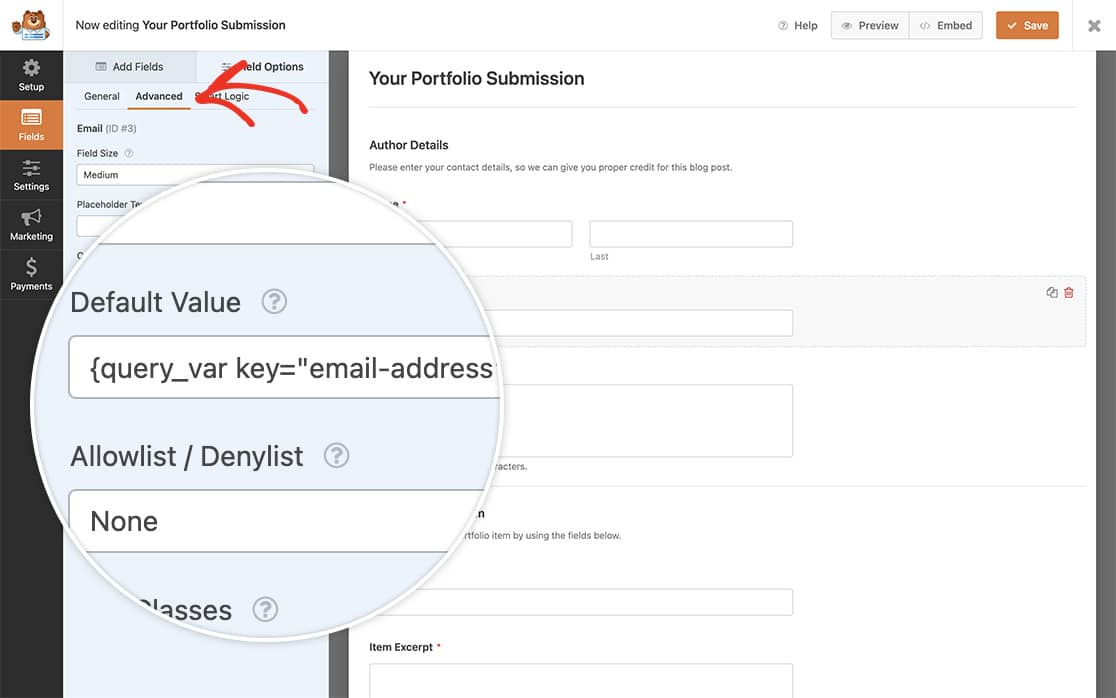
Precisamos de passar a Smart Tag Email para dentro de uma string de consulta para construir a nossa regra de reescrever. Para fazer isto, clique no separador Avançado do campo de formulário Email e, dentro do Valor Padrão, adicione a Smart Tag {query_var key="email-address"}.
Adicionar o Código de Processamento de Smart Tag
Agora é hora de adicionar o trecho de código ao seu site.
Se não tiver a certeza de como adicionar código personalizado, consulte o nosso guia sobre como adicionar trechos de código.
Agora, em vez da sua URL aparecer no navegador como esta https://example-site.com/?pagename=portfolio-vendor&[email protected], ela aparecerá como https://example-site.com/portfolio/vendor/1/[email protected]/
O código regista uma variável de consulta personalizada para o endereço de e-mail, processa as Smart Tags para funcionar com as regras de reescrever e mantém URLs limpas, preservando a funcionalidade.
E é tudo! Agora pode usar uma Smart Tag dentro das suas regras de reescrever do WordPress. Gostaria de criar uma Smart Tag personalizada? Dê uma vista de olhos no nosso tutorial sobre criação de smart tags personalizadas para mais detalhes.


