


Resumo de IA
Gostaria de definir uma imagem em destaque predefinida para as submissões de publicações? Ao definir a sua própria imagem em destaque para as suas submissões, pode controlar facilmente qual a imagem que é definida quando aprova publicações submetidas através do suplemento de Submissão de Publicações.
Neste tutorial, partilharemos o trecho de PHP personalizado que necessitará de adicionar para definir uma imagem em destaque predefinida no WPForms.
Criar o Seu Formulário
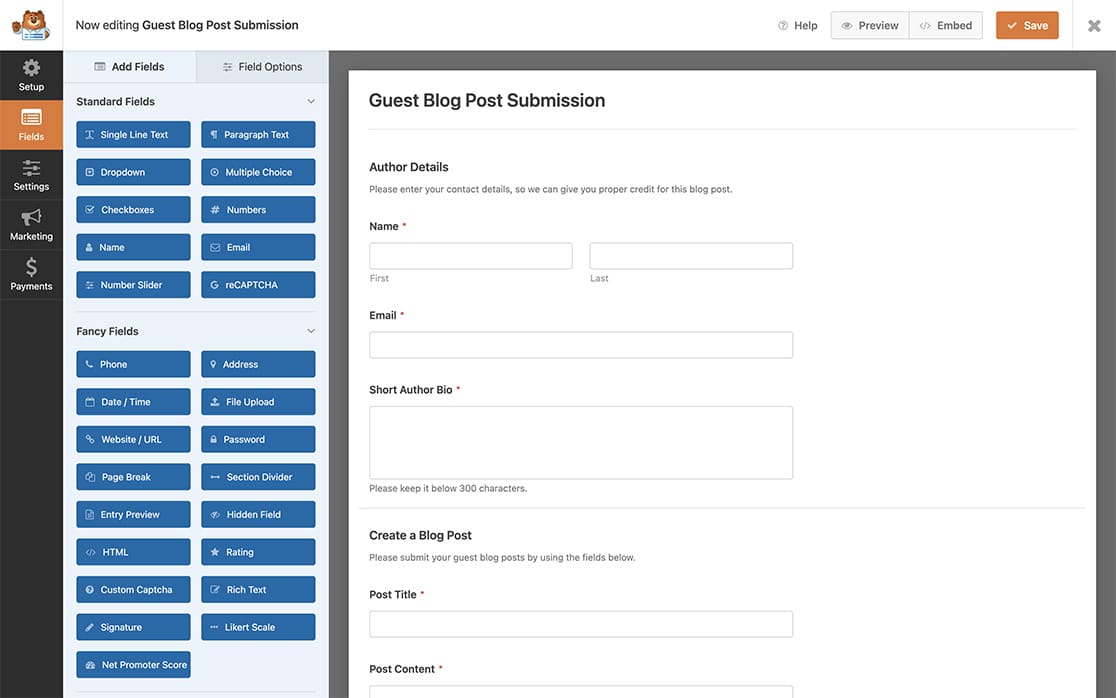
Para começar, necessitará de criar um novo formulário ou editar um existente para aceder ao construtor de formulários. Para este tutorial, sugerimos a utilização do nosso modelo de formulário personalizável Exemplo de Submissão de Publicação para começar rapidamente.
Se necessitar de alguma ajuda na criação deste tipo de formulário, revise esta documentação.
Encontrar o Número de ID da Imagem
Para definir a imagem em destaque predefinida, necessitará de saber o número de ID da imagem da sua Biblioteca de Média do WordPress.
Para obter este ID, inicie sessão no seu painel do WordPress e vá para Média » Biblioteca. Em seguida, passe o rato sobre a imagem que gostaria de usar.
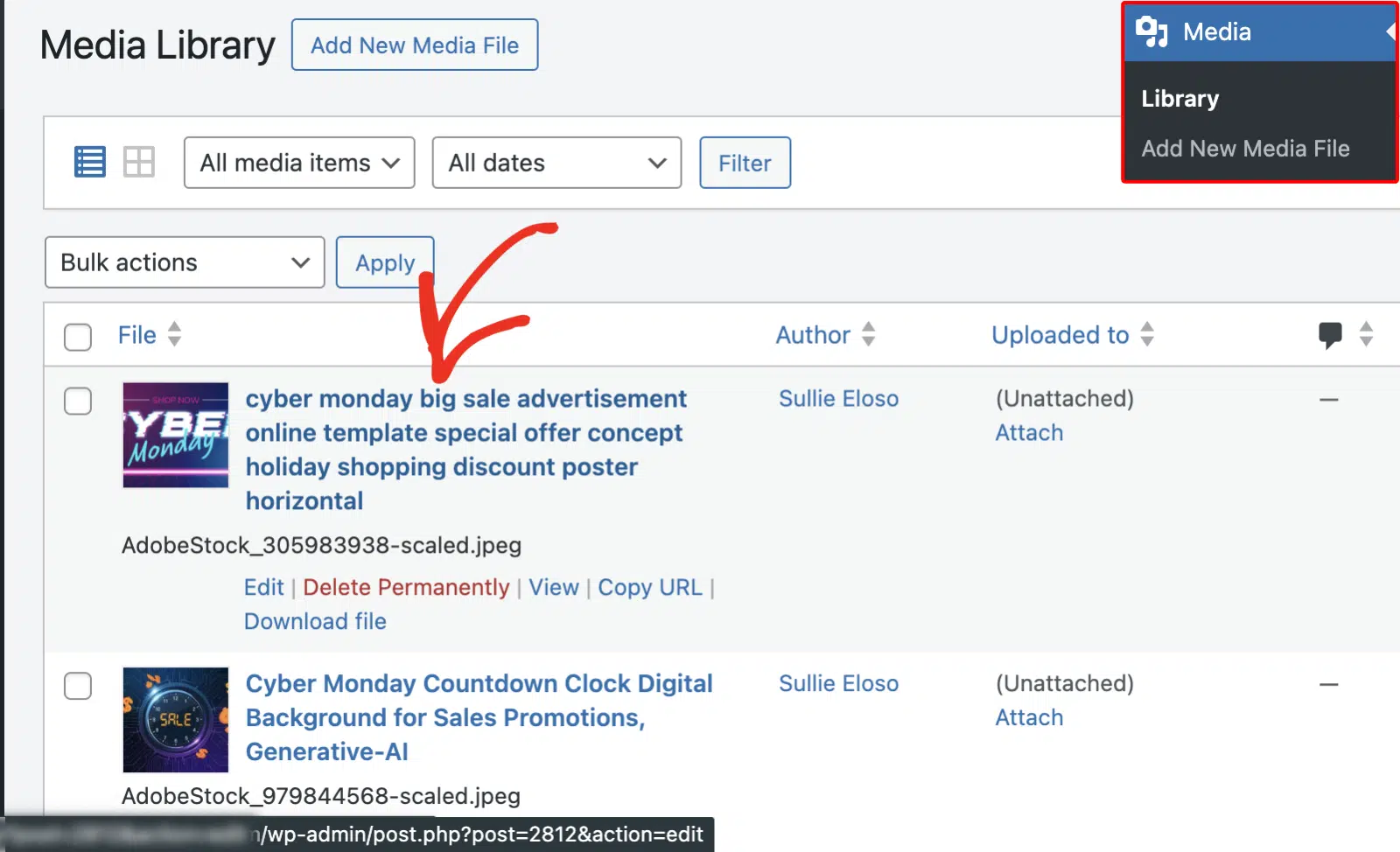
No canto inferior esquerdo da página, verá um URL. O número após o 'post=' é o ID da imagem. Para o nosso exemplo, este número é 2812.
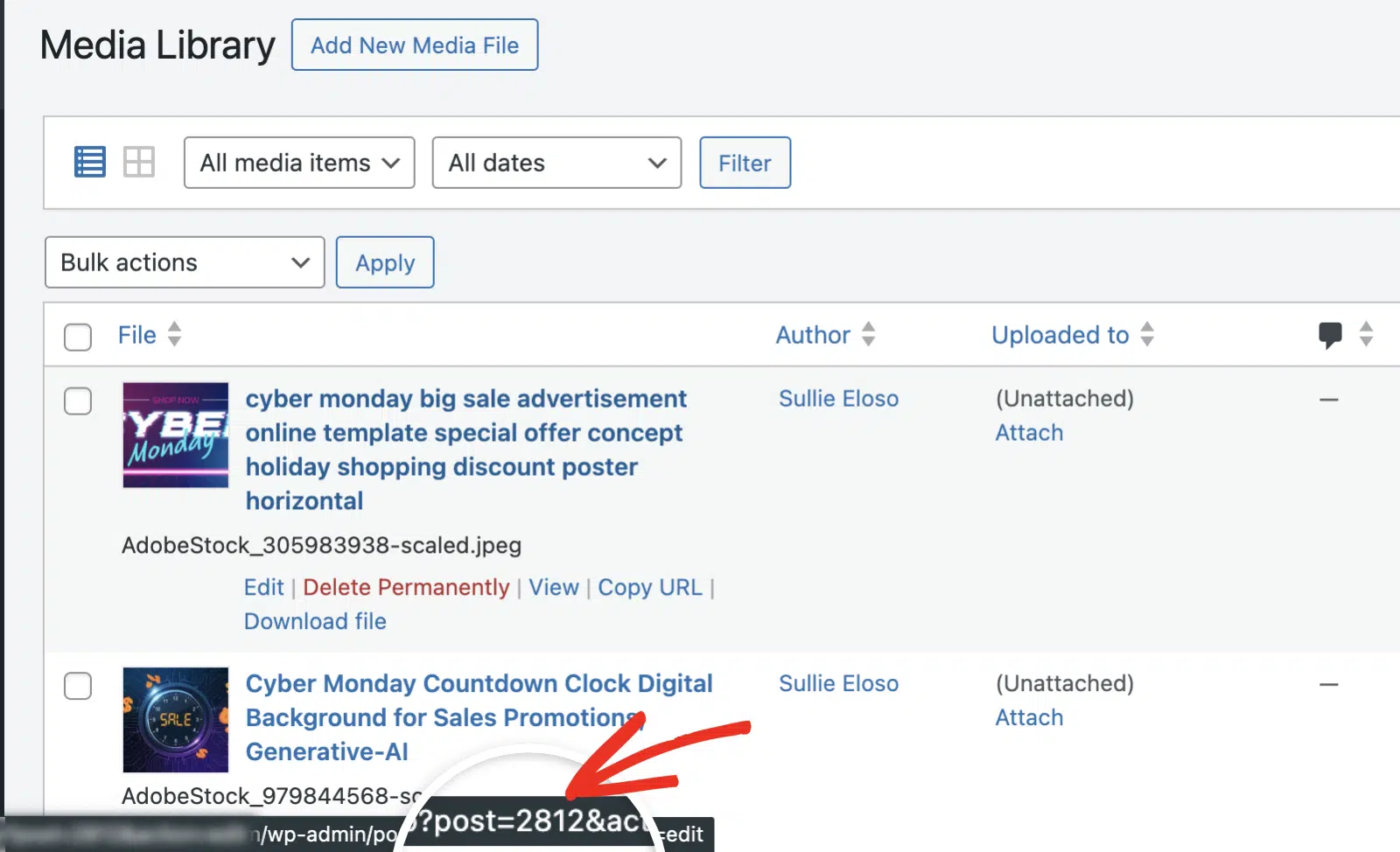
Anote este número, pois precisaremos dele para os próximos passos.
Adicionar o Trecho
Agora, é hora de adicionar o trecho ao nosso site. Para prosseguir, necessitará de adicionar o trecho de código abaixo ao seu site. Se precisar de ajuda sobre onde e como adicionar trechos ao seu site, consulte este tutorial.
Este trecho só será executado no ID de formulário 463. Necessitará de atualizar este ID para corresponder ao seu ID de formulário. Para qualquer assistência em encontrar o seu número de ID de formulário, visite este tutorial.
Nota: Utilizar este trecho significa que todas as submissões com este ID de formulário terão exatamente a mesma imagem em destaque definida para cada publicação.
Agora, para cada nova entrada de submissão de publicação recebida, este trecho definirá uma imagem em destaque predefinida.
Em seguida, gostaria de enviar um e-mail ao utilizador que submete o formulário quando a publicação for publicada? Dê uma vista de olhos ao nosso tutorial sobre como enviar notificações por e-mail na publicação de Submissão de Publicações.
Relacionado
Referência de Ação: wpforms_post_submissions_process


