


Resumo de IA
Introdução
Gostaria de associar o logótipo do seu Formulário Conversacional do seu formulário à sua página inicial? Neste tutorial, vamos criar um formulário conversacional usando o complemento Formulários Conversacionais WPForms, carregar um logótipo para o nosso formulário e, em seguida, adicionar um trecho de código que associaria esse logótipo de volta à nossa página inicial usando um pequeno trecho de código.
Este guia irá mostrar-lhe como ativar esta funcionalidade passo a passo.
Configurar o seu formulário
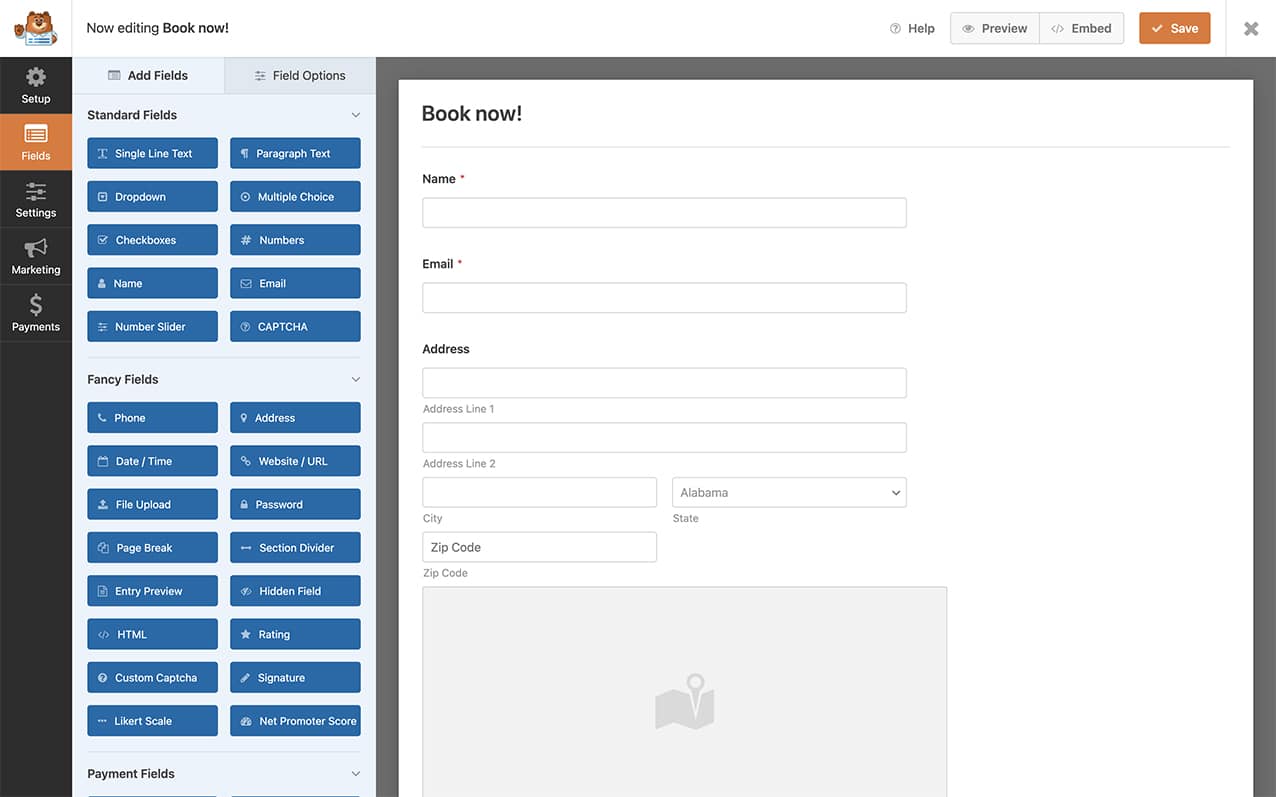
Primeiro, precisaremos de criar um novo formulário e adicionar os nossos campos a este formulário. Para efeitos deste tutorial, vamos apenas criar um formulário de reserva com alguns campos básicos.
Ativar Formulários Conversacionais
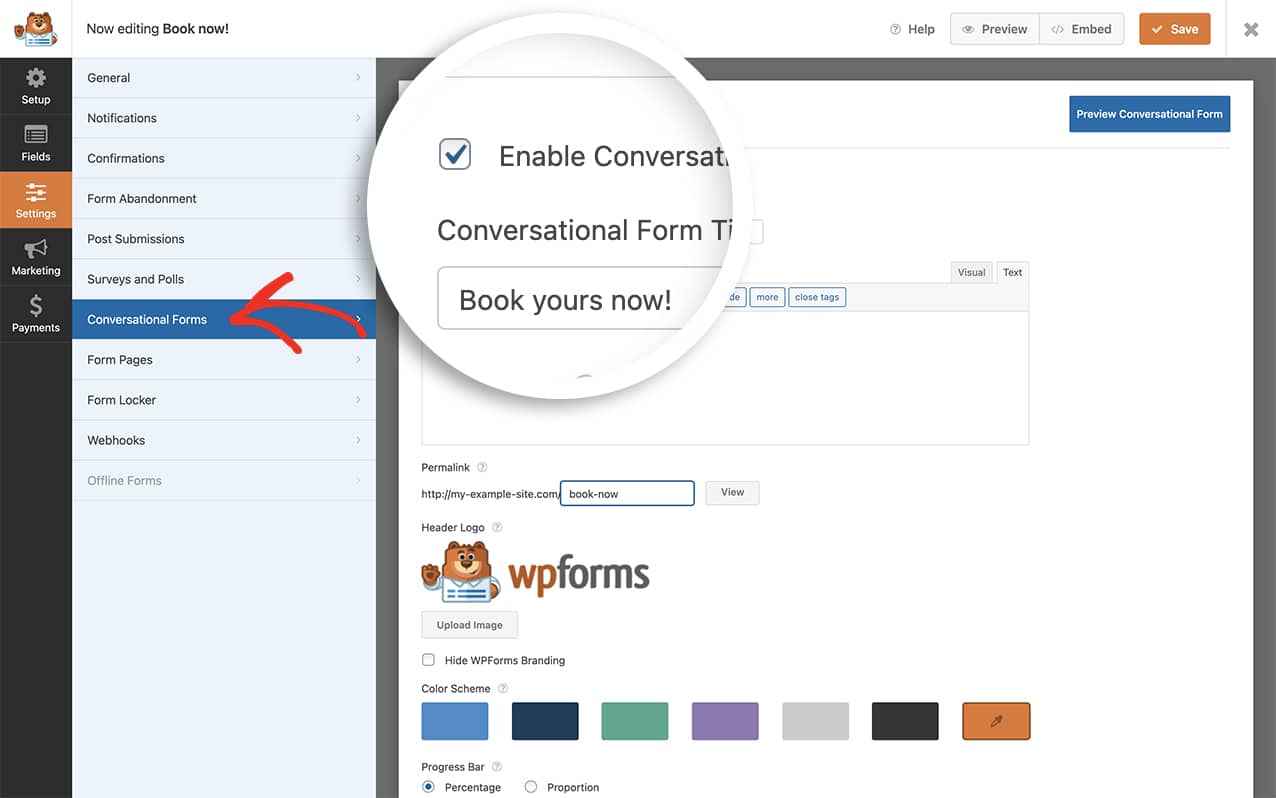
Em seguida, terá de ativar o formulário como um Formulário Conversacional. Para o fazer, vá a Definições » Formulários Conversacionais para ativar o formato conversacional para o seu formulário.
Carregar o seu Logótipo
Agora é hora de carregar o seu logótipo para o formulário conversacional. Enquanto estiver no separador Formulários Conversacionais, clique em Carregar Imagem e carregue o seu logótipo. Concluído, clique em Guardar para guardar as alterações.
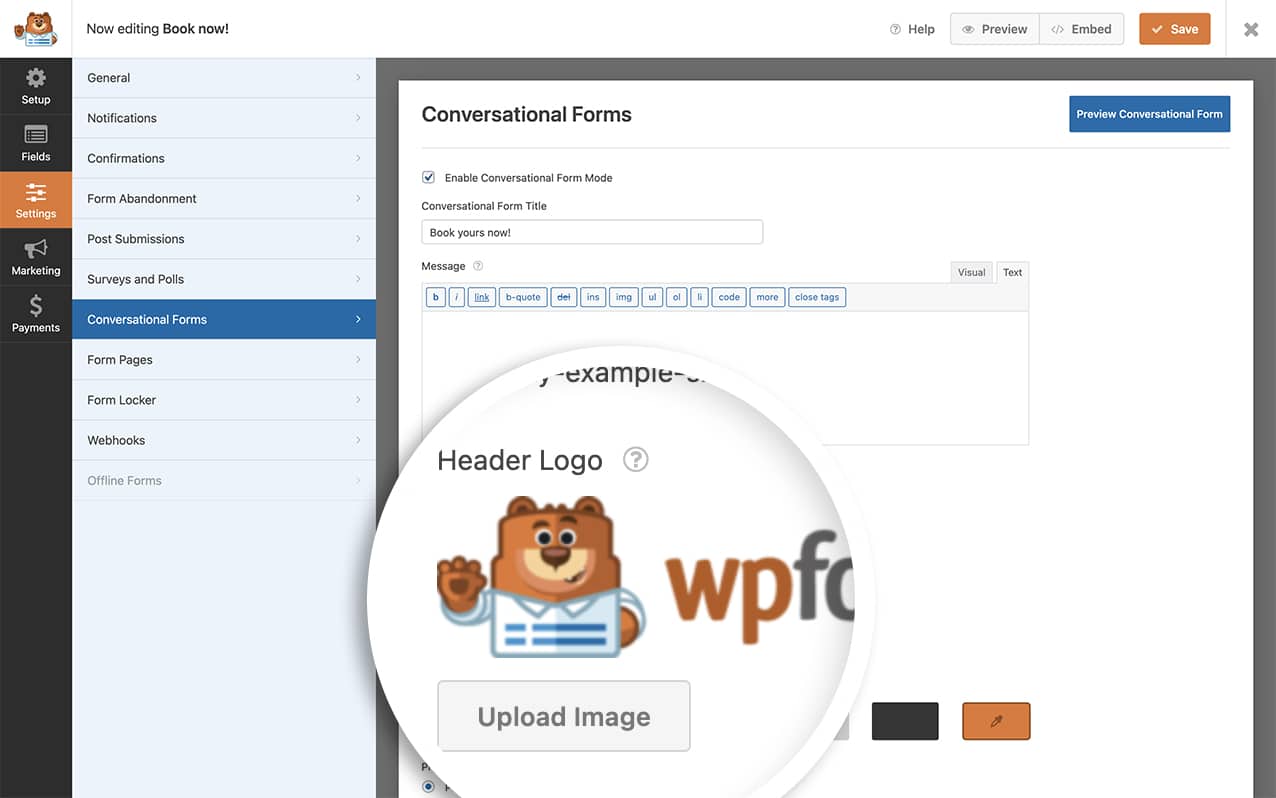
Por defeito, esta imagem não está associada a nada. No próximo passo, vamos adicionar um trecho de código que associará esta imagem de volta à página inicial.
Adicionar o Excerto de Código
Agora é hora de adicionar um trecho de código ao seu site que transformará a sua imagem de logótipo num link.
Personalizar o Código
Terá de fazer duas alterações importantes no código:
Na linha 10, substitua 375 pelo ID real do seu formulário. Pode encontrar o ID do seu formulário na página Visão Geral dos Formulários WPForms.
Na linha 20, substitua '/' pelo URL desejado. Por exemplo:
- Para a página inicial: mantenha
'/' - Para outra página: use
'/sobre' - Para um site externo: use
'https://example.com'
Nota: Usámos '/' para representar a página de destino da imagem. Isto direcionaria os utilizadores para a sua página inicial. No entanto, pode atualizar o valor '/' ao lado da chave href para qualquer link que deseje usar.
Agora, quando visualizar o seu formulário conversacional e passar o rato sobre a imagem do logótipo, verá o ponteiro para clicar na imagem.
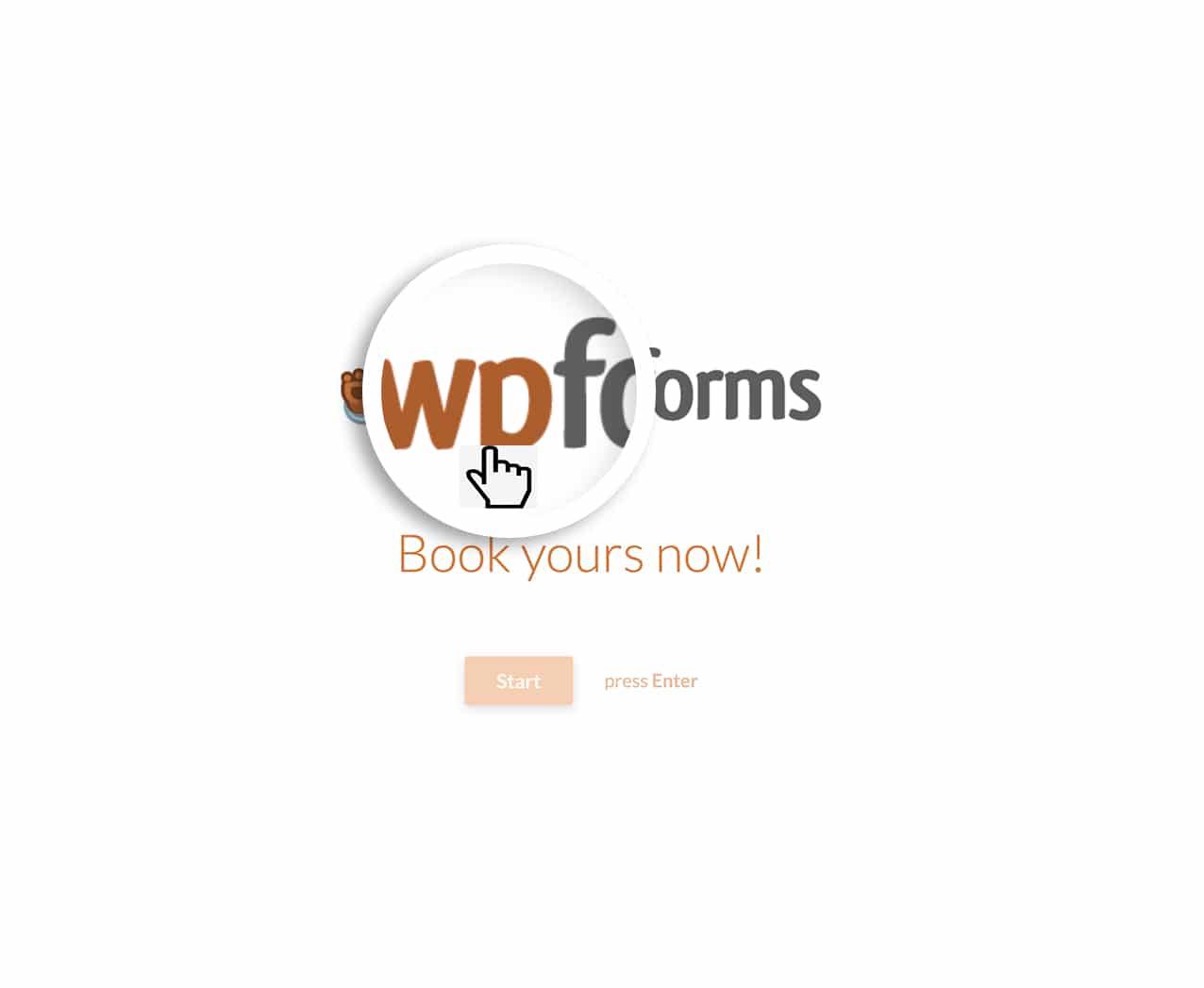
E é tudo o que precisa para associar o seu logótipo de Formulários Conversacionais. Gostaria também de fazer o mesmo para o complemento Páginas de Formulário? Dê uma vista de olhos ao nosso tutorial sobre Como Associar o Logótipo do seu Formulário de Páginas de Formulário.
Relacionado
Referência de Ação: wpforms_wp_footer


