


Resumo de IA
Introdução
Gostaria de personalizar o endereço de e-mail do remetente que o addon Salvar e Continuar utiliza ao enviar o link de continuação? Usando um pequeno trecho de código, pode facilmente personalizar este e-mail para ser diferente do seu e-mail de administrador do WordPress. Neste tutorial, vamos guiá-lo através de como conseguir isto.
Criação do formulário
Primeiro, terá de criar um novo formulário. Estamos a usar um dos muitos modelos úteis para o nosso formulário. Para saber mais sobre os modelos WPForms, por favor, consulte esta documentação.
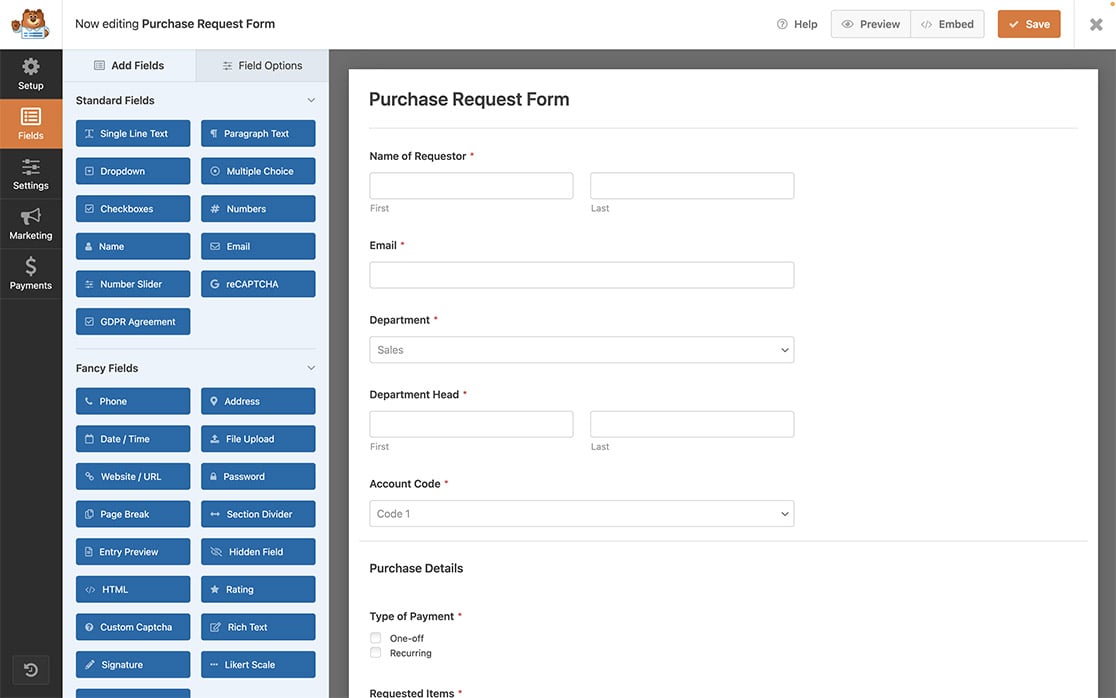
Se precisar de assistência na criação de um formulário, pode sempre consultar esta documentação.
Ativação do Salvar e Continuar
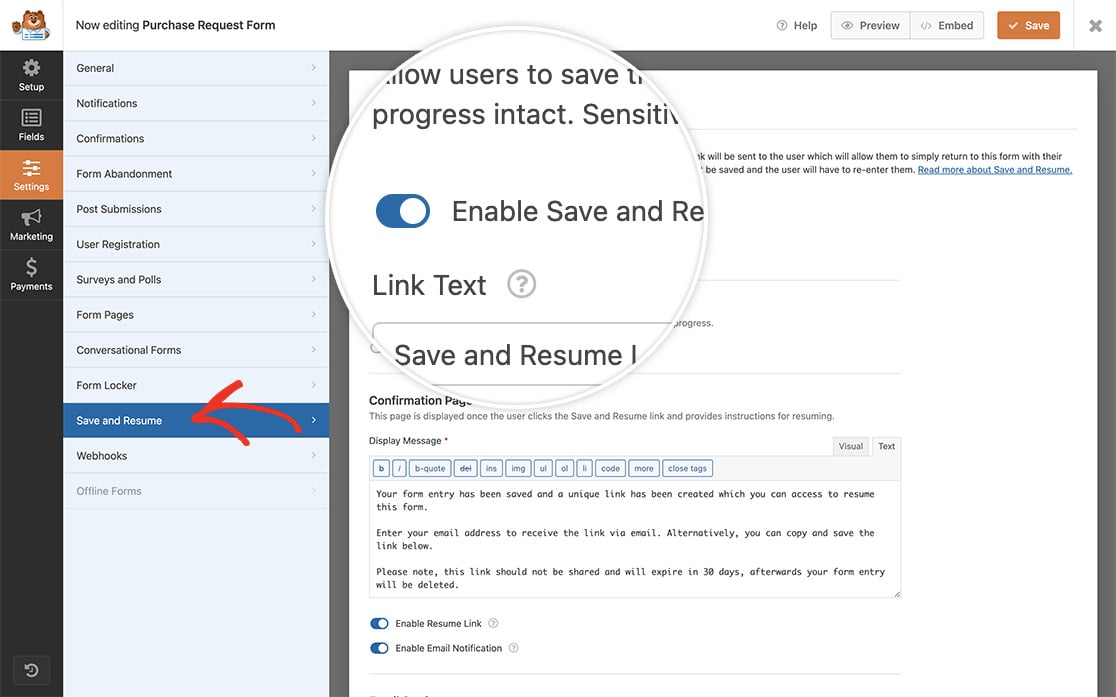
Em seguida, teremos de ativar o Salvar e Continuar no formulário. Para fazer isto, clique em Definições dentro do construtor de formulários e ative o interruptor para Ativar Salvar e Continuar. Assim que tiver ativado isto, pode prosseguir com a configuração das definições e mensagens. Para mais assistência com o addon Salvar e Continuar e configuração, por favor, consulte esta documentação.
Adição do trecho de código
Agora é hora de adicionar o trecho de código ao seu site. Se precisar de ajuda sobre como e onde adicionar trechos de código ao seu site, veja este tutorial.
Terá de alterar o $from_address para corresponder ao endereço de e-mail que deseja definir. E simplesmente adicionando este trecho de código, qualquer e-mail enviado com o addon Salvar e Continuar parecerá ser de [email protected].
As definições de e-mail podem apresentar um mau funcionamento se os plugins SMTP ou os códigos personalizados forem alterados.
E é tudo! Utilizou com sucesso um trecho de código para personalizar o endereço de e-mail do remetente. Gostaria também de personalizar o endereço de e-mail de resposta? Consulte o nosso tutorial sobre Como Alterar o E-mail de Resposta para o Addon Salvar e Continuar.
FAQ
P: Posso alterar também o nome do remetente?
R: Absolutamente! Para alterar o nome, utilize este trecho de código.
/*
* Customize the from name address that Save and Resume addon uses
*
* @link https://wpforms.com/developers/how-to-customize-the-from-email-address-for-the-save-and-resume-addon/
*/

    function save_resume_change_from_name( $from_name, $email ) {

        if ( $email->template instanceof WPFormsSaveResume\Email\Templates\SaveResume ) {

            // Change from name with Save and Resume email
            $from_name = 'Sullie Eloso';

        }

        return $from_name;

    }
    add_action( 'wpforms_emails_mailer_get_from_name', 'save_resume_change_from_name', 10, 2 );
P: Posso usar isto também para o addon de Registo de Utilizador?
R: Absolutamente! Utilizaria apenas este trecho de código em vez disso.
/*
 * Change the reply-to email address that the User and Registration addon uses
*
* @link https://wpforms.com/developers/how-to-customize-the-from-email-address-for-the-save-and-resume-addon/
*/

function user_registration_change_reply_to( $reply_to, $email ) {

    if ( $email->template instanceof WPFormsUserRegistration\EmailNotifications\Templates\General ) {

        // Change reply-to address on User Registration email
        $reply_to = '[email protected]';

    }

    return $reply_to;

}
add_action( 'wpforms_emails_mailer_get_reply_to_address', 'user_registration_change_reply_to', 10, 2 );


