


Resumo de IA
Introdução
Gostaria de criar uma Smart Tag de user-agent para saber de onde vêm os seus visitantes? Estes dados podem facilitar imensamente as decisões futuras para o seu website. Neste tutorial, vamos criar uma Smart Tag que preencherá automaticamente um Campo Oculto no seu formulário para capturar a origem das suas submissões.
Um User-Agent é uma informação que pode obter do navegador para ver qual navegador, sistema operativo, dispositivo utilizado (desktop/mobile), etc.
Criação da Smart Tag de User-Agent
Primeiro, vamos adicionar o trecho de código que criará uma nova Smart Tag dentro do WPForms que poderemos usar no construtor.
Se precisar de ajuda para adicionar trechos de código ao seu site, consulte este tutorial.
/**
 * Register the User-Agent Smart Tag so it will be available to select in the form builder.
 *
 * @link   https://wpforms.com/developers/how-to-create-and-use-the-user-agent-smart-tag/
 */

//Create the Smart Tag to be used
function wpf_dev_register_smarttag( $tags ) {

    $tags[ 'user_agent' ] = 'User Agent';

    return $tags;
}
add_filter( 'wpforms_smart_tags', 'wpf_dev_register_smarttag' );

//Define what the Smart Tag is
function wpf_dev_custom_smarttags( $content, $tag ) {

    $user_agent = ! empty( $_SERVER[ 'HTTP_USER_AGENT' ] ) ? substr( $_SERVER[ 'HTTP_USER_AGENT' ], 0, 256 ) : '';

   if ( $tag === 'user_agent' ) {
      $content = str_replace( '{' . $tag . '}', $user_agent, $content );
   }
   return $content;
};
add_filter( 'wpforms_smart_tag_process', 'wpf_dev_custom_smarttags', 10, 2 );
No trecho, notará que existem duas funções diferentes. Cada uma foi comentada para que possa entender o que faz. A primeira função criará a Smart Tag, esta é apenas a criação, no entanto, é apenas na segunda função que definimos o que é a Smart Tag, que neste caso é para obter o HTTP_USER_AGENT.
Criação do formulário
Em seguida, vamos criar um novo formulário para que possamos adicionar esta nova Smart Tag. Se precisar de assistência na criação de um novo formulário, revise esta documentação.
O nosso formulário terá apenas alguns campos para o Nome e Endereço de E-mail e, em seguida, adicionaremos um Campo Oculto que conterá a informação que capturamos com a Smart Tag de user-agent.
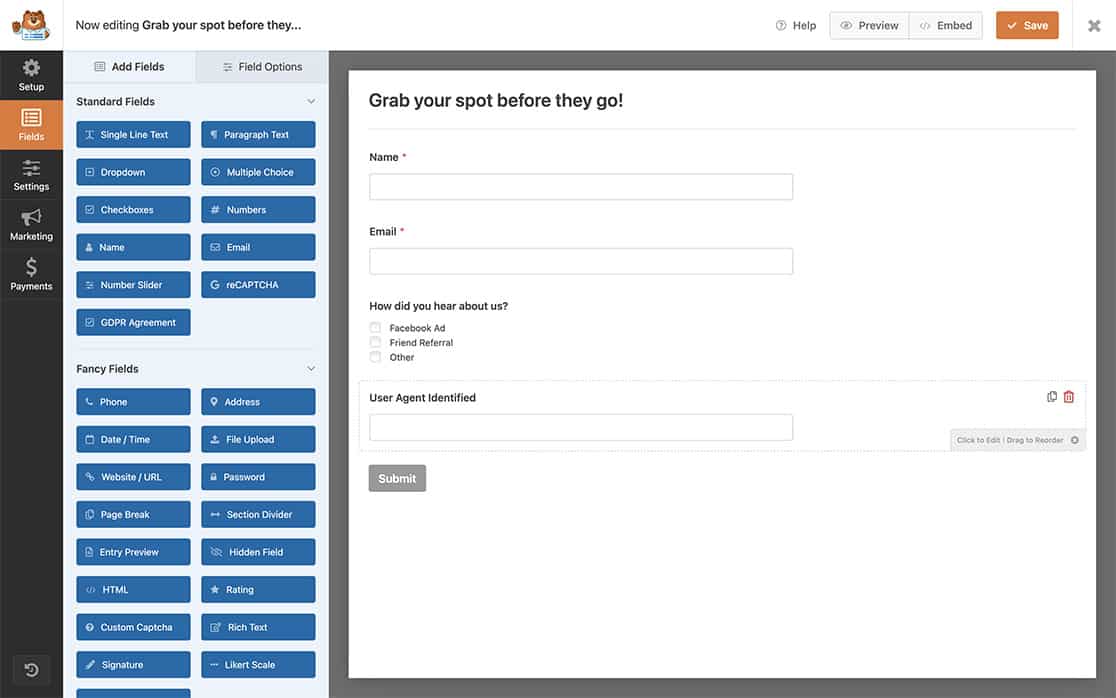
Utilização da Smart Tag de User-Agent
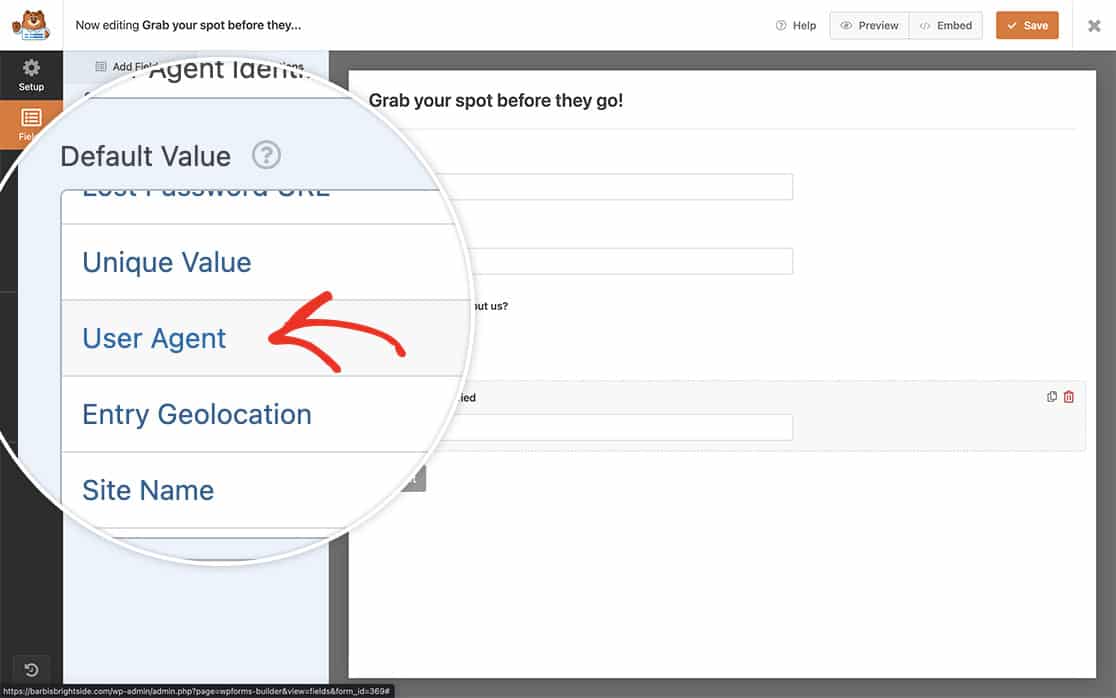
Depois de adicionar o seu Campo Oculto, clique na ligação Mostrar Smart Tags para abrir uma lista de Smart Tags que pode adicionar no campo Valor Padrão.
Encontre a Smart Tag User Agent e selecione-a para a inserir no Valor Padrão.
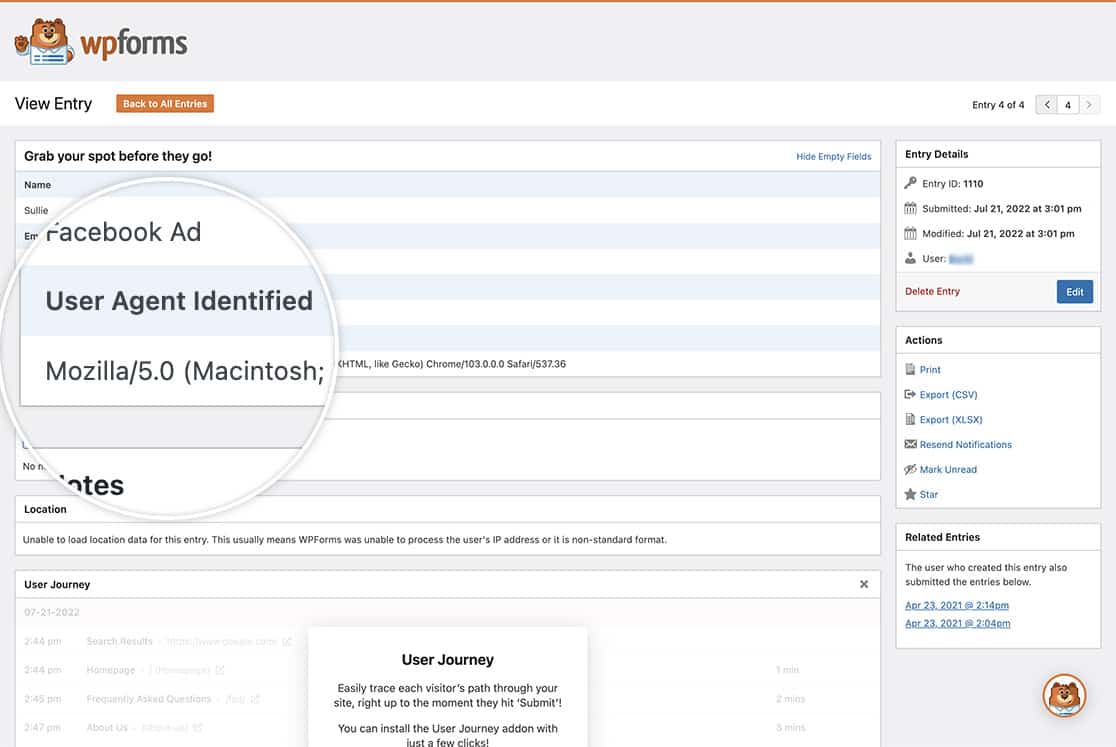
Visualização do User-Agent
Ao visualizar as suas entradas, verá dentro do Campo Oculto toda a informação do utilizador que foi capturada.
E é tudo o que precisa! Gostaria de criar mais Smart Tags personalizadas? Dê uma vista de olhos ao nosso artigo sobre Como Criar uma Smart Tag Personalizada.
Relacionado
Referências de Filtros:


