


Resumo de IA
Curioso sobre como alterar o texto do limite de caracteres mostrado abaixo dos campos do seu formulário, especialmente ao usar o Limite de Caracteres em campos de formulário de Texto de Linha Única ou Texto de Parágrafo?
Por padrão, notará uma mensagem abaixo do campo do formulário indicando a contagem atual de caracteres em relação ao limite máximo, como 0 de 50 caracteres máximos ou 0 de 50 palavras máximas, dependendo das configurações do seu formulário. Pode personalizar esta mensagem para incluir a contagem de caracteres restantes. Este ajuste é facilmente realizado com um simples trecho de PHP. Neste tutorial, mostraremos como usar PHP para alterar esta mensagem.
Criação do formulário
Primeiro, precisaremos criar o nosso formulário e adicionar os nossos campos.
Se precisar de ajuda a criar o seu formulário, consulte esta documentação.
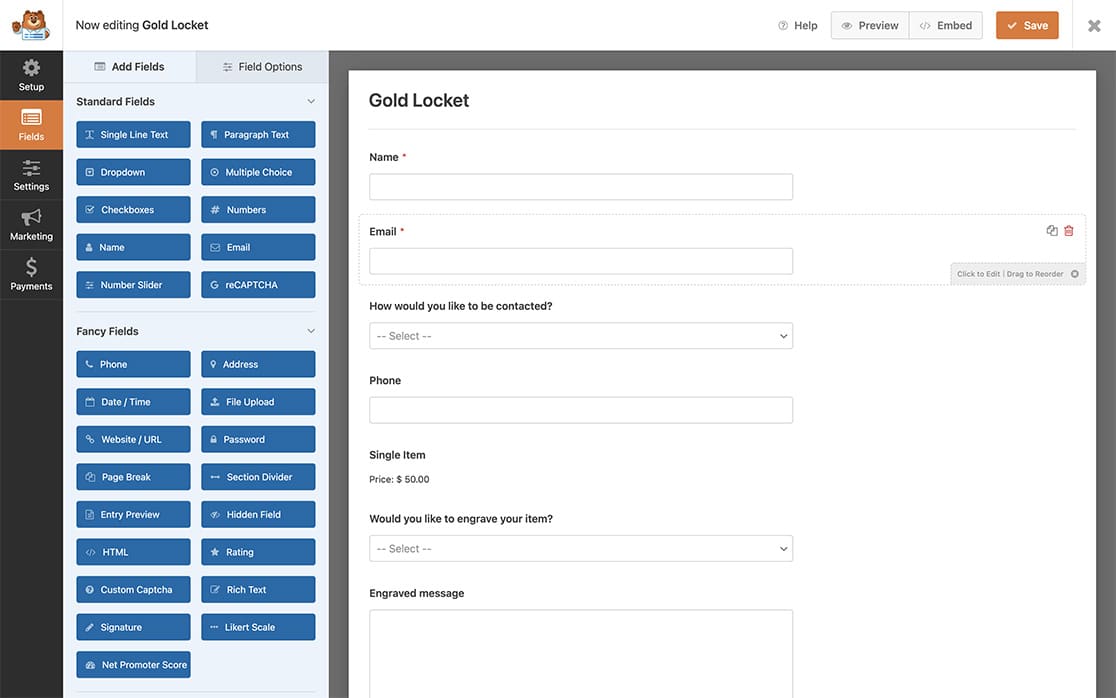
Adicionámos um campo de formulário de Texto de Parágrafo para conter a nossa mensagem gravada.
Definir o limite de caracteres
Em seguida, selecione o Texto de Parágrafo que adicionou e clique no separador Avançadas para ativar a opção Limitar Comprimento e definir o limite para 100 e selecionar Caractere no menu suspenso.
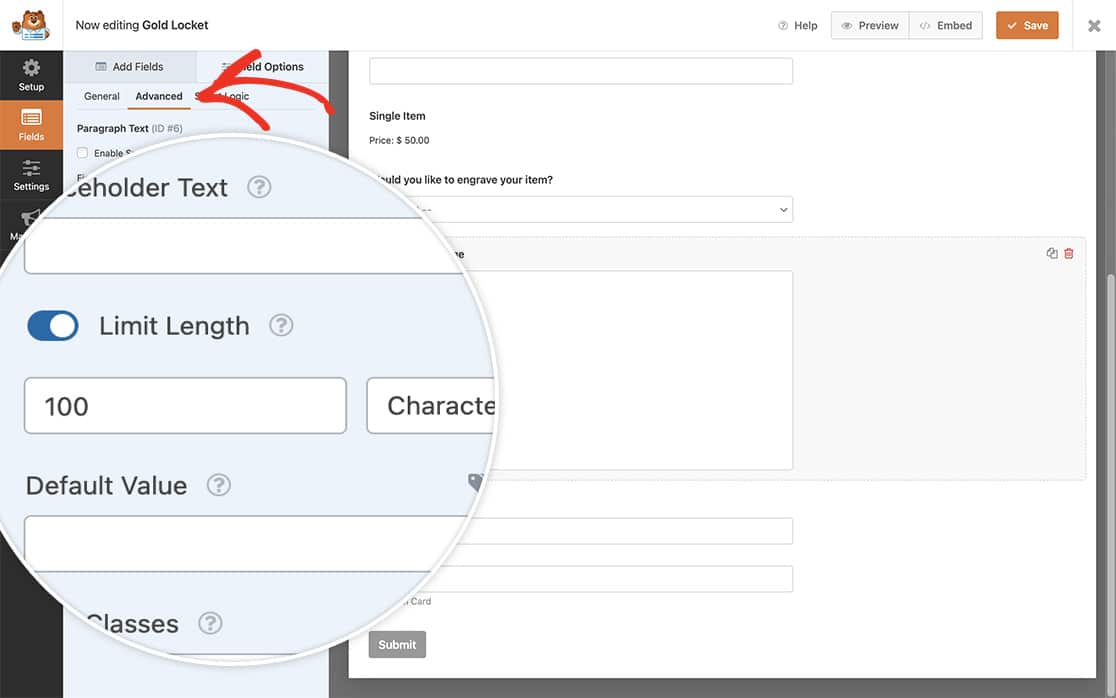
Para mais informações sobre a opção Limitar Comprimento, reveja esta documentação.
Alterar o texto de validação de limite de caracteres
Agora é hora de adicionar o trecho ao seu site.
Se não tiver a certeza como ou onde adicionar trechos ao seu site, consulte este tutorial.
/**
 * Change the text for the character limit.
 *
 * @link https://wpforms.com/developers/how-to-change-the-limit-character-validation-text/
 */

function wpf_dev_frontend_strings( $strings ) {

    // val_limit_words when using words
    // val_limit_characters when using characters

    // Change the message that will appear to your visitors after the = sign below
    $strings[ 'val_limit_characters' ] = __( 'You have used {count} characters out of allotted {limit}. You have {remaining} remaining.', 'plugin-domain' );

	return $strings;
}

add_filter( 'wpforms_frontend_strings' , 'wpf_dev_frontend_strings', 10, 1 );
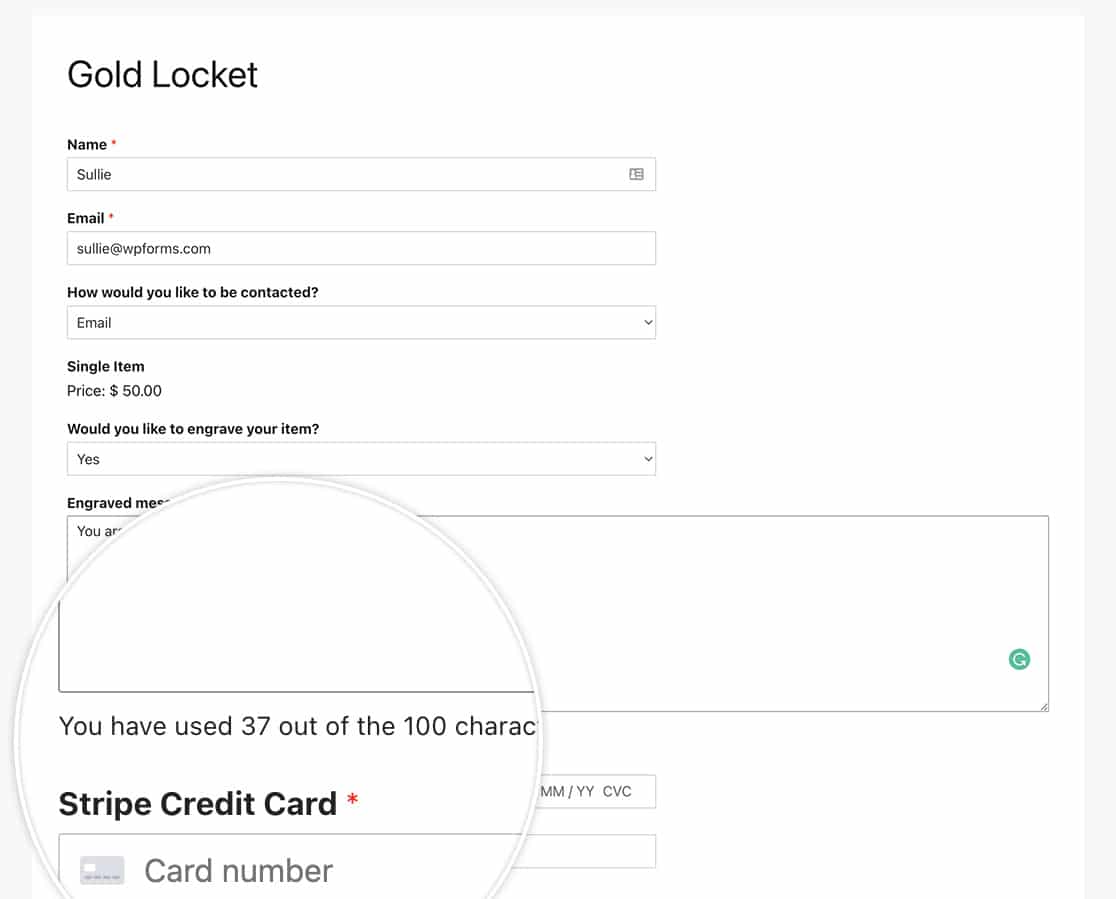
E é tudo! Alterou com sucesso o texto do limite de caracteres que aparece sob o campo do formulário ao usar o limite de caracteres ou palavras. Gostaria também de definir um número mínimo de caracteres para o seu campo de formulário? Dê uma vista de olhos ao nosso tutorial sobre Como Definir um Número Mínimo de Caracteres num Campo de Formulário de Texto.
Filtro de Referência
FAQ
P: Como alteraria o texto ao usar o limite de palavras e não o limite de caracteres?
R: Para alterar o texto do limite de palavras, use o seguinte trecho de código:
/**
 * Change the text for the character limit.
 *
 * @link https://wpforms.com/developers/how-to-change-the-limit-character-validation-text/
 */

function wpf_dev_frontend_strings( $strings ) {

    // val_limit_words when using words
    // val_limit_characters when using characters

    // Change the message that will appear to your visitors after the = sign below
    $strings[ 'val_limit_words' ] = __( 'You have used {count} words out of allotted {limit}. You have {remaining} remaining.', 'plugin-domain' );
	return $strings;
}

add_filter( 'wpforms_frontend_strings' , 'wpf_dev_frontend_strings', 10, 1 );
P: Posso alterar isto para palavras e caracteres numa única função?
R: Absolutamente! Pode alterar este texto para palavras e caracteres numa única função usando este trecho.
/**
 * Change the text for the character and word limit.
 *
 * @link https://wpforms.com/developers/how-to-change-the-limit-character-validation-text/
 */

function wpf_dev_frontend_strings( $strings ) {

    // val_limit_words when using words
    // val_limit_characters when using characters

    // Change the message that will appear to your visitors after the = sign below
    $strings[ 'val_limit_words' ] = __( 'You have used {count} words out of allotted {limit}. You have {remaining} remaining.', 'plugin-domain' );
    $strings[ 'val_limit_characters' ] = __( 'You have used {count} characters out of allotted {limit}. You have {remaining} remaining.', 'plugin-domain' );
    return $strings;
}

add_filter( 'wpforms_frontend_strings' , 'wpf_dev_frontend_strings', 10, 1 );
P: Posso remover completamente o texto que aparece?
R: Pode, claro, remover esta mensagem. Mas tenha em atenção que, se os seus visitantes estiverem a digitar e de repente não puderem digitar mais devido ao limite, isto pode causar confusão ao preencher o formulário. Recomendamos deixar algum tipo de mensagem a explicar o limite. No entanto, se ainda assim quiser remover completamente a mensagem que aparece, use este trecho em vez disso.
/**
 * Remove the text for the character and word limit.
 *
 * @link https://wpforms.com/developers/how-to-change-the-limit-character-validation-text/
 */

function wpf_dev_frontend_strings( $strings ) {

    // val_limit_words when using words
    // val_limit_characters when using characters

    // Change the message that will appear to your visitors after the = sign below
    $strings[ 'val_limit_words' ] = '';
    $strings[ 'val_limit_characters' ] = '';
    return $strings;
}

add_filter( 'wpforms_frontend_strings' , 'wpf_dev_frontend_strings', 10, 1 );


