


Resumo de IA
Está a usar o addon Conversational Forms e quer alterar o texto principal que vê em campos de entrada de seleção? Por defeito, o addon adicionará Chave A, Chave B, Chave C, etc., para campos de entrada de múltipla escolha ao ver o formulário em modo conversacional. No entanto, pode alterar este texto com CSS personalizado.
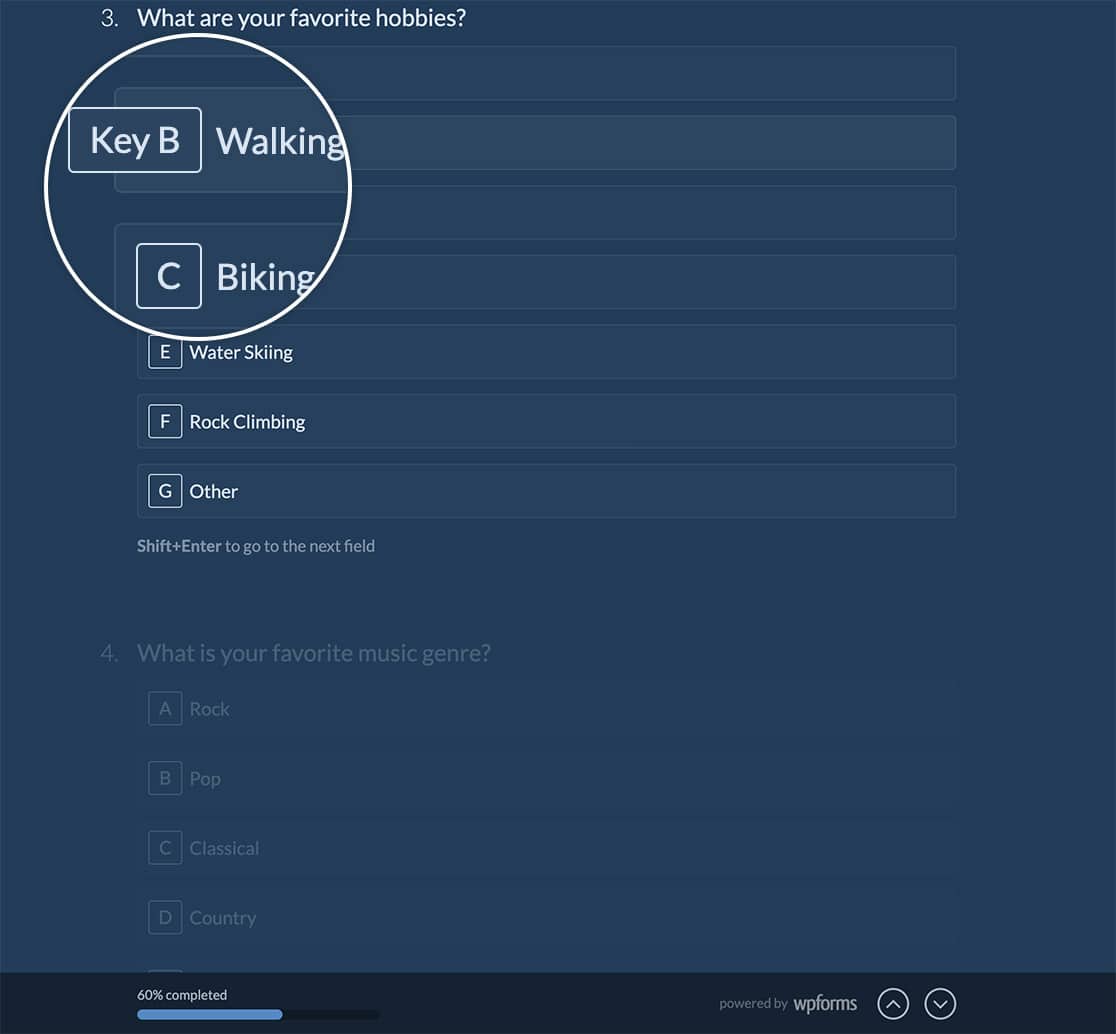
Neste tutorial, partilharemos o trecho de CSS que alterará o texto principal para algo diferente.
Criação do seu Formulário
Para começar, vamos criar um novo formulário Conversacional e adicionar os nossos campos. Isto incluirá pelo menos um campo Checkbox e um campo Múltipla Escolha (radio).
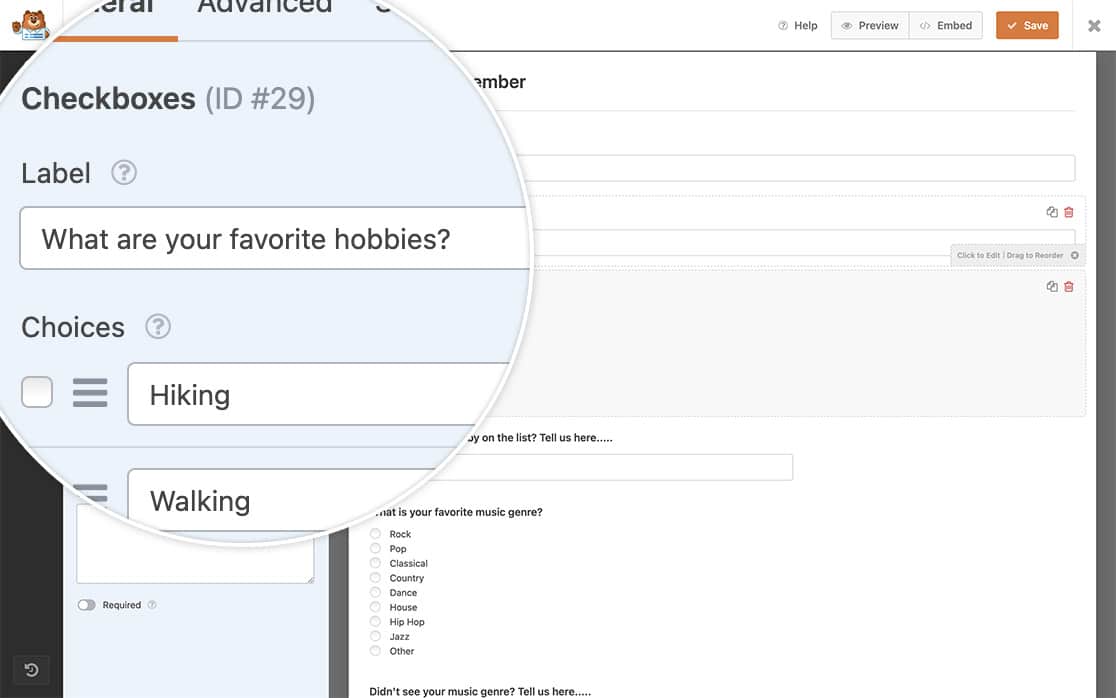
Adicionar CSS para Alterar o Texto Principal
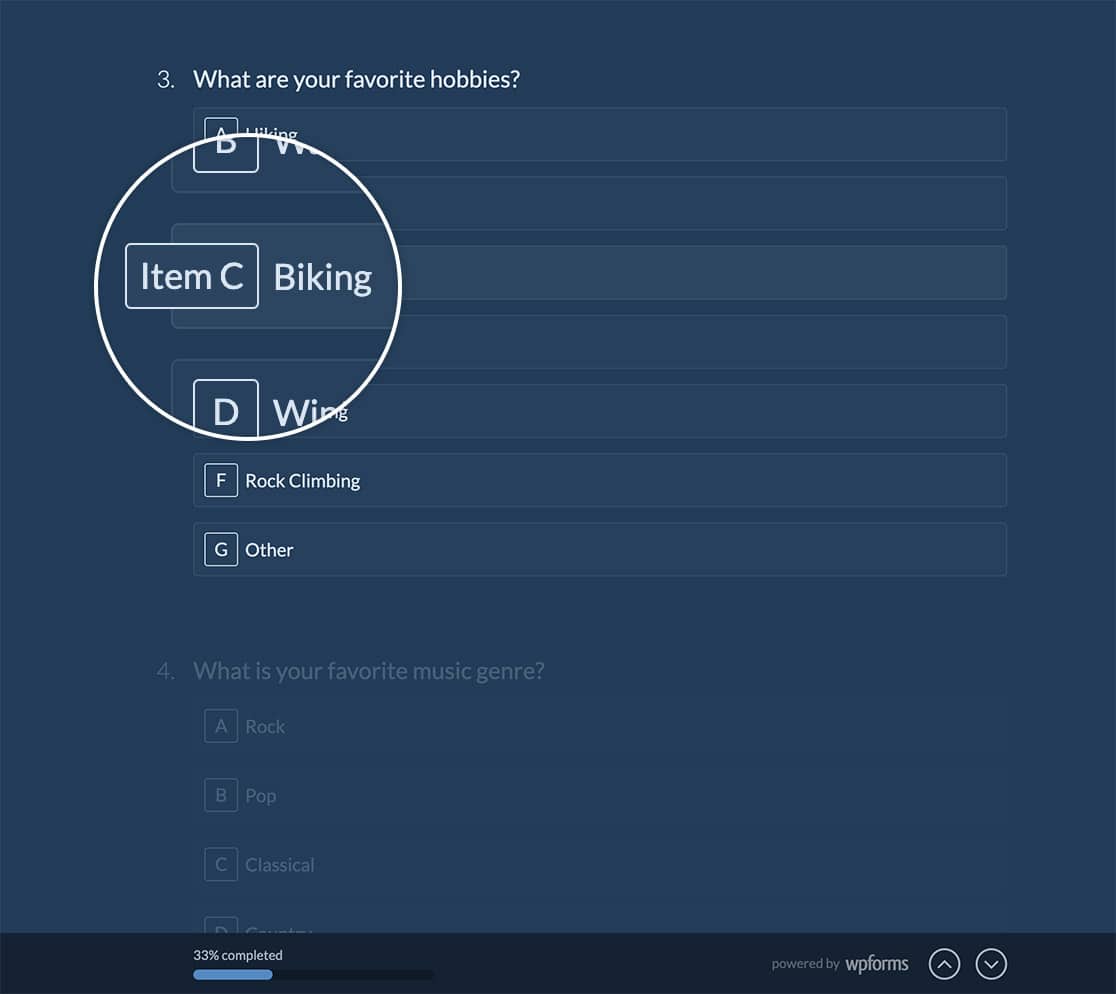
Para este tutorial, não queremos mostrar a palavra ‘Chave’ no nosso formulário. Queremos alterar este texto para ‘Item’.
Vamos colocar o nosso CSS dentro do que é chamado de media query. Esta é apenas uma forma de informar o CSS que ele não deve ser aplicado, a menos que a min-width do dispositivo seja a que especificámos no nosso CSS. Para saber mais sobre media queries, consulte o guia do Mozilla Developer sobre o que é uma media query e como usá-la.
Agora, é hora de adicionar o CSS ao seu site para que possamos alterar este texto. Simplesmente copie e cole o CSS abaixo no seu site. Se precisar de ajuda para adicionar CSS ao seu site, por favor reveja este tutorial.
#wpforms-conversational-form-page .wpforms-field-radio li:not(.wpforms-image-choices-item) label:before,
#wpforms-conversational-form-page .wpforms-field-payment-multiple li:not(.wpforms-image-choices-item) label:before,
#wpforms-conversational-form-page .wpforms-field-payment-checkbox li:not(.wpforms-image-choices-item) label:before,
#wpforms-conversational-form-page .wpforms-field-gdpr-checkbox li:not(.wpforms-image-choices-item) label:before,
#wpforms-conversational-form-page .wpforms-field-checkbox li:not(.wpforms-image-choices-item) label:before {
    counter-increment: wpforms-radio;
    content: counter(wpforms-radio, upper-alpha);
    left: 10px;
}

#wpforms-conversational-form-page .wpforms-field-radio li:not(.wpforms-image-choices-item):not(.wpforms-selected) label.wpforms-field-item-hover:before,
#wpforms-conversational-form-page .wpforms-field-radio li:not(.wpforms-image-choices-item):not(.wpforms-selected) label:hover:before,
#wpforms-conversational-form-page .wpforms-field-radio li:not(.wpforms-image-choices-item):not(.wpforms-selected) label.wpforms-field-item-hover:before,
#wpforms-conversational-form-page .wpforms-field-payment-multiple li:not(.wpforms-image-choices-item):not(.wpforms-selected) label:hover:before,
#wpforms-conversational-form-page .wpforms-field-payment-multiple li:not(.wpforms-image-choices-item):not(.wpforms-selected) label.wpforms-field-item-hover:before,
#wpforms-conversational-form-page .wpforms-field-payment-checkbox li:not(.wpforms-image-choices-item):not(.wpforms-selected) label:hover:before,
#wpforms-conversational-form-page .wpforms-field-payment-checkbox li:not(.wpforms-image-choices-item):not(.wpforms-selected) label.wpforms-field-item-hover:before,
#wpforms-conversational-form-page .wpforms-field-gdpr-checkbox li:not(.wpforms-image-choices-item):not(.wpforms-selected) label:hover:before,
#wpforms-conversational-form-page .wpforms-field-gdpr-checkbox li:not(.wpforms-image-choices-item):not(.wpforms-selected) label.wpforms-field-item-hover:before,
#wpforms-conversational-form-page .wpforms-field-checkbox li:not(.wpforms-image-choices-item):not(.wpforms-selected) label:hover:before,
#wpforms-conversational-form-page .wpforms-field-checkbox li:not(.wpforms-image-choices-item):not(.wpforms-selected) label.wpforms-field-item-hover:before {
      content: counter(wpforms-radio, upper-alpha);
    content: "Item " counter(wpforms-radio, upper-alpha);
  }
O CSS alterará a palavra Chave para Item em todos os campos de formulário Checkbox e Múltipla Escolha, incluindo quaisquer campos de pagamento como os campos Itens de Checkbox e Itens Múltiplos. Basta substituir a palavra Item pelo que deseja exibir nos seus formulários.
Nota: Ao usar este CSS, este texto não será traduzível, pois é adicionado através de CSS. Se tiver um site multilíngue, este tutorial não é recomendado.
Perguntas Frequentes
Estas são respostas a algumas das principais perguntas que vemos sobre a personalização da pré-visualização do addon Conversational Forms.
Como posso remover o texto completamente?
Para remover o texto completamente, adicione este CSS ao seu site. Para assistência na adição de CSS ao seu site, por favor veja este tutorial.
#wpforms-conversational-form-page div[class^='wpforms-field-'] li:not(.wpforms-image-choices-item) label:before,
#wpforms-conversational-form-page div[class*=' wpforms-field-'] li:not(.wpforms-image-choices-item) label:before,
#wpforms-conversational-form-page div[class^='wpforms-field-'] li:not(.wpforms-image-choices-item):not(.wpforms-selected) label:hover:before,
#wpforms-conversational-form-page div[class*=' wpforms-field-'] li:not(.wpforms-image-choices-item):not(.wpforms-selected) label:hover:before,
#wpforms-conversational-form-page div[class^='wpforms-field-'] li:not(.wpforms-image-choices-item):not(.wpforms-selected) label.wpforms-field-item-hover:before,
#wpforms-conversational-form-page div[class*=' wpforms-field-'] li:not(.wpforms-image-choices-item):not(.wpforms-selected) label.wpforms-field-item-hover:before,
#wpforms-conversational-form-page div[class^='wpforms-field-'] li:not(.wpforms-image-choices-item).wpforms-selected label:before,
#wpforms-conversational-form-page div[class*=' wpforms-field-'] li:not(.wpforms-image-choices-item).wpforms-selected label:before {
  content:none;
}

#wpforms-conversational-form-page div[class^='wpforms-field-'] li:not(.wpforms-image-choices-item) label,
#wpforms-conversational-form-page div[class*=' wpforms-field-'] li:not(.wpforms-image-choices-item) label {
  padding: 9px 9px 9px 9px;
}
É isso! Alterou com sucesso o texto principal nos Formulários Conversacionais.
Em seguida, gostaria de incluir a sua própria folha de estilos dedicada para Formulários Conversacionais? Dê uma vista de olhos ao nosso tutorial sobre como enfileirar uma folha de estilos para Formulários Conversacionais.


