


AIサマリー
マップフィールド上のレストランや店舗などのポイントオブインタレスト(POI)を非表示にし、カスタムマーカーのみを表示させたいですか?Google MapsではこれらのPOIがデフォルトで表示されますが、Google Cloud Consoleのクラウドベースのマップスタイリング機能を使用してマップの外観をカスタマイズできます。
このチュートリアルでは、Google Cloud Consoleでカスタムマップスタイルを作成し、POIを非表示に設定し、コードスニペットを使用してWPFormsマップフィールドに適用する方法を説明します。
Google Cloud Console でカスタム マップ スタイルを作成する
まず、Google Cloud Consoleを開き、Google Places API キーが設定されているプロジェクトを選択します。次に、左サイドバーから[マップスタイル]をクリックするか、直接[マップスタイル] に移動します。
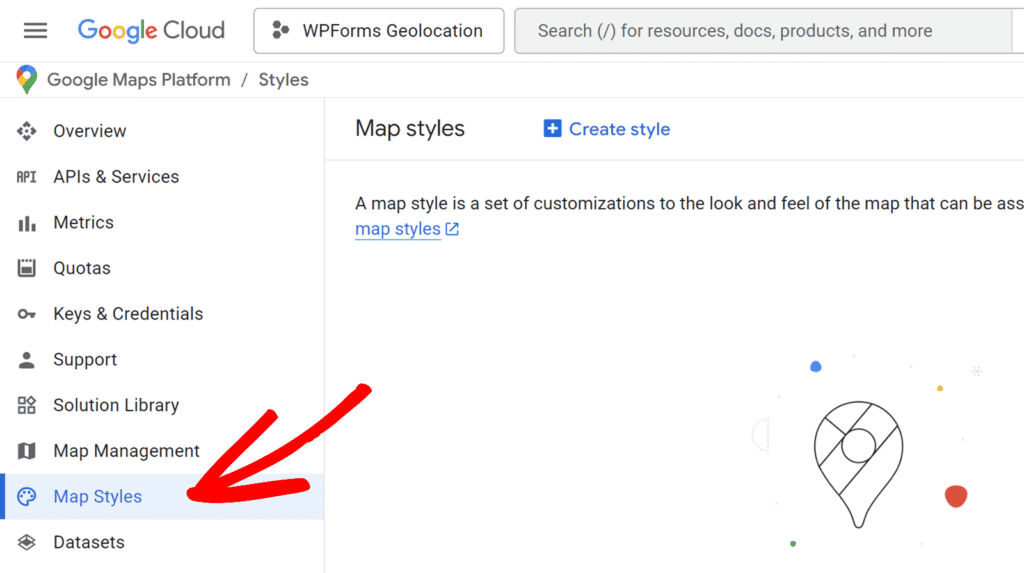
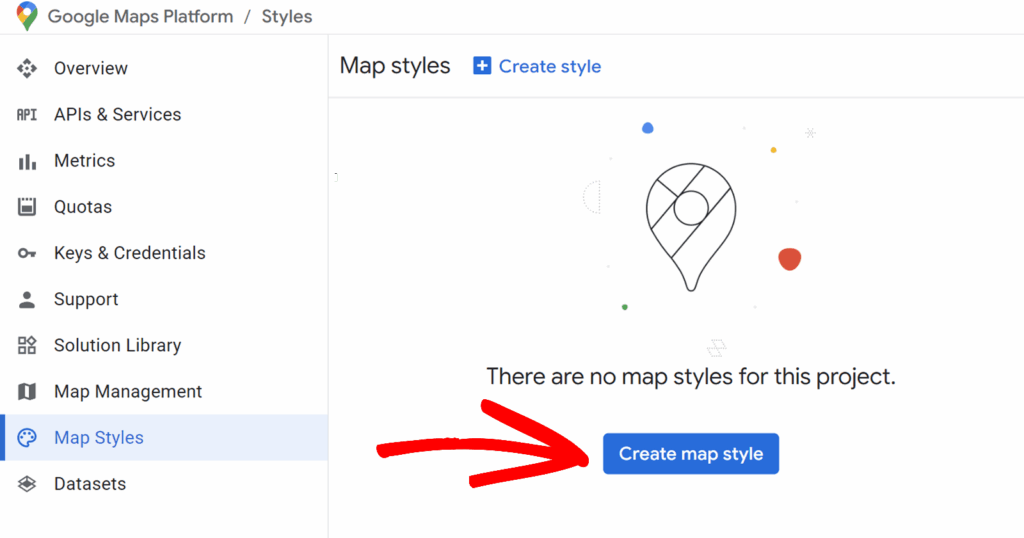
到着したら、[マップスタイルの作成]ボタンをクリックして新しいマップスタイルの作成を開始します。
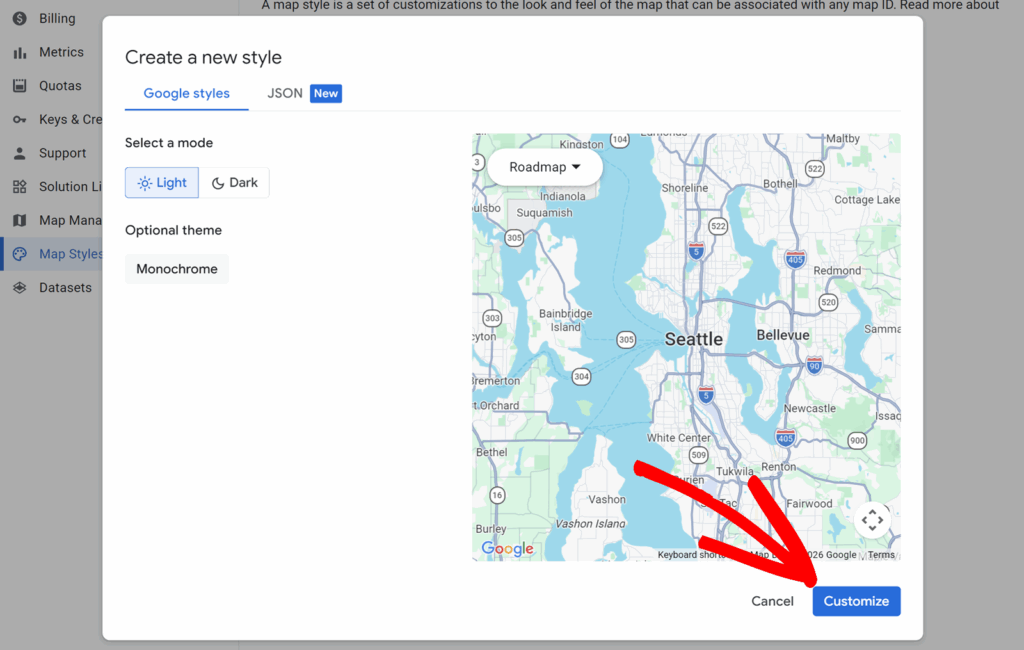
次に、表示されるモーダルウィンドウで、マップのモードとして「ライト」または「ダーク」のいずれかを選択します。必要に応じて、「モノクロ」などのオプションテーマを選択し、追加のスタイルを適用することもできます。選択が完了したら、「カスタマイズ」ボタンをクリックしてスタイルエディタを開きます。
スタイルエディタが開いたら、「ポイント・オブ・インタレスト」カテゴリを探してクリックします。クリックすると展開され、個々のポイント・オブ・インタレスト(POI)タイプの一覧が表示されます。例えば、緊急施設、娯楽施設、飲食施設、宿泊施設、レクリエーション施設、小売店などが含まれます。
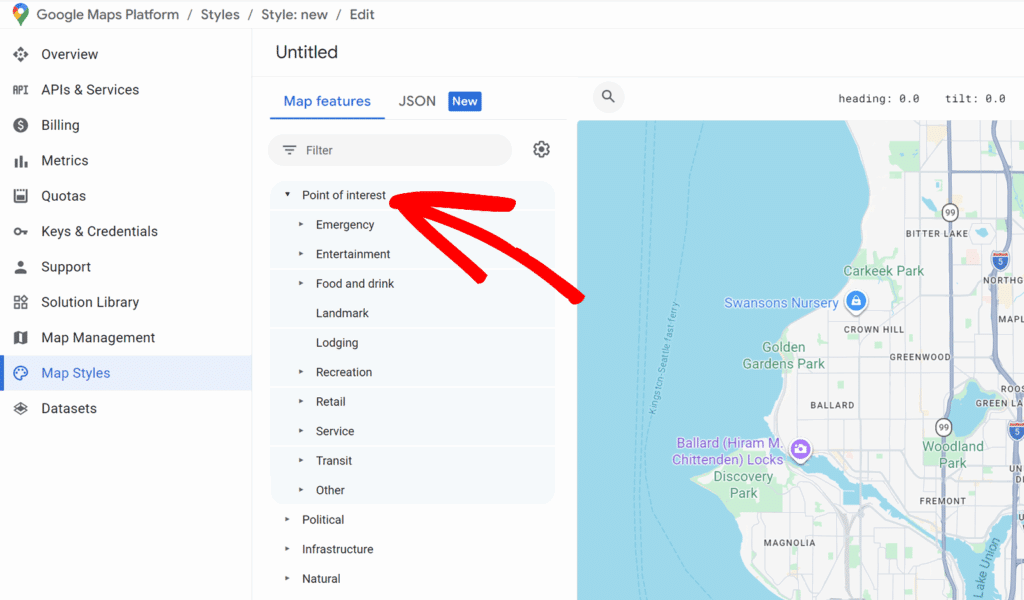
POIを非表示にするには、非表示にしたい各カテゴリの画面右側にある目アイコンをクリックしてください。メインの「ポイント・オブ・インタレスト」カテゴリ横の目アイコンをクリックすると、すべてのPOIを一括で非表示にできます。または、各個別カテゴリ横の目アイコンをクリックすることで、特定のPOIタイプを選択的に非表示にすることも可能です。
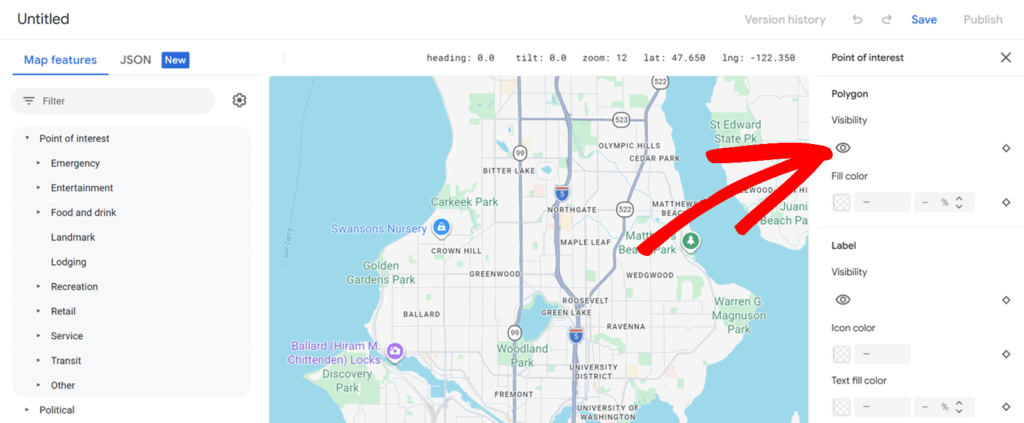
マップスタイルの設定後、「保存」をクリックしてください。
マップIDの取得
スタイルを公開したら、WPFormsで使用するためにMap IDを作成し、そのスタイルに関連付ける必要があります。
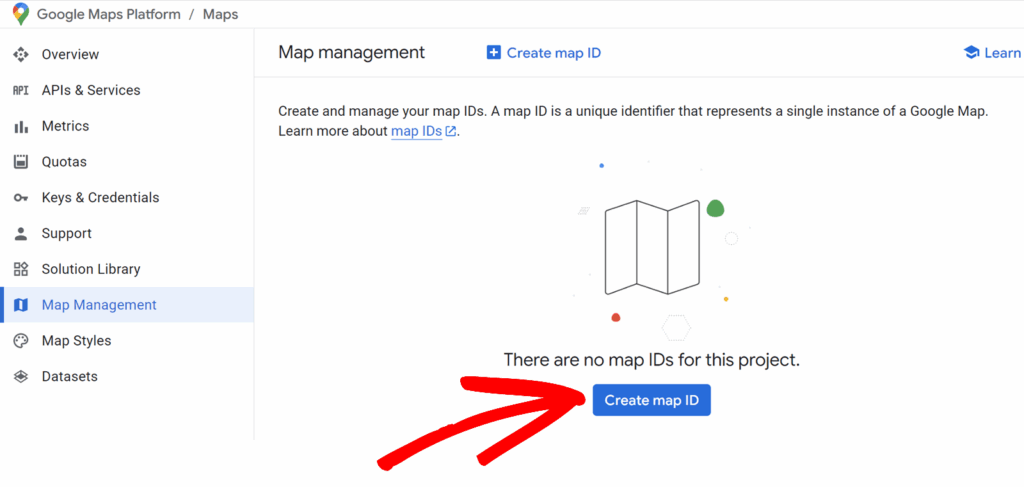
これを行うには、左サイドバーから「マップ管理」セクションに移動し、Google Cloud Console で「マップ ID を作成」をクリックします。
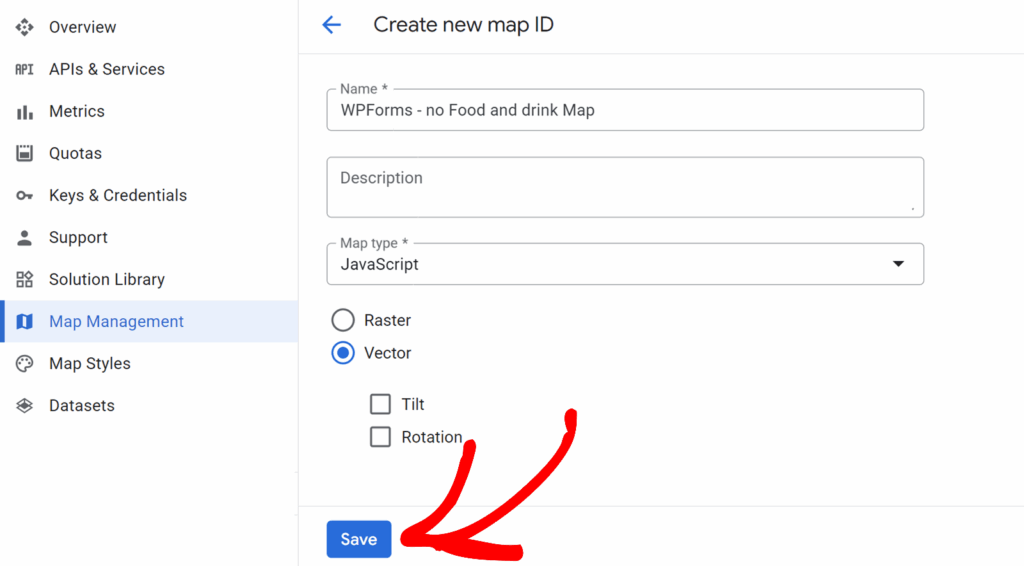
表示されるダイアログで、マップIDの説明的な名前を入力し、マップタイプとしてJavaScriptを選択し、利用可能なオプションからベクターを選択してください。
完了したら、[保存]をクリックして新しいマップIDを作成します。
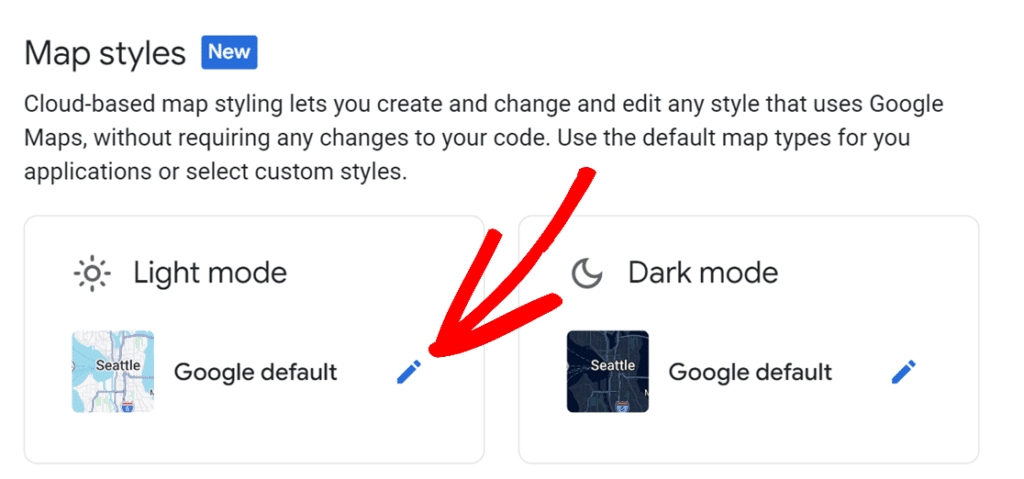
マップIDが作成されたら、マップIDページを下にスクロールして「マップスタイル」セクションまで進みます。Googleデフォルトマップスタイルの横にある鉛筆アイコンをクリックしてください。
これによりサイドバーが開きます。ここでカスタムマップスタイルを選択する必要があります。サイドバーの「マイスタイル」セクションで公開済みのスタイルを探し、選択してください。
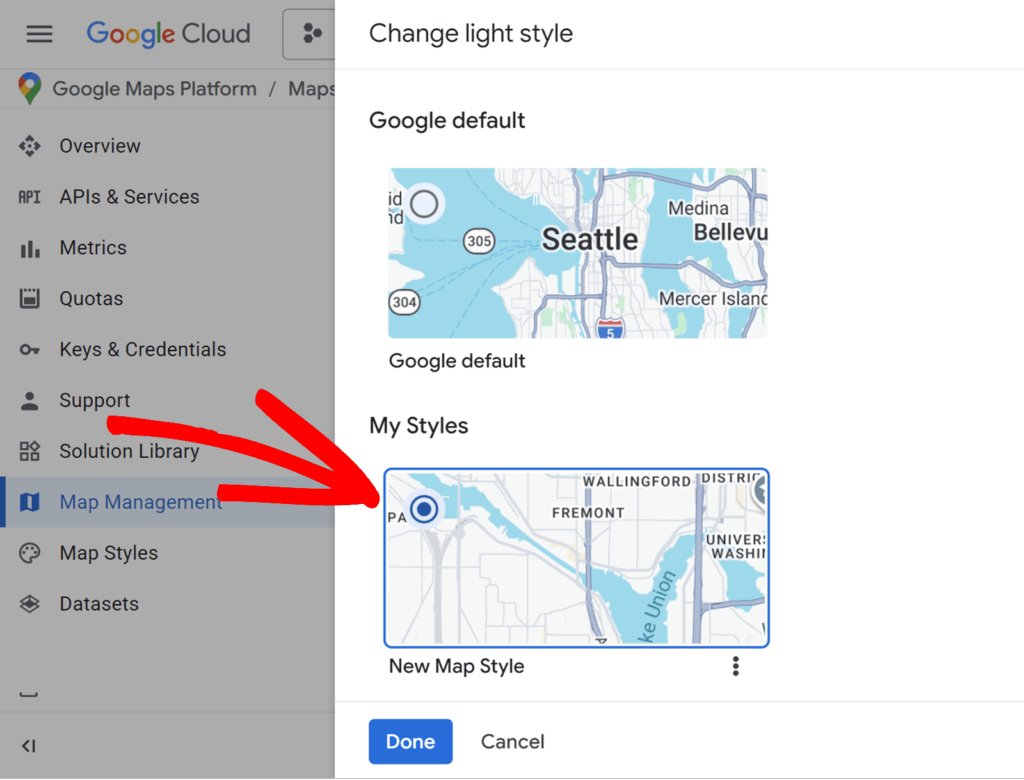
次に、「完了」をクリックして、カスタムスタイルをマップIDに関連付けます。
これにより、このマップIDが使用されるたびに、設定したスタイルが適用されることが保証されます。
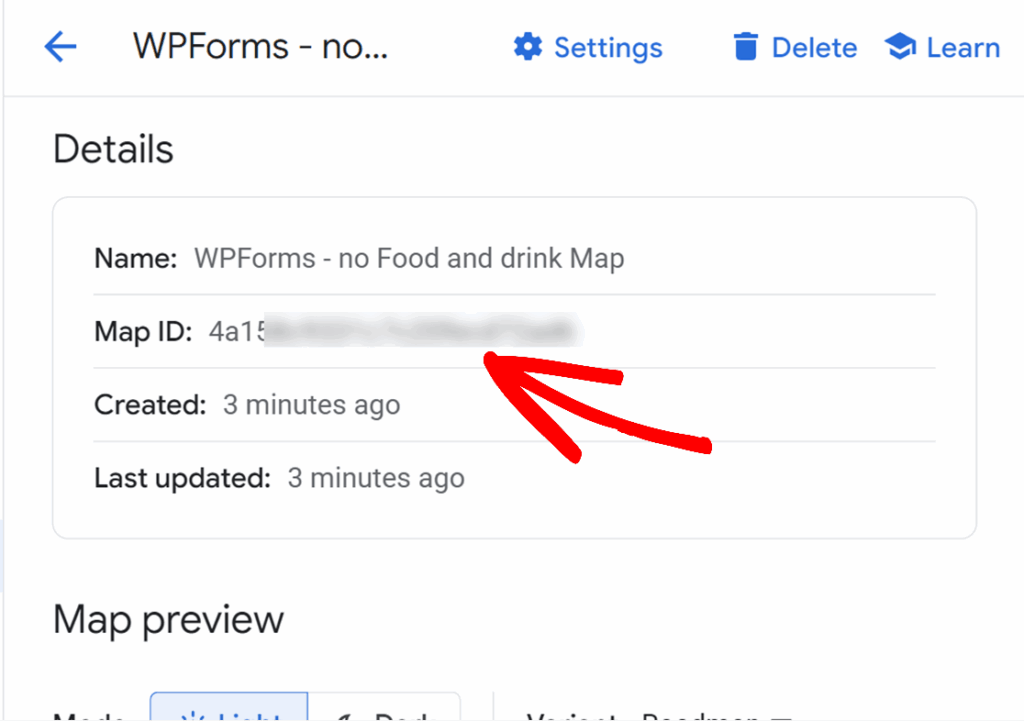
最後に、マップIDページに表示されているマップIDの値を コピーしてください。次のステップでカスタムスタイルをWPFormsに統合する際に、このIDが必要になります。
マップIDをマップフィールドに適用する
WPFormsの地図フィールドにカスタムマップスタイルを適用するには、以下のPHPコードスニペットを使用してください。フォームID、フィールドID、およびコピーした地図IDでカスタマイズしてください。
- オン 11行目置き換える
111実際のフォームIDで - オン 15行目置き換える
222実際のマップフィールドIDで - オン 19行目置き換える
'your-map-id'Google Cloud ConsoleからコピーしたマップID(引用符付きのまま)
コードスニペットをカスタマイズした値で保存すると、マップフィールドはGoogle Cloud Consoleのカスタムスタイルを使用します。地図にはカスタムマーカーのみが表示され、観光スポットなどの情報は一切表示されないため、場所を明確に集中して確認できます。
これで完了です!マップフィールド上のポイントオブインタレストを非表示にし、カスタムマーカーのみを表示できるようになりました。フォームのカスタマイズ方法については、コードでWPFormsをカスタマイズするガイドをご覧ください。