


KI-Zusammenfassung
Möchten Sie das Kopieren und Einfügen in Ihren Formularen verhindern? Sie möchten vielleicht verhindern, dass Ihre Besucher etwas in Ihre Formularfelder kopieren und einfügen.
In diesem Artikel zeigen wir Ihnen, wie Sie mit einem benutzerdefinierten Snippet verhindern können, dass Ihre Besucher etwas in Ihre Formularfelder einfügen.
Hinweis: Wenn auf der Registerkarte Erweitert Optionen für das Feld aktiviert sind, funktioniert dieses Snippet möglicherweise nicht richtig für Sie. Beispiele hierfür sind Text- oder Zeichenbeschränkungen bei den Formularfeldern Einzeiliger Text oder Absatz.
Hinzufügen des Snippets
Fügen Sie dieses Snippet einfach zu Ihrer Website hinzu. Wenn Sie Hilfe benötigen, wo und wie Sie Snippets zu Ihrer Website hinzufügen können, sehen Sie sich dieses Tutorial an.
/**
 * Prevent visitors from copying and pasting in your form fields
 *
 * @link https://wpforms.com/developers/how-to-prevent-copy-and-paste-inside-your-form/
 */

function wpf_dev_prevent_copy_paste( ) {
?>

    <script type="text/javascript">

    jQuery(document).ready(function () {

        // Update the form ID to match your own form ID
        jQuery( 'form#wpforms-form-2189' ).on( 'copy paste', function (e) { e.preventDefault(); } );

    });

    </script>

<?php
}

add_action( 'wpforms_wp_footer_end', 'wpf_dev_prevent_copy_paste', 30 );
Im Snippet verarbeiten wir dieses Snippet nur auf dem Formular mit der ID 2189. Sie müssen diese Formular-ID aktualisieren, um sie an die ID Ihres Formulars anzupassen. Wenn Sie Hilfe beim Finden dieser ID benötigen, sehen Sie sich dieses Tutorial an.
Wenn ein Besucher Ihre Website besucht und versucht, in Ihre Formularfelder einzufügen, bleiben die Felder leer, bis der Besucher physisch in das Feld tippt.
Häufig gestellte Fragen
Dies sind Antworten auf einige der häufigsten Fragen zur Deaktivierung der Kopier- und Einfügefunktion in WPForms.
Was, wenn ich das für alle meine WPForms tun wollte?
Wenn Sie dies für alle Ihre WPForms erzwingen möchten, verwenden Sie stattdessen dieses Snippet.
/**
 * Prevent visitors from copying and pasting in your form fields
 *
 * @link https://wpforms.com/developers/how-to-prevent-copy-and-paste-inside-your-form/
 */

function wpf_dev_prevent_copy_paste( ) {
?>

    <script type="text/javascript">

    jQuery(document).ready(function () {

        // Update the form ID to match your own form ID
        jQuery( '.wpforms-container' ).on( 'copy paste', function (e) { e.preventDefault(); } );

    });

    </script>

<?php
}

add_action( 'wpforms_wp_footer_end', 'wpf_dev_prevent_copy_paste', 30 );
Kann ich das Kopieren und Einfügen im Rich-Text-Editor-Feld verhindern?
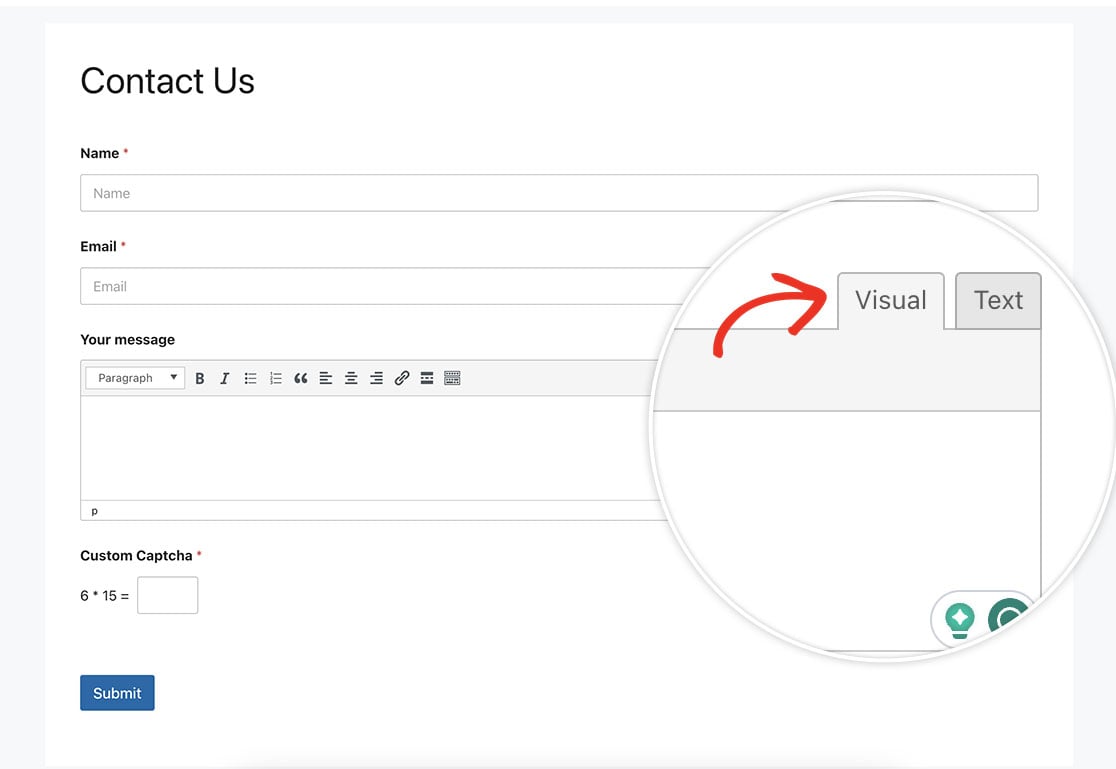
Mit dem obigen Snippet wird beim Wechseln zur Registerkarte Text des Feldes Rich-Text-Editor dieses automatisch mit dem Skript deaktiviert. Wenn Sie sich jedoch auf der Registerkarte Visuell befinden, da dies über einen iFrame geladen wird, funktioniert das Snippet zur Verhinderung der Kopier- und Einfügefunktion derzeit nicht.
Das ist alles! Sie haben erfolgreich verhindert, dass Benutzer die Kopier- oder Einfügefunktion in Ihren Formularfeldern ausführen.
Möchten Sie als Nächstes Formulareingaben auf Ihrer Website großschreiben? Lesen Sie unser Tutorial, um zu erfahren, wie Sie Formularfeld-Eingaben großschreiben in WPForms.
Verwandt
Aktionsreferenz: wpforms_wp_footer_end


