


KI-Zusammenfassung
Einleitung
Möchten Sie die Jahre begrenzen, die in Ihrem Formularfeld Datumsauswahl angezeigt werden? In diesem Tutorial werden wir die Datumsauswahl so einstellen, dass sie nur Jahre ab 18 Jahren zulässt. Mit PHP können Sie dies leicht erreichen und wir führen Sie durch jeden Schritt.
Erstellung des Formulars
Zuerst erstellen wir ein neues Formular und fügen unsere Felder hinzu, darunter ein Datumsfeld.
Sobald Sie das Datumsformularfeld hinzugefügt haben, klicken Sie auf die Registerkarte Erweitert und wählen Sie im Dropdown-Menü Datumsauswahl als Datumstyp aus.
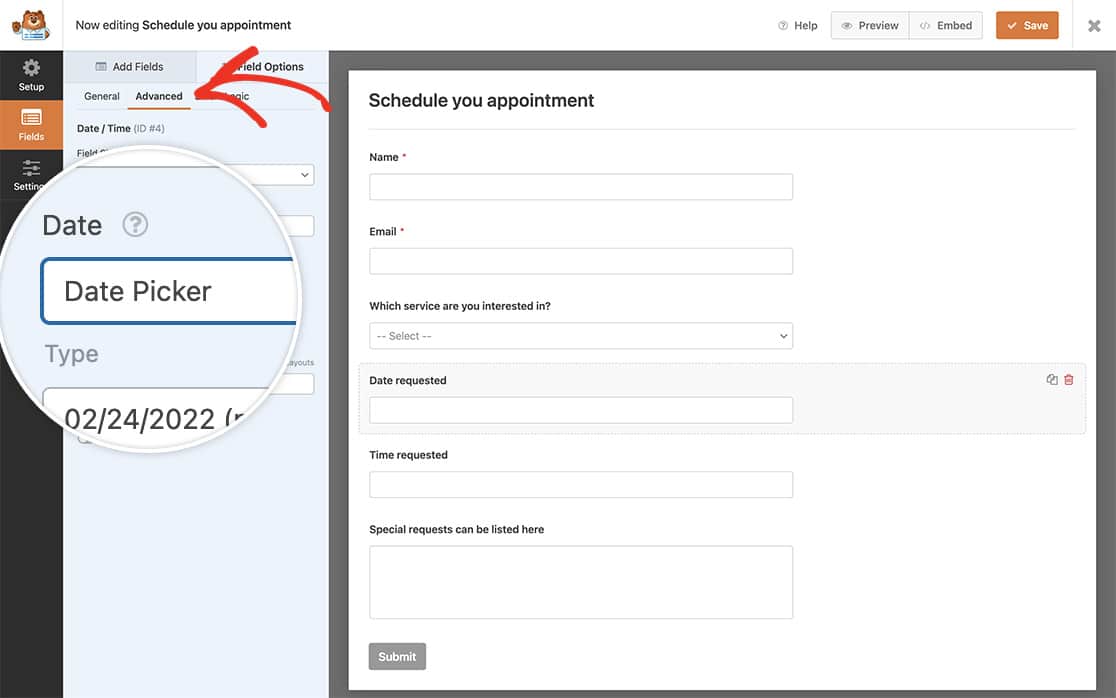
Wenn Sie Hilfe beim Erstellen Ihres Formulars benötigen, können Sie diese Dokumentation einsehen.
Einrichtung
Als Nächstes müssen Sie diesen Codeausschnitt auf Ihre Website kopieren.
Wenn Sie Hilfe beim Hinzufügen von Snippets zu Ihrer Website benötigen, lesen Sie bitte dieses Tutorial.
/**
 * Limit years in date picker
 *
 * @link https://wpforms.com/developers/how-to-limit-the-years-inside-your-date-picker/
 */

function wpf_dev_limit_date_picker_years() {
?>

<script type="text/javascript">

	var d = new Date();
	window.wpforms_datepicker = {

		disableMobile: true,
		// Don't allow users to pick years less than 18 years
		maxDate: d.setDate( d.getDate() - 6574 ),

	}

</script>

<?php
}
add_action( 'wpforms_wp_footer_end', 'wpf_dev_limit_date_picker_years', 10 );
Mit diesem Codeausschnitt zwingen wir die Datumsauswahl, nur das Geburtsdatum von Personen ab 18 Jahren anzuzeigen.
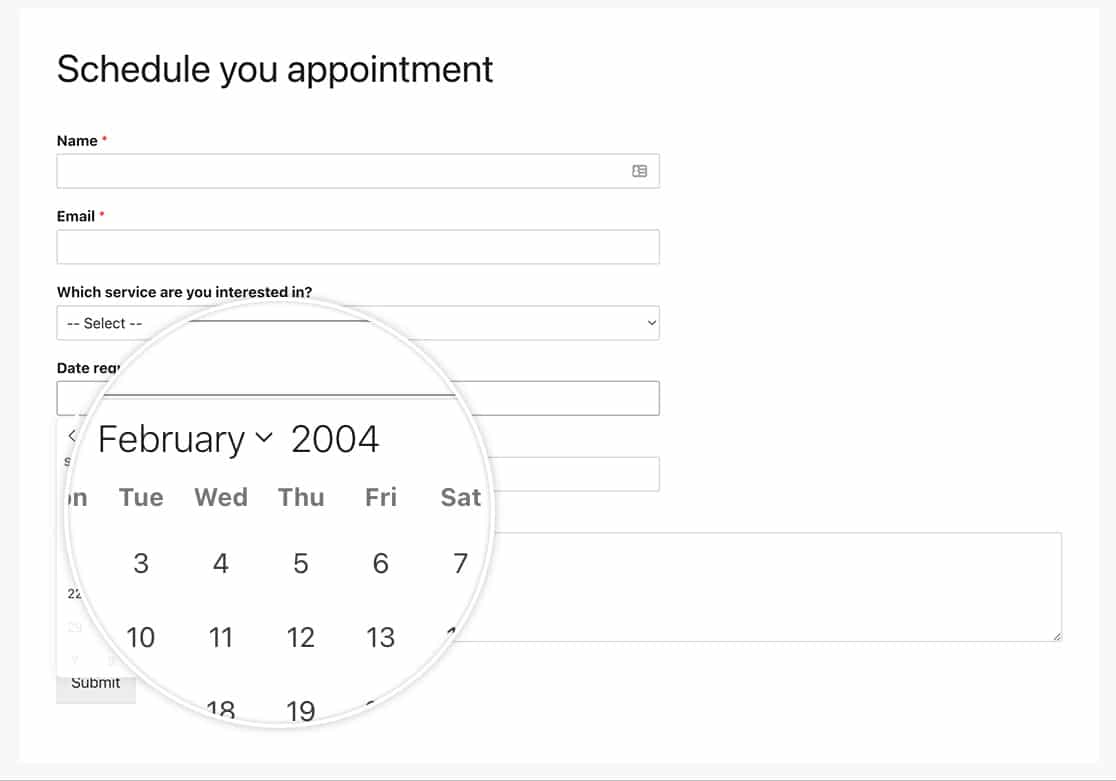
Und das ist alles! Sie haben jetzt die verfügbaren Jahre in Ihrer Datumsauswahl begrenzt. Möchten Sie auch einen Datumsbereich in Ihrer Datumsauswahl zulassen? Schauen Sie sich unser Tutorial an So erlauben Sie Datumsbereiche oder mehrere Daten in der Datumsauswahl.
Verwandt
Aktionsreferenz: wpforms_wp_footer_end
FAQ
F: Kann ich dies auch auf die Datumsdropdown anwenden?
A: Sie können dies ganz einfach mit einem anderen Codeausschnitt erreichen. Folgen Sie einfach diesem Tutorial und ändern Sie den Jahresbereich $args['years'] = range( 2019, 2020 );, um den gewünschten Jahresbereich einzugeben.
F: Wie kann ich ein einzelnes Formular ansprechen?
A: Absolut, um ein einzelnes Formular anzusprechen, verwenden Sie diesen Codeausschnitt. Denken Sie daran, die Formular- und Feld-ID zu ändern. Dieser Codeausschnitt verwendet window.wpforms_1279_1, was die Formular-ID 1279 und die Feld-ID 1 ist. Sie müssen diese IDs aktualisieren, um Ihre eigenen IDs anzupassen.
Wenn Sie Hilfe beim Finden dieser ID-Nummern benötigen, sehen Sie bitte dieses Tutorial.
/**
 * Limit years in date picker for a specific form
 *
 * @link https://wpforms.com/developers/how-to-limit-the-years-inside-your-date-picker/
 */

function wpf_dev_limit_date_picker_years() {
?>

<script type="text/javascript">

	var d = new Date();
	window.wpforms_1279_1 = window.wpforms_1279_1 || {};
	window.wpforms_1279_1.datepicker = {

		disableMobile: true,
		// Don't allow users to pick years less than 18 years
		maxDate: d.setDate( d.getDate() - 6574 ),

	}

</script>

<?php
}
add_action( 'wpforms_wp_footer_end', 'wpf_dev_limit_date_picker_years', 10 );


