


KI-Zusammenfassung
Möchten Sie Bildoptionen in Ihren E-Mail-Benachrichtigungen von WPForms ausblenden? Wenn Sie Bildoptionen auf Ihren Formularen anzeigen möchten, aber nicht unbedingt in Ihrer E-Mail benötigen, können Sie dies einfach mit einem kleinen PHP-Code-Snippet deaktivieren. Wir zeigen Ihnen, wie Sie die Bildoptionen aus Ihren E-Mail-Benachrichtigungen deaktivieren.
Wenn Sie Bildoptionen in WPForms verwenden, wird das Bild für alle vom Benutzer ausgewählten Optionen standardmäßig in die Benachrichtigungs-E-Mail aufgenommen. Wenn Sie Hilfe beim Einrichten Ihres Formulars mit Bildoptionen benötigen, lesen Sie bitte diese Dokumentation.
Wenn Sie diese Bilder in Ihren Benachrichtigungen nicht sehen müssen, kann dieser Schritt potenziell wertvolle Zeit und wertvollen Platz beim Senden und Empfangen Ihrer Formularbenachrichtigungen sparen.
Bildoptionen in Benachrichtigungen ausblenden
Die vier unten gezeigten Snippets gelten jeweils für einen anderen Feldtyp: Multiple Choice, Checkboxes, Payment Checkbox Items und Payment Multiple Items Felder.
Als Beispiel, so würde ein Formular mit eingerichteten Bildern für die Checkboxes aussehen.
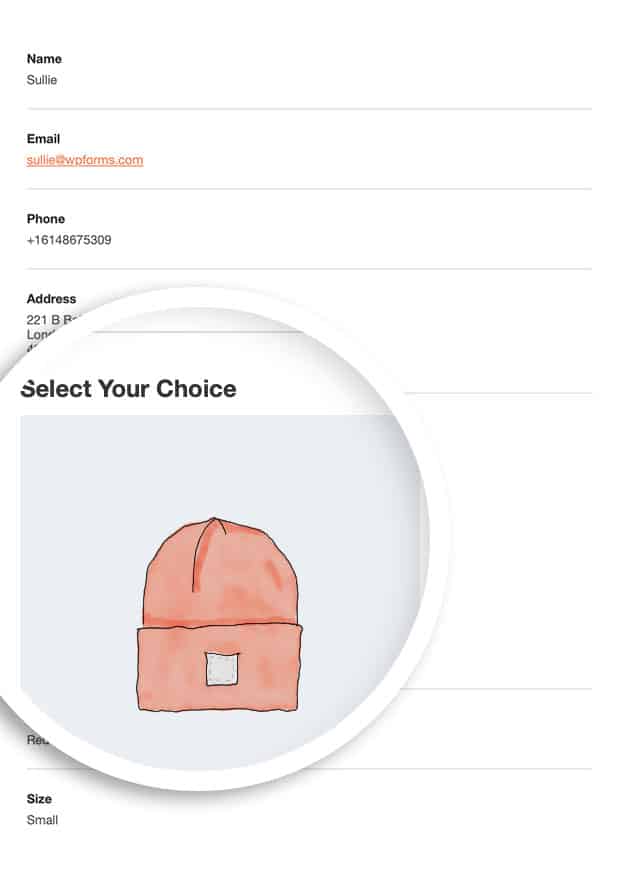
Um die Bildoptionen für alle diese Formularfelder auszublenden, müssen Sie alle drei Snippets auf Ihre Website kopieren. Wenn Sie nicht sicher sind, wie oder wo Sie Snippets zu Ihrer Website hinzufügen können, lesen Sie bitte dieses Tutorial.
Multiple-Choice-Feld
/**
 * Multiple Choice - hide images on notification emails
 *
 * @link https://wpforms.com/developers/how-to-hide-image-choices-in-notification-emails/
 * @return bool
 */

add_filter( 'wpforms_radio_field_html_value_images', '__return_false' );
Checkbox-Feld
/*
 * Checkboxes - hide images on notification emails
 *
 * @link https://wpforms.com/developers/how-to-hide-image-choices-in-notification-emails/
 * @return bool
 */

add_filter( 'wpforms_checkbox_field_html_value_images', '__return_false' );
Payment Multiple Items Feld
/*
 * Multiple Items - hide images on notification emails
 *
 * @link https://wpforms.com/developers/how-to-hide-image-choices-in-notification-emails/
 * @return bool
 */

add_filter( 'wpforms_payment-multiple_field_html_value_images', '__return_false' );
Payment Checkbox Items Feld
/*
 * Checkbox Items - hide images on notification emails
 *
 * @link https://wpforms.com/developers/how-to-hide-image-choices-in-notification-emails/
 * @return bool
 */

add_filter( 'wpforms_payment-checkbox_field_html_value_images', '__return_false' );
Durch das Entfernen der Bildoptionen aus den Benachrichtigungs-E-Mails können Sie die Größe der E-Mail beim Senden reduzieren.
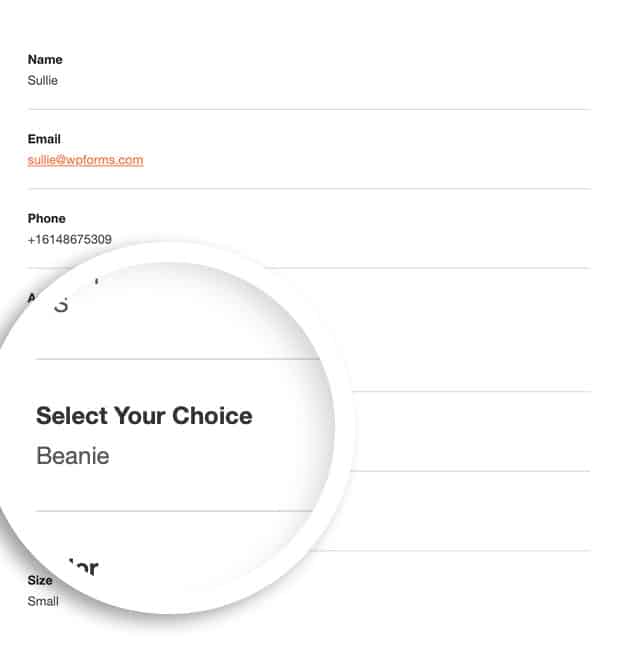
Und das ist alles, was Sie brauchen, um diese Bilder in Ihren Benachrichtigungen zu deaktivieren. Möchten Sie den Text am Ende dieser E-Mail-Benachrichtigungen ändern oder entfernen? Wenn ja, werfen Sie einen Blick auf unsere Anleitung zum Entfernen oder Ändern des Fußzeilentextes von E-Mail-Benachrichtigungen.


