


KI-Zusammenfassung
Möchten Sie die Gesamtzahl der Einträge für Ihre Formulare anzeigen? Sie können dies ganz einfach erreichen, indem Sie einen benutzerdefinierten Shortcode mit einem kleinen PHP-Snippet erstellen.
In diesem Tutorial zeigen wir Ihnen, wie Sie die Gesamtzahl der Einträge in WPForms anzeigen.
Erstellen des Formulars
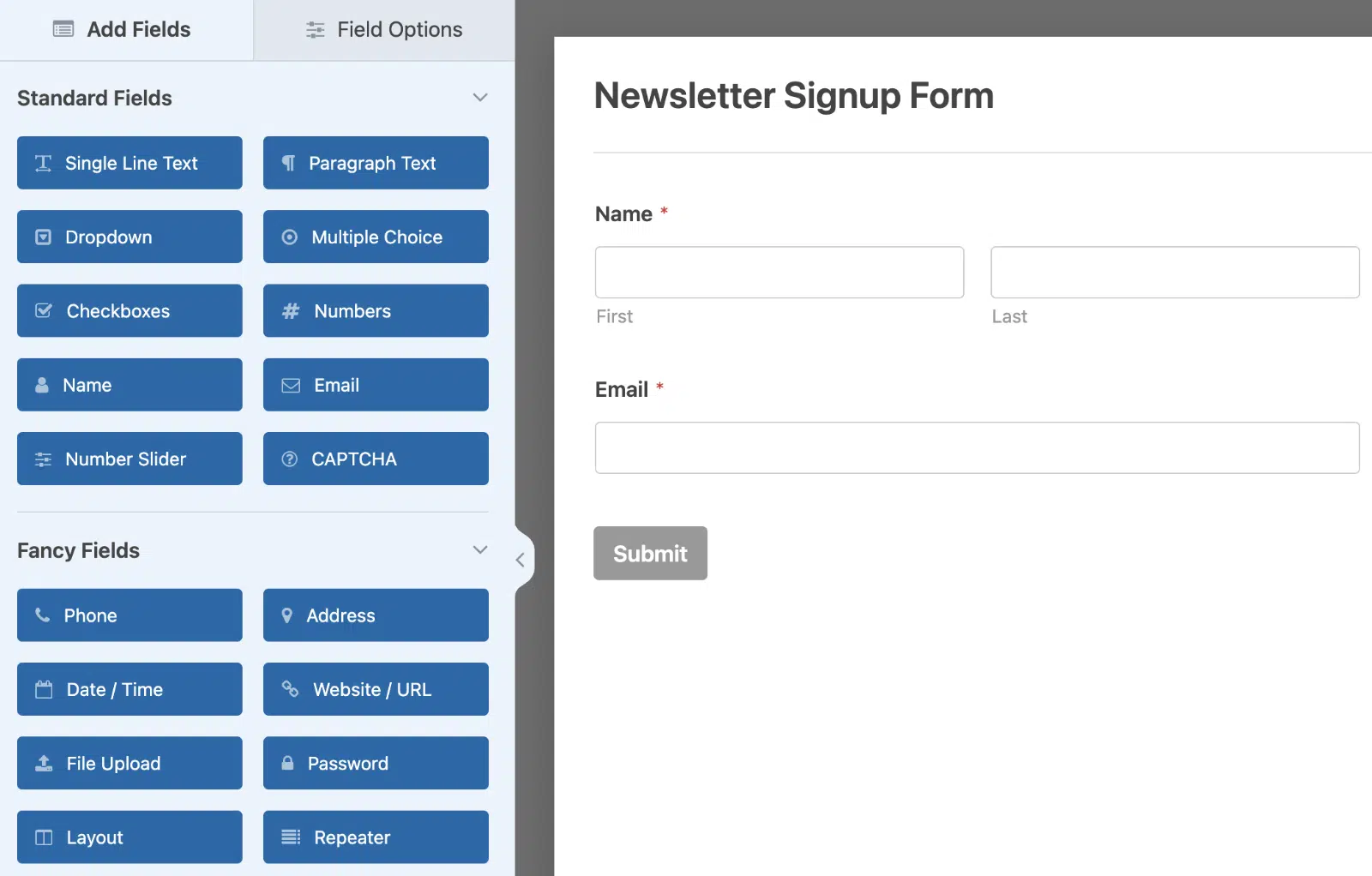
In unserem Beispiel möchten wir das Newsletter-Formular zusammen mit der Anzahl der Benutzer, die sich angemeldet haben, direkt darunter anzeigen. Erstellen Sie dazu ein neues Formular oder bearbeiten Sie ein vorhandenes, um auf den Formular-Builder zuzugreifen.
Hinzufügen des Code-Snippets zu Ihrer Website
Nachdem Sie das bereitgestellte Code-Snippet kopiert haben, können Sie es einfach zu Ihrer Website hinzufügen, um den Shortcode zu aktivieren. Wenn Sie sich nicht sicher sind, wie Sie Snippets hinzufügen, finden Sie hier eine Anleitung in diesem Tutorial.
Lassen Sie uns die Code-Erklärung aufschlüsseln. Die Shortcode-Attribute werden mit $atts = shortcode_atts(['id' => '','type' => 'all', ], gesetzt.
Das Attribut id ist entscheidend, da es die Formular-ID erwartet. So ermittelt der Shortcode, für welches Formular er die Einträge zählen soll. Wenn Sie sich über Ihre Formular-ID nicht sicher sind, können Sie sich in diesem Tutorial informieren.
Das zweite Attribut, type, ist optional. Standardmäßig zählt der Shortcode alle Einträge und zeigt die Gesamtzahl an. Wenn Sie dieses Attribut nicht angeben, werden automatisch alle Einträge für das Formular berücksichtigt. Wenn Sie jedoch angeben möchten, welche Art von Eintrag gezählt und die Gesamtzahl angezeigt werden soll, können Sie eines der folgenden Attribute verwenden:
all: Zeigt alle Einträge für das Formular an.unread: Zählt und zeigt nur die Einträge an, die auf Ihrem Einträge-Bildschirm noch nicht angezeigt wurden.read: Zählt und zeigt nur die Einträge an, die auf Ihrem Einträge-Bildschirm angezeigt wurden.starred: Zählt und zeigt nur die Einträge an, die auf Ihrem Einträge-Bildschirm mit einem Stern markiert wurden.
Verwendung des Shortcodes
In unserer Demonstration haben wir bereits ein einfaches Newsletter-Anmeldeformular erstellt und es in eine WordPress-Seite integriert.
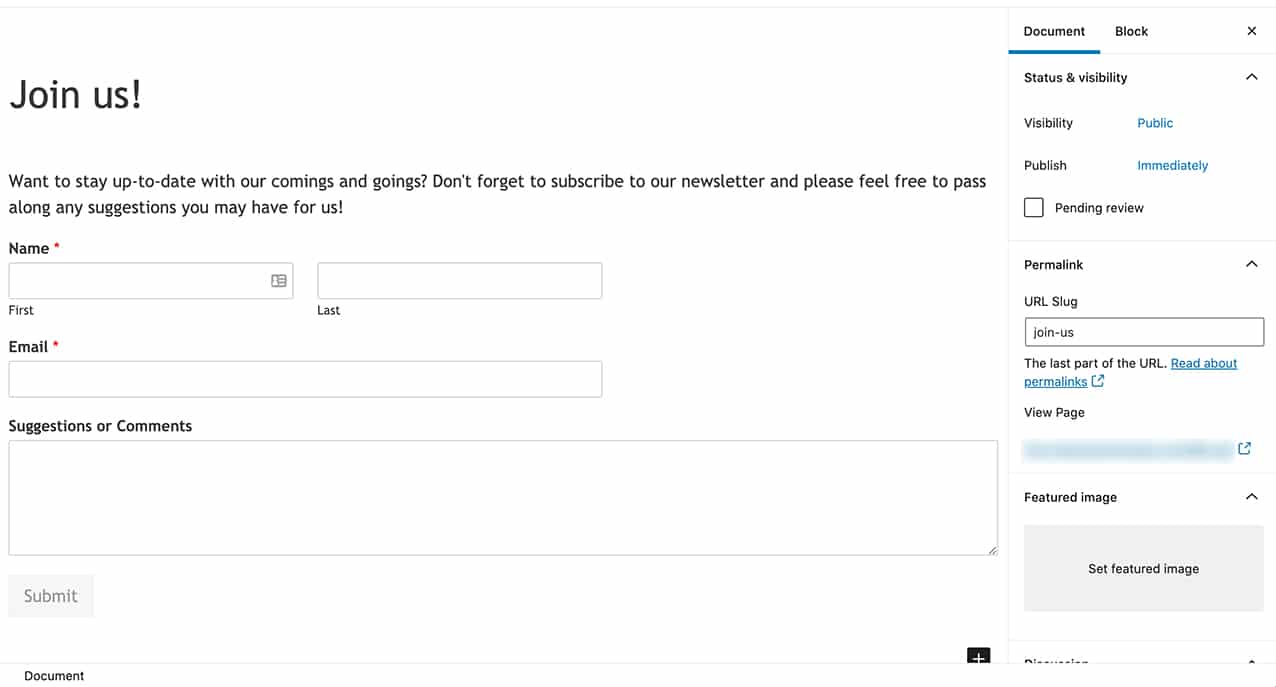
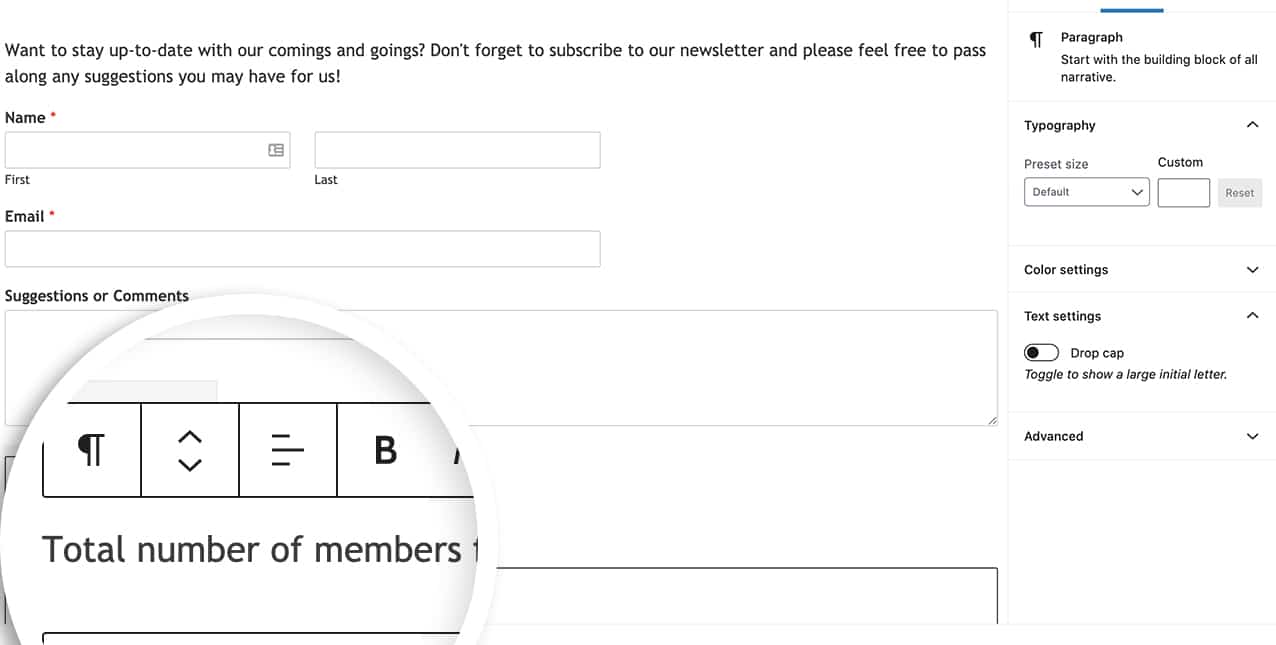
Bevor wir den Shortcode in unsere Seite einfügen, möchten wir unseren Besuchern einige Informationen über die Bedeutung der Zahl geben, die sie sehen werden. Daher werden wir vor dem Shortcode erklärenden Text einfügen.
Nun fügen wir unseren Shortcode in die Seite ein. Mithilfe eines Shortcode-Blocks haben wir unseren benutzerdefinierten Shortcode integriert, um die Gesamtzahl der Einträge für unser Newsletter-Formular (Formular-ID 25) anzuzeigen. Der Shortcode lautet:
[wpf_entries_count id="25" type="all"]
Hinweis: Echtzeit-Updates für die Zählungen können aufgrund von Caching-Konfigurationen auf Ihrer Website oder Ihrem Hosting-Server verzögert sein.
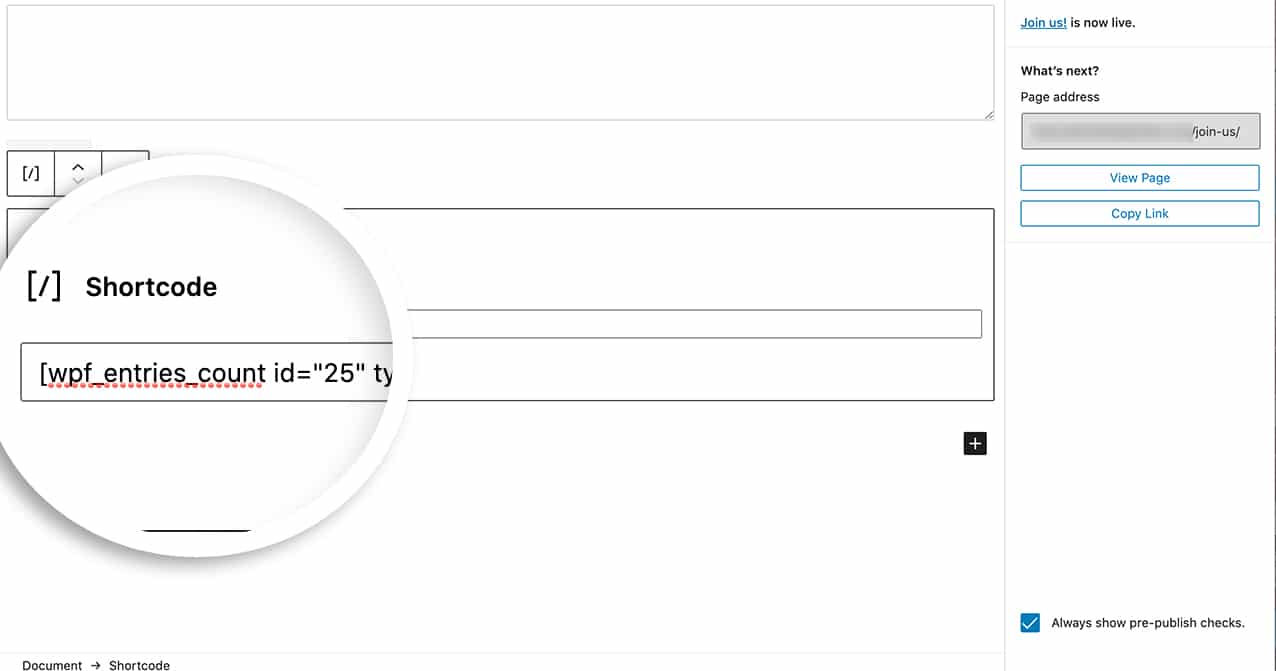
Der Parameter type ermöglicht es Ihnen, anzupassen, welche Einträge angezeigt werden sollen. Wenn Sie beispielsweise starred als Wert für den Parameter type übergeben, werden nur die mit Stern markierten Einträge angezeigt. So würde der Shortcode aussehen.
[wpf_entries_count id="25" type="starred"]
Wenn Sie die Seite nun besuchen, sehen Sie die Gesamtzahl der Einträge unter dem Formular.
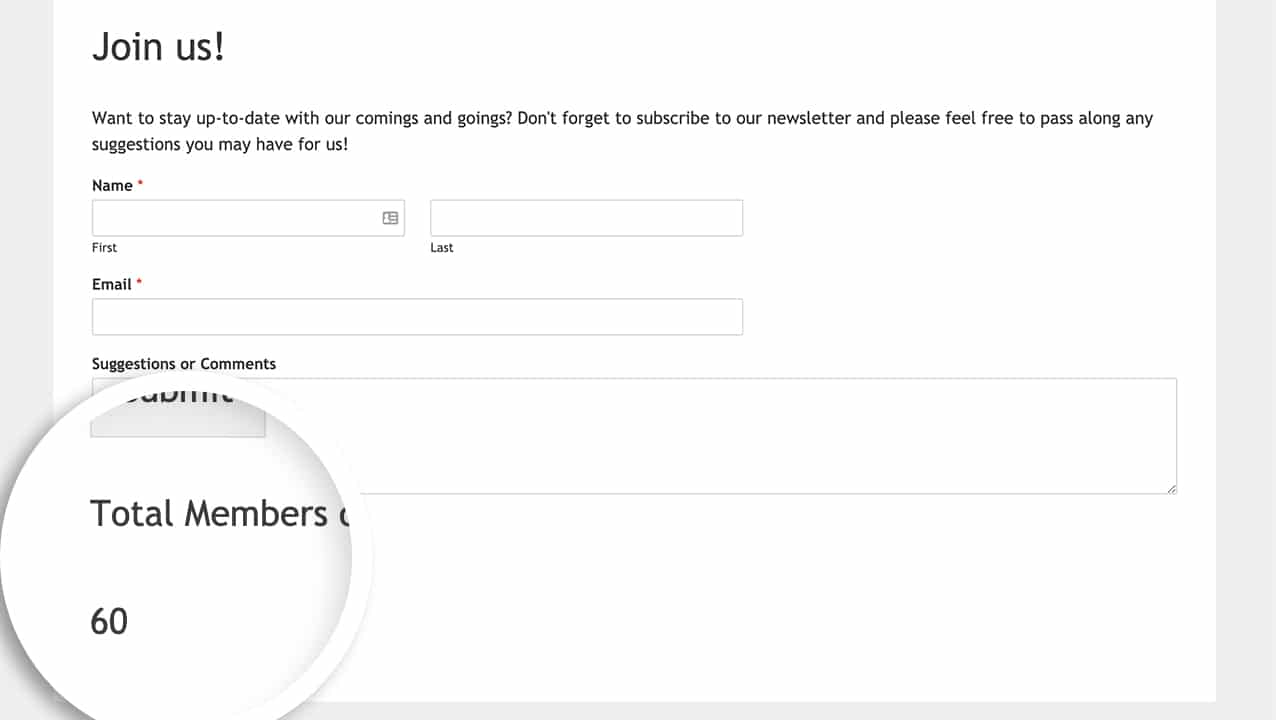
Das ist es! Sie haben erfolgreich einen benutzerdefinierten Shortcode zu Ihrer Website hinzugefügt, um die Gesamtzahl der Einträge für Formulare auf Ihrer Website anzuzeigen!
Möchten Sie auch einen benutzerdefinierten Shortcode erstellen, um alle Ihre Formulare im Frontend Ihrer Website anzuzeigen? Sehen Sie sich unser Tutorial an So zeigen Sie eine Liste von WPForms mit einem Shortcode an, um zu erfahren, wie.


