


KI-Zusammenfassung
Möchten Sie verhindern, dass Benutzer in bestimmten Formularfeldern Leerzeichen eingeben? Dies kann für Benutzernamen, E-Mail-Adressen oder andere Felder nützlich sein, bei denen Leerzeichen Probleme verursachen könnten.
Diese Anleitung zeigt Ihnen, wie Sie die Leertaste in bestimmten Formularfeldern mithilfe einer CSS-Klasse und einfachem JavaScript deaktivieren.
Die Notwendigkeit verstehen
Beim Erstellen von Formularen, die bestimmte Eingabeformate erfordern, wie z. B. Benutzernamen oder Codes, kann die Verhinderung von Leerzeichen die Datenintegrität gewährleisten. In einem Registrierungsformular für Benutzer möchten Sie beispielsweise Benutzernamen ohne Leerzeichen, um konsistente Anmeldeinformationen zu gewährleisten.
Einrichtung Ihres Formulars
Erstellen Sie zunächst Ihr Formular und fügen Sie die Felder hinzu, in denen Sie die Leertaste deaktivieren möchten. Wenn Sie Hilfe beim Erstellen eines Formulars benötigen, lesen Sie bitte unsere Anleitung zum Erstellen Ihres ersten Formulars.
Für dieses Tutorial erstellen wir ein Registrierungsformular für Benutzer, in dem unsere Besucher ihre eigenen Benutzernamen festlegen können. Da dies das ist, womit sie sich bei unserer Website anmelden, möchten wir keine Leerzeichen in diesem Feld zulassen.
Wir beginnen mit dem Hinzufügen eines Einzeiligen Textfelds. Sobald es hinzugefügt wurde, fügen wir einen bestimmten Klassennamen hinzu, den wir in unserem Snippet verwenden, um das Ausführen des Skripts auszulösen.
Fügen Sie einfach wpf-disable-space in das Feld CSS-Klassen auf der Registerkarte Erweitert ein.
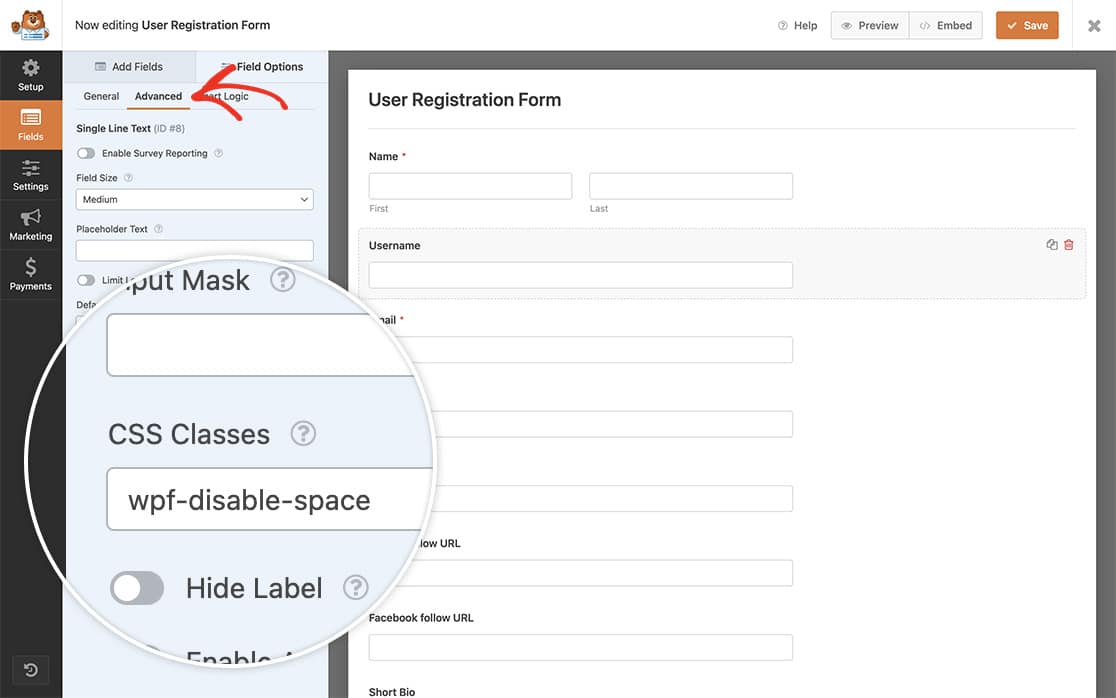
Deaktivieren der Leertaste
Jetzt ist es an der Zeit, das Snippet zu unserer Website hinzuzufügen.
Wenn Sie Hilfe benötigen, wie und wo Sie Snippets zu Ihrer Website hinzufügen können, sehen Sie sich dieses Tutorial an.
Das event.key im Snippet, gefolgt von den drei Gleichheitszeichen, repräsentiert eine bestimmte gedrückte Taste. Für die Leertaste ist die Taste einfach ein Leerzeichen.
Wenn der Benutzer nun versucht, das Feld Benutzername unseres Formulars einzugeben, kann er kein Leerzeichen für den Benutzernamen eingeben.
Alles, was Sie für alle zukünftigen Formulare tun müssen, ist, den speziellen CSS-Klassennamen im Feld CSS-Klassen auf der Registerkarte Erweitert des Feldes im Formular-Builder hinzuzufügen.
Und das ist alles! Sie haben die Leertaste erfolgreich in Ihrem Formularfeld deaktiviert! Möchten Sie als Nächstes verhindern, dass Sonderzeichen in einem Formularfeld eingegeben werden? Sehen Sie sich unser Tutorial an So beschränken Sie Sonderzeichen aus einem Formularfeld.


